创建Wallet Kit服务
请先参考“应用开发准备”完成基本准备工作和指纹配置,再继续以下开发活动。
-
登录AppGallery Connect,选择“我的项目”。
-
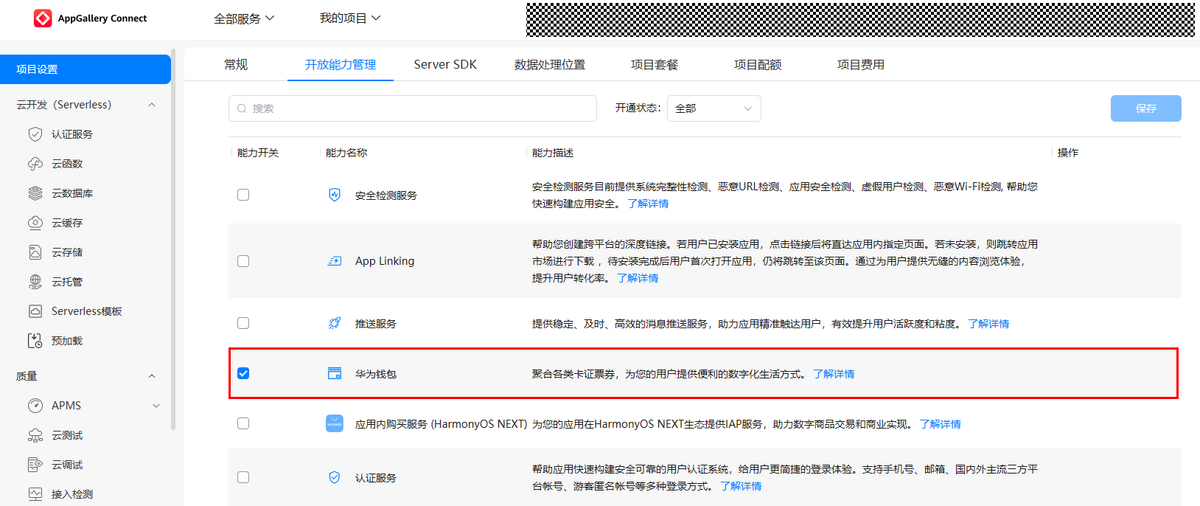
点击进入对应的项目,在左侧“项目设置”页签,上侧导航选择“开放能力管理”,打开华为钱包的开关。用于钱包对车钥匙管理台向钱包服务器发起http/https请求时的权限控制。关闭状态下,开发者服务器将访问不了钱包服务器。
-
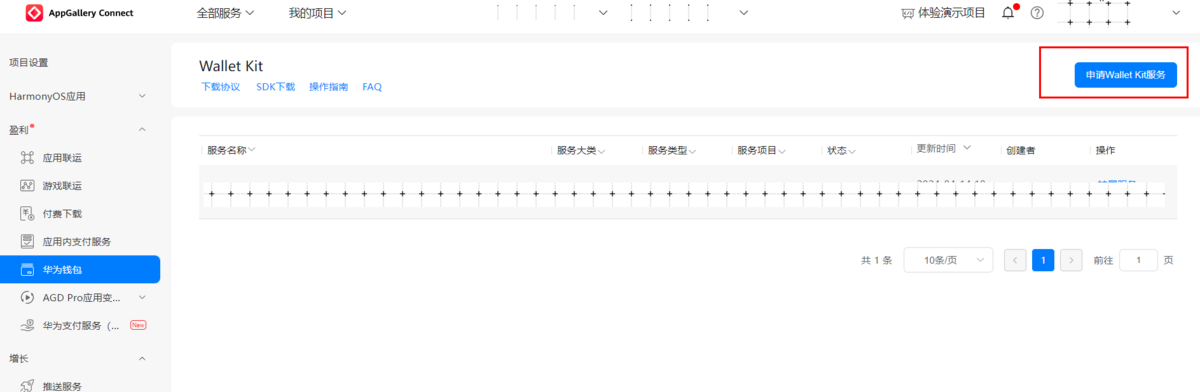
在“项目设置”页签,左侧导航选择“盈利 > 华为钱包”,点击“申请Wallet Kit服务”,进入申请Wallet Kit服务。
-
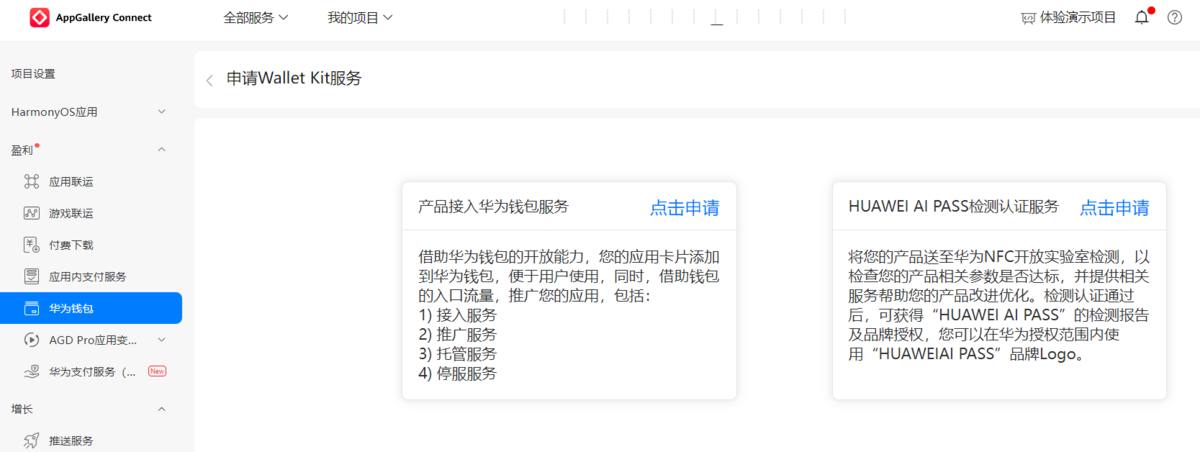
点击“产品接入华为钱包服务”的“点击申请”按钮。
-
各业务场景对应的参数有差异,具体参数请参考各业务的Wallet Kit服务基本信息。
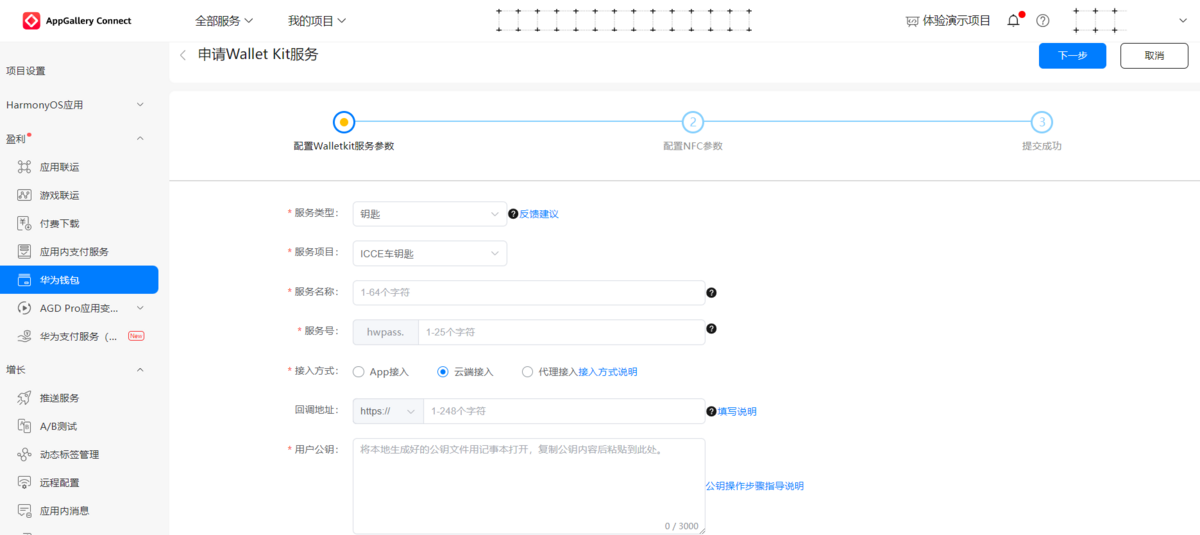
Wallet Kit服务参数名称 参数值 服务类型 分为卡、票、券、钥匙等,暂时只支持车钥匙,交通卡服务接入请参考接入交通卡。 服务项目 服务项目依赖所选择的服务类型,不同的服务类型,有不同的服务项目。例如当服务类型选择“卡”时,对应的服务项目有:“会员卡”、“礼品卡”等。 服务名称 Wallet Kit首页列表展示该开发者所有创建的服务时,服务名称用于区分不同的服务。 服务号 用于Wallet Kit服务器区分不同的服务且保证唯一性。 接入方式 国内支持三种接入方式,App接入,云端接入,代理接入。商户可以根据自己的需求选择适合自己类型的接入方式。选择云端接入时用户需要填写“回调地址”、“用户公钥”二项资料,选择App接入则只需要上传证书请求文件生成证书即可,选择代理接入时用户需要填写“回调地址”一项资料,而用户公钥则会发送默认值到Wallet Kit服务器。 回调地址 开发者提供给Wallet Kit的地址,用于Wallet Kit回调开发者,用户领卡成功或删卡时回调开发者。 注:如果不需要Wallet Kit通知开发者用户领卡或删卡的状态,可以不填该字段。 用户公钥 开发者将生成的公钥复制粘贴到此处,后续该公钥将作为Wallet Kit服务器认证开发者身份的方式,参考如下公钥生成方式。 公钥生成方式:
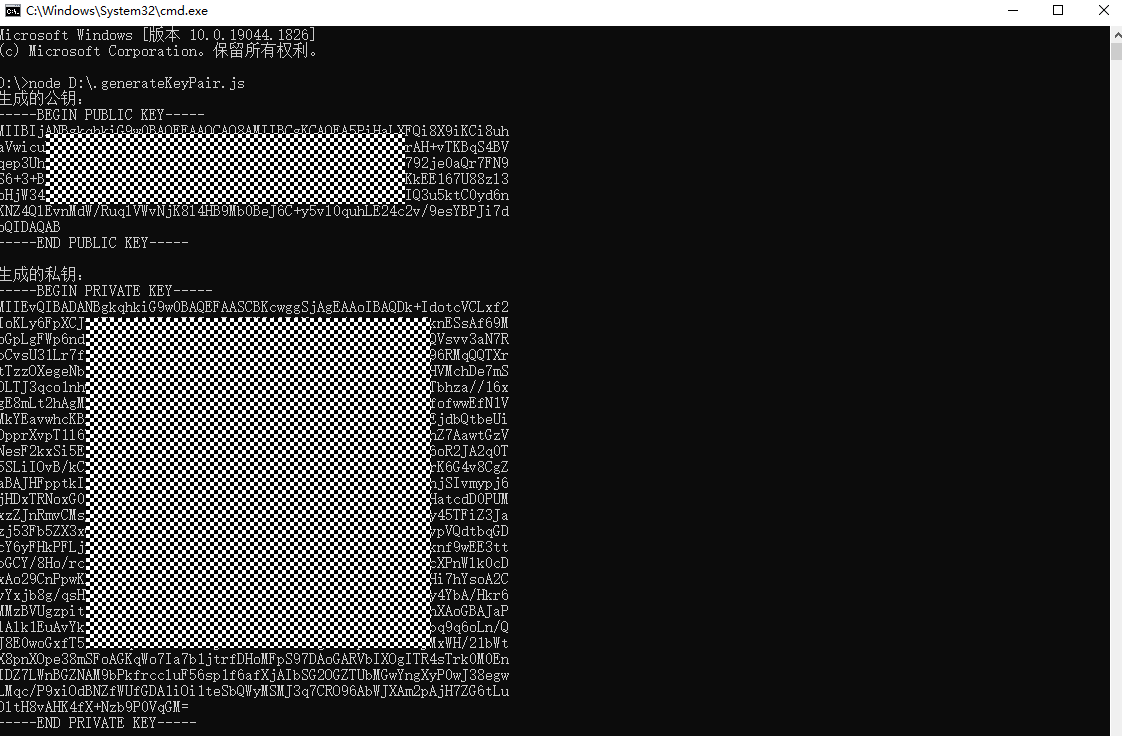
(1)配置好node执行环境并使用文本编辑器新建文件,拷贝以下代码到文件中并保存命名为generateKeyPair.js。
const crypto = require('crypto');// 生成密钥对const { publicKey, privateKey } = crypto.generateKeyPairSync('rsa', {modulusLength: 4096, // 密钥长度,不少于4096publicKeyEncoding: {type: 'spki', // 公钥编码格式format: 'der' // 公钥输出格式},privateKeyEncoding: {type: 'pkcs8', // 私钥编码格式format: 'der' // 私钥输出格式}});console.info('生成的公钥:');console.info(publicKey.toString('base64'));console.info('生成的私钥:');console.info(privateKey.toString('base64'));(2)打开命令行工具,执行node generateKeyPair.js命令。
(3)从结果中拷贝生成的公私钥并保存。结果如下图所示:
-
点击“下一步”,进入NFC参数设置页面,各业务场景对应的参数有差异,具体参数请参考各业务的NFC参数。
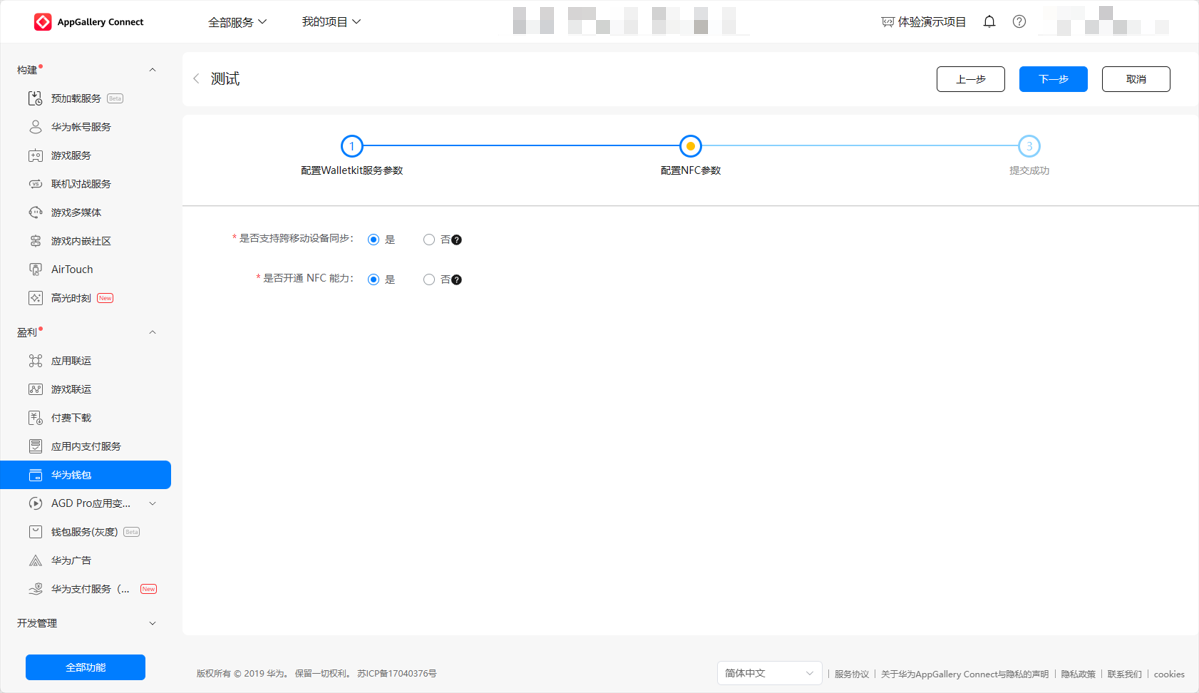
NFC参数名称 参数值 是否支持跨移动设备同步 用户领取卡券后可通过此能力在同一账号下的多设备中共享此卡券。商户默认选择“否”即可。 是否开通NFC能力 服务类型为门钥匙、一卡通、门禁卡、社会保障卡、港澳通行证、护照时,需要开通NFC能力,同时需要配置应用号和文件参数。其余的服务类型可以选择不开通NFC能力。 应用ID 通过“获取AID”按钮创建新应用ID,内容格式为16进制数(字符为 0-F),最大长度为32(推荐32位),建议以“A000000048575041590100”开头。 外部认证密钥 用于离线读写卡时外部认证校验。内容格式为16进制数(字符为 0-F),最大长度为32(推荐32位)。 文件参数定义 密钥信息,用于对指定文件区域读写权限的控制。内容格式为16进制数(字符为 0-F),最大长度为32(推荐32位)。 -
点击“下一步”,创建完成后,返回Wallet Kit服务创建页面,可对所创建的服务进行查看、修改和删除。