单层图标处理
场景介绍
从5.0.0(12)版本开始, Hds支持单层图标处理能力。
适用于图标为单层资源,且图标展示风格要与华为HarmonyOS Design System设计风格一致的应用场景,典型应用场景可参考分层图标场景介绍。
约束条件
单层图标处理支持Phone、Tablet、PC/2in1设备,并且从5.1.1(19)版本开始,新增支持TV设备。
开发步骤
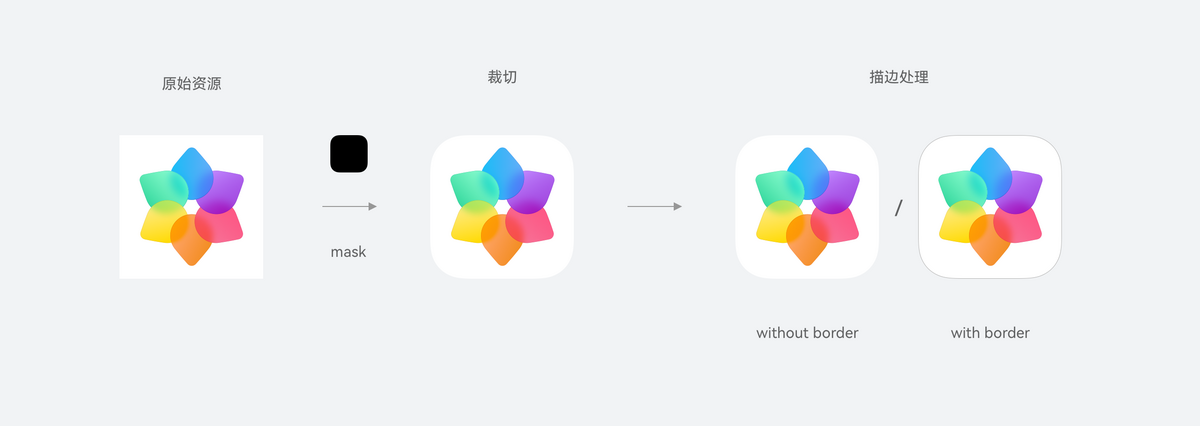
-
在entry/src/main/resources/base/media下,配置一张图片资源normal_icon.png。
-
将图标处理的相关类添加至工程。
import { LayeredDrawableDescriptor, DrawableDescriptor } from '@kit.ArkUI';import { hdsDrawable } from '@kit.UIDesignKit';import { image } from '@kit.ImageKit';import { BusinessError } from '@kit.BasicServicesKit';import { resourceManager } from '@kit.LocalizationKit';import { common } from '@kit.AbilityKit'; -
简单配置页面的布局,调用单层图标接口获取处理后的图标信息,也可以调用异步批量处理接口。
@Entry@Componentstruct Index{bundleName: string = 'com.example.uidesignkit';resManager: resourceManager.ResourceManager | undefined = undefined;layeredDrawableDescriptor: LayeredDrawableDescriptor | undefined = undefined;drawableDescriptor: DrawableDescriptor | undefined = undefined;@State iconsResult: Array<hdsDrawable.ProcessedIcon> = [];build() {Column() {Column() {Text('getHdsIcon').fontWeight(FontWeight.Bold).fontSize(16).margin(5)Image(this.getHdsIcon()).width(48).height(48)}.margin(20)Text('getHdsIcons').fontWeight(FontWeight.Bold).fontSize(16).margin(5)List() {ForEach(this.iconsResult,(item: hdsDrawable.ProcessedIcon, index?: number) => {ListItem() {Column() {Text(item.bundleName).fontWeight(FontWeight.Medium).fontSize(16).margin(5)Image(item.pixelMap).width(48).height(48)}.margin(15)}.width('100%')}, (item: string) => item.toString())}.scrollBar(BarState.On).height('60%')}.height('100%').width('100%')}aboutToAppear(): void {// 获取资源管理器this.resManager = (this.getUIContext().getHostContext() as common.UIAbilityContext)?.resourceManager;if (!this.resManager) {return;}// 通过资源管理获取分层图标信息this.layeredDrawableDescriptor = (this.resManager.getDrawableDescriptor($r('app.media.drawable').id)) as LayeredDrawableDescriptor;// 通过资源管理获取单层图标信息this.drawableDescriptor =(this.resManager?.getDrawableDescriptor($r('app.media.normal_icon').id)) as DrawableDescriptor;this.getHdsIcons();}private getHdsIcon(): image.PixelMap | null {try {// 调用HDS单层图标接口return hdsDrawable.getHdsIcon(this.bundleName, this.drawableDescriptor?.getPixelMap(), 48,this.layeredDrawableDescriptor?.getMask().getPixelMap(), true);} catch (err) {let message = (err as BusinessError).message;let code = (err as BusinessError).code;console.error(`getHdsIcon failed, code: ${code}, message: ${message}`);return null;}}getHdsIcons(): void {if (!this.drawableDescriptor) {console.error(`getHdsIcons drawableDescriptor is undefined.`);return;}if (!this.layeredDrawableDescriptor) {console.error(`getHdsIcons layeredDrawableDescriptor is undefined.`);return;}// 构造批量接口传参let options: hdsDrawable.Options = {size: 48,hasBorder: true,parallelNumber: 4};let icons: Array<hdsDrawable.Icon> = [];for (let i = 0; i < 10; i++) {icons.push({bundleName: `${this.bundleName}-${i}`,pixelMap: this.drawableDescriptor.getPixelMap()})}try {// 调用HDS单层批量接口处理图标hdsDrawable.getHdsIcons(icons, this.layeredDrawableDescriptor.getMask().getPixelMap(), options).then((data: Array<hdsDrawable.ProcessedIcon>) => {console.info(`getHdsIcons data size: ${data.length}`);this.iconsResult = data;}).catch((err: BusinessError) => {console.error(`getHdsIcons error, code: ${err.code}, msg: ${err.message}`);});} catch (err) {let message = (err as BusinessError).message;let code = (err as BusinessError).code;console.error(`getHdsIcons callback failed: ${message}, code: ${code}`);}}}