回归测试
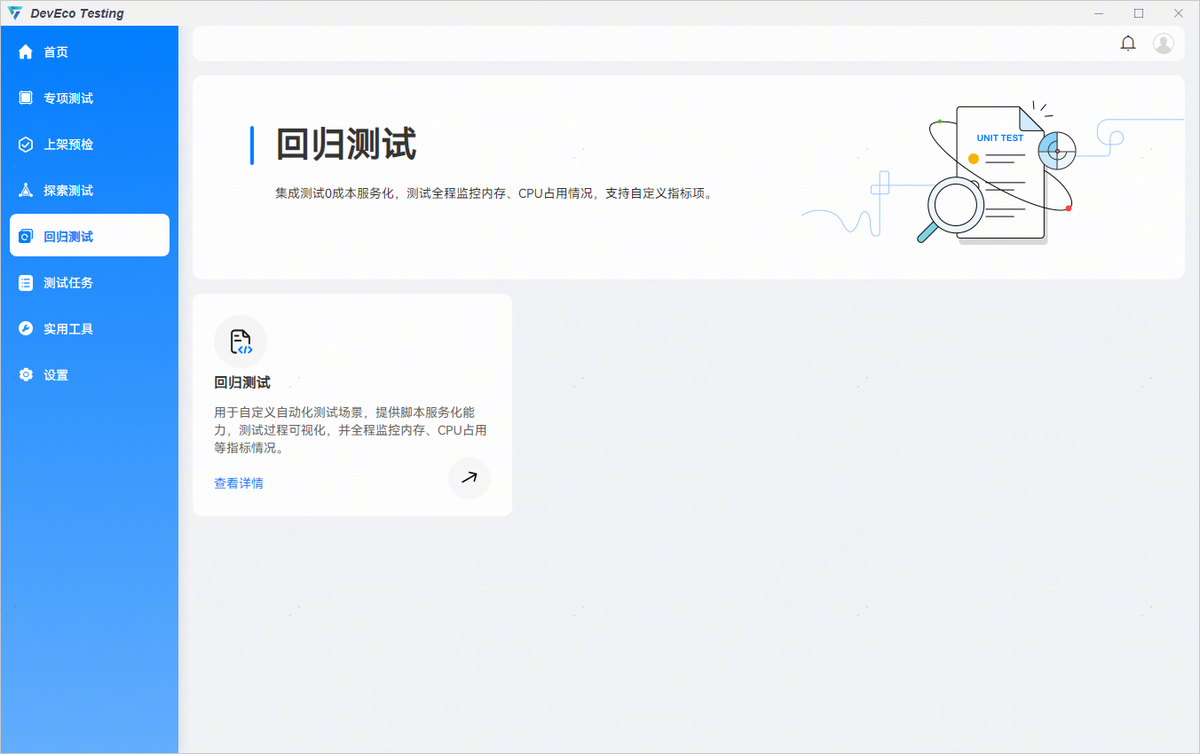
回归测试
****回归测试:****针对待测试应用的指定场景,支持通过构建自定义测试包,无需搭建环境即可执行测试用例。用例执行过程中提供实时投屏、步骤截图、步骤结果和测试用例执行日志展示,辅助开发者快速定位问题;此外,测试报告支持指标上报,辅助开发者了解应用的执行性能,助力开发者更高效地打造出高质量应用。
测试包构建
回归测试的测试对象为应用的核心功能,用户可将应用核心功能的测试用例构建成多个可执行测试包,每个测试包中仅包含单个测试用例,便于观察到核心功能的每个小功能点的质量。
测试执行前需先构建测试包,用户利用python的setuptools工具在工程(测试工程构建参考应用UI测试(基于Python))根目录下构建setup-regression.py、MANIFEST.in文件,setup-regression.py文件中声明用例,MANIFEST.in文件中声明脚本执行过程中需要用到的aw包、config文件夹下的配置文件及其他的资源文件。
为方便用户构建测试包,DevEco Testing Hypium(PyCharm插件)已发布,用户可利用插件快速生成可执行测试包。具体操作步骤如下:
****步骤一:****PyCharm中本地安装 DevEco Testing Hypium 插件,安装成功后重启IDE,导航栏中出现相关字样,即为安装成功。
****步骤二:****新建hypium工程,编写用例。以下为示例工程目录:
HypiumTest
 |     |----aw                                       // 工程中自定义模块文件夹
 |     |     |----Utils.py                         // 示例模块文件
 |     |----config                                  // 测试工程配置文件夹
 |     |     |----user_config.xml             // 测试工程配置文件,主要是测试框架的任务配置
 |     |----resource                              // 测试资源文件夹,测试过程中用到的资源文件默认会优先从当前文件夹进行查找
|     |    |----images            // 资源文件子目录
|     |    |    |----icon_mms.png   // 资源文件,以png图片为例
 |     |----testcases                             // 测试用例文件夹,测试过程中的测试用例文件优先会从当前文件夹进行查找
 |     |    |----Example.json                  // Example测试用例配置文件,配置用例设备信息等
 |     |    |----Example.py                     // Example测试用例文件,实际的测试逻辑代码

在用例脚本中,请导入并使用hypium.advance.deveco_testing.step中的Step方法标记步骤(from hypium.advance.deveco_testing.step import Step),否则回归测试过程中无法正确读取到测试步骤,并导致指标监控为空。
****步骤三:****在工程根目录下创建setup-regression.py文件和MANIFEST.in文件(用户本地环境需预先安装setuptools模块),参考python的setuptools用法编写setup-regression.py,示例如下:
from setuptools import setup

 setup(
       name='hypiumTest',
       version='1.0.0.0',
       author='xxx',
       # py_modules指定需要打包的hypium用例py文件
       py_modules=['testcases.Example'],
       include_package_data=True
       )
回归测试生成的可执行测试包中仅支持单用例(即单个json文件和json中指定的用例文件),编写setup-regression.py时需注意写法,否则会打包失败。
通过MANIFEST.in文件指定需要一起打包的文件,示例如下:
# 与打包用例对应的json文件
 include testcases/Example.json
# 用例依赖的aw
include aw/*.py
# 用例中用到的各类配置文件
include config/*.xml
 include config/*.json
 include config/*.txt
# 用例中用到的resource
include resource/*
include resource/images/*

一定要确保用例所需要的 aw 和配置文件及其他资源全部都写到 MANIFEST.in 中,否则用例包无法正常执行。
****步骤四:****在根目录下右键选择“DevEco Testing Hypium”-“生成测试服务包”,出现下图弹窗,选择“回归测试”,用户需填写待测试应用的名称及测试场景,信息填写完毕后点击“OK”即可在指定目录下查看测试包。

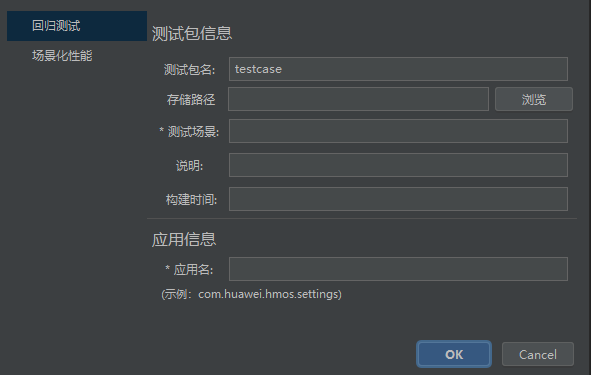
生成回归测试测试包,打包好的测试包支持在回归测试服务中本地执行。
创建任务
进入DevEco Testing客户端,在左侧菜单栏选择“回归测试”,点击“回归测试”服务卡片,即进入任务创建界面。按需配置任务参数,点击创建任务即开始测试。
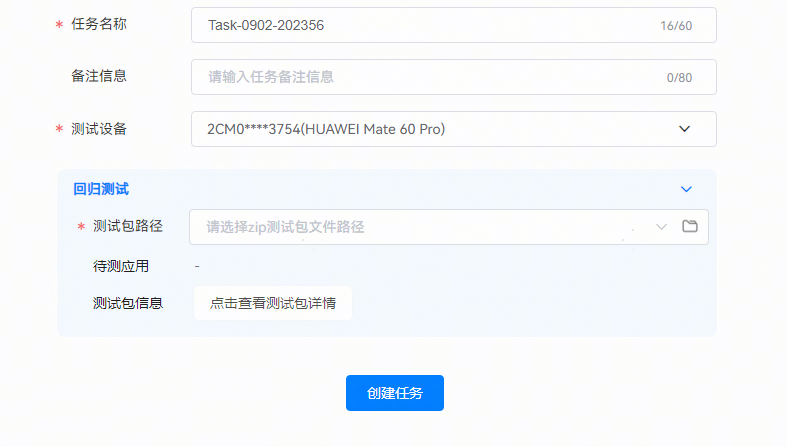
配置服务参数:
任务名称:用于标识任务,系统会根据时间生成默认任务名,支持自定义修改。
备注信息:按需填写任务备注信息,便于快速筛选报告。
测试设备:选择一个待测设备。系统版本支持 HarmonyOS 5.0及以上版本。
测试包路径:选择待测测试包,服务将对测试包中指定应用进行解析,并执行测试包中测试用例。
测试包详情:
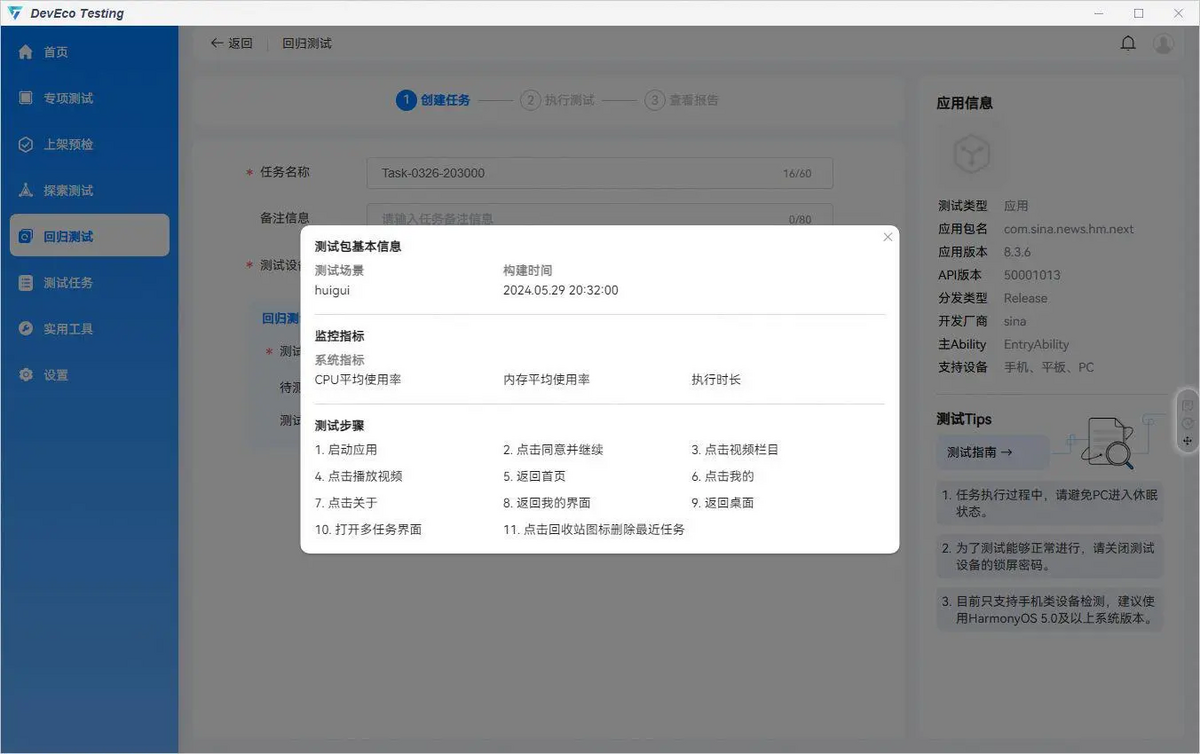
点击查看测试包详情,即可查看测试包基本信息。
参数配置完成后,点击“创建任务”即开始测试。
测试执行
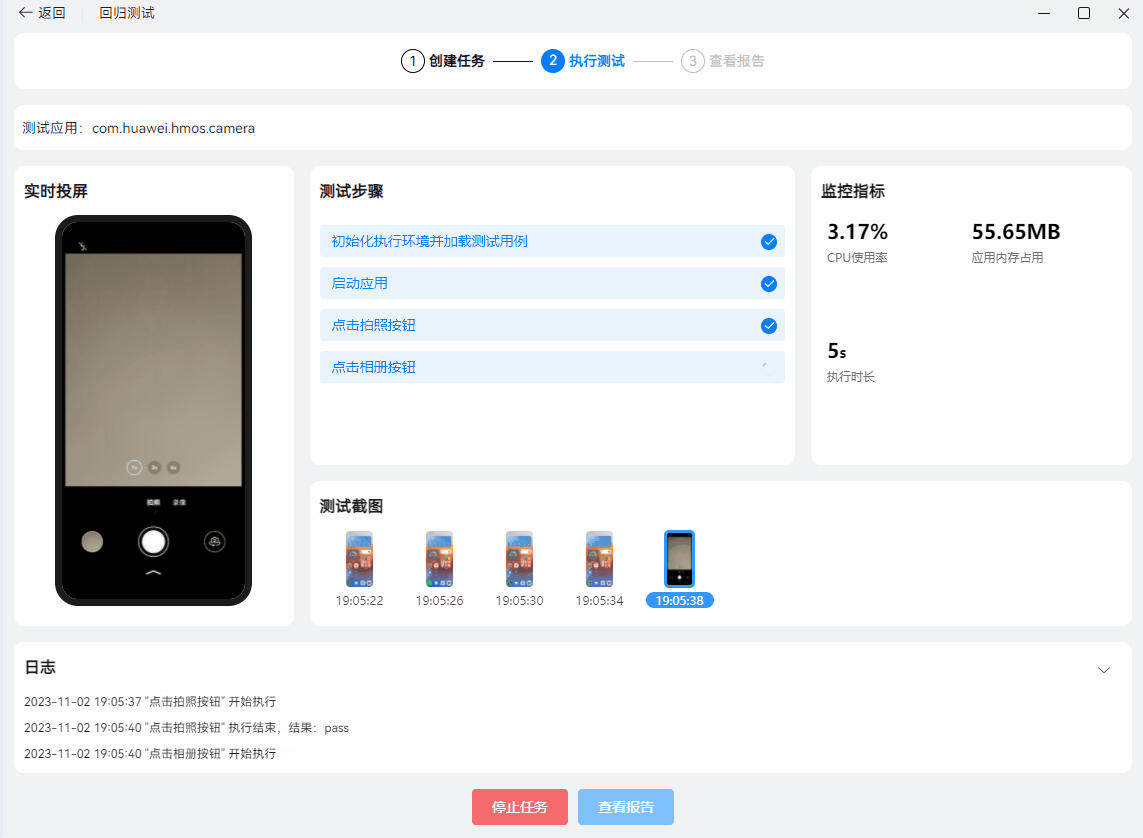
任务创建后即进入测试执行页面,测试过程中,在测试页面可以看到设备实时投屏、设备截图、测试步骤结果上报以及指标数据上报。执行过程中如果脚本执行失败,任务会立刻停止,生成的报告中仅包含任务失败前的数据信息。手动停止查看报告时,报告中仅包含报告停止前的数据信息。
查看报告
测试完成后,将自动跳转到报告界面。
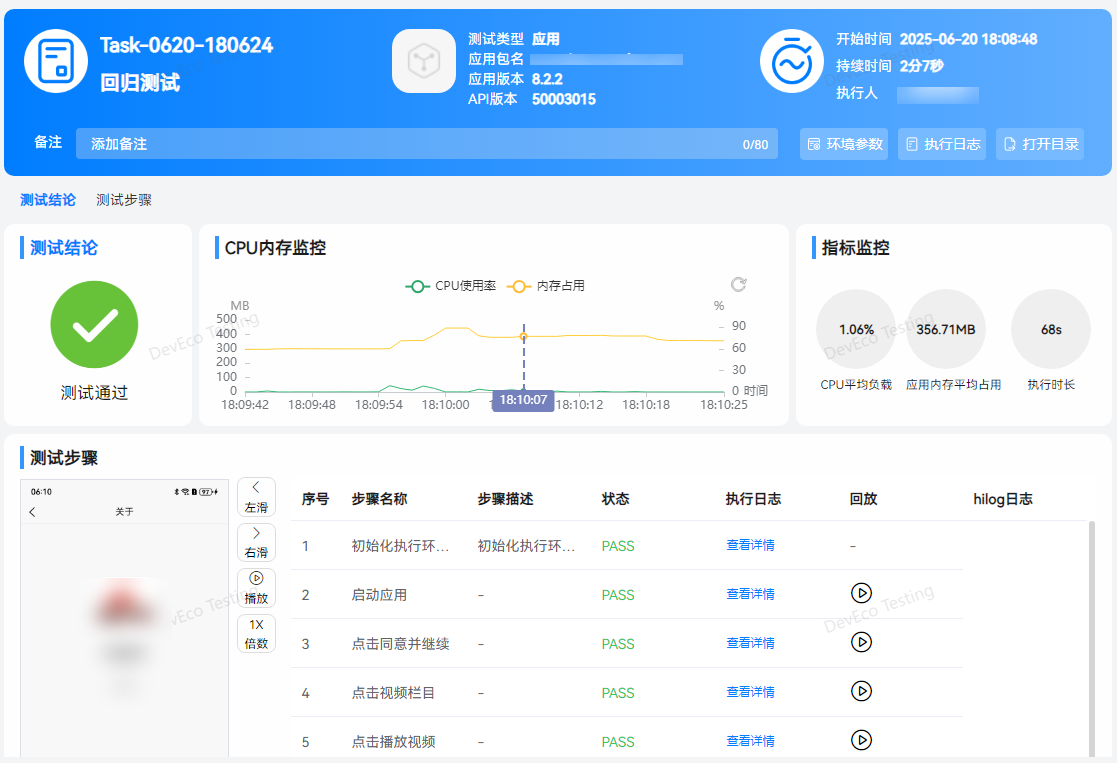
任务信息:在报告的最上方可查看本次任务的应用信息,运行时间,环境参数和执行日志,点击“打开目录”按钮,可以导出html格式的报告文件。
应用信息:基于测试包中指定的待测试应用获取设备上该应用的包名、版本、API版本。
环境参数:展示测试设备信息和参数配置。
测试结论:本次测试任务的执行结果。
上报指标:本次任务执行过程中CPU平均使用率、内存平均使用率以及用户在脚本中自定义指标上报,目前不支持自定义指标更新操作,若多次上报同一个指标,仅展示最后一次的指标上报结果。
测试截图&CPU使用率:该部分展示了任务执行过程中CPU使用率、内存使用的变化情况,同时移动指针可查看当前时间对应的截图(并非每一秒均存在截图)。
执行步骤&执行日志:该部分展示了测试用例执行的所有测试步骤、每一步的执行结果以及用例的执行日志,若某一步执行失败,则后续步骤不再执行。点击每一步,CPU使用率统计图中将会展示出该步骤执行过程中的CPU使用情况,同时该步骤对应的执行日志将会高亮显示。

更多测试服务详情,请前往DevEco Testing客户端 -> 回归测试 -> 回归测试 -> 任务创建页 -> 测试指南中查询。