快速上手
DevEco Testing是一款专项集成测试工具,提供了多项测试能力。DevEco Testing将测试能力以测试服务卡片的形式呈现给用户,无需复杂的配置,即可一键执行测试任务,同时提供了测试报告和分析,辅助开发者发现应用和产品问题,提升应用质量。
环境要求:
(1)PC (Windows、Mac),安装DevEco Testing客户端。DevEco Testing工具下载地址
Windows
操作系统:Windows 10/11 64 位;
内存:推荐使用16GB及以上(可用内存大于8G);
处理器:i7-10700@2.9GHz或者同等性能的型号;
硬盘:可用硬盘空间100GB以上。
Mac
操作系统:MacOS(arm)15&26,MacOS(x86)15;
内存:推荐使用16GB及以上(可用内存大于8G);
处理器:i7-10700@2.9GHz及以上或Apple silicon M系列;
硬盘:可用硬盘空间100GB以上。

如果可用硬盘空间低于30GB,建议清理磁盘空间后再创建任务。
(2)被测设备要求:
- 设备版本HarmonyOS 5.0及以上版本。
- 确保手机性能状态正常,包括网络连接通畅、非高温、非低电量(推荐>80%),以及其他可能对性能表现产生影响的变量。
- 取消各类锁屏密码,确保自动化能完成上滑解锁。
- 应用图标在桌面可见(自动化会翻页查找不同桌面,但不会打开文件夹)。
- 对待测应用进行必要的预置操作,包括权限授予、用户协议确认、账号登录等,以保障自动化遍历可顺利进行。
快速开始
选择应用时,支持选择测试设备上已安装的应用或者安装新的应用,即在测试设备上安装新的应用包。
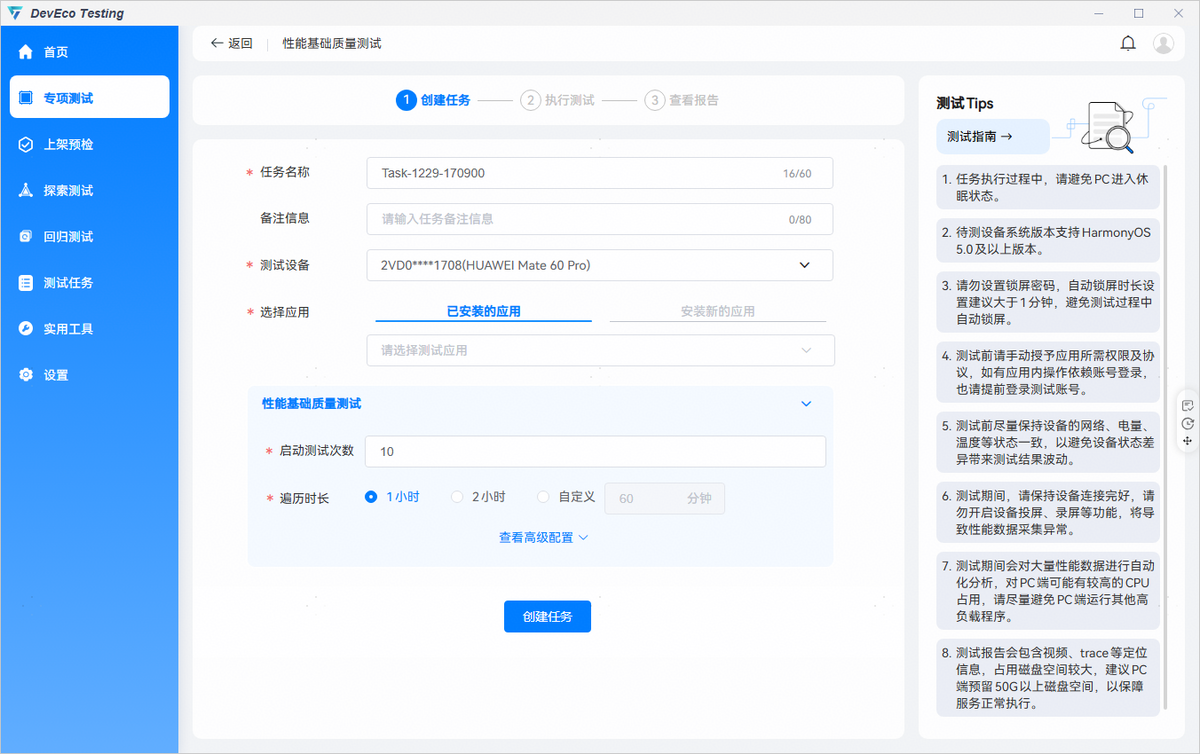
Q1:HarmonyOS 5.0及以上版本设备已连接,DevEco Testing为什么无法识别设备?
A1:请在cmd窗口中执行hdc list targets,确认设备正常连接。正常连接如下:
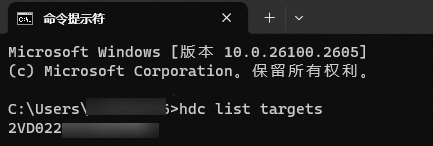
如返回为空,则表示USB连接没有建立,需排查PC机USB驱动、USB线缆连接、手机是否开启USB调试模式。
若hdc list targets能识别到设备,DevEco Testing未识别到设备,请将DevEco Testing安装路径中的hdc路径配置至PATH环境变量中,即可正常识别。

测试任务
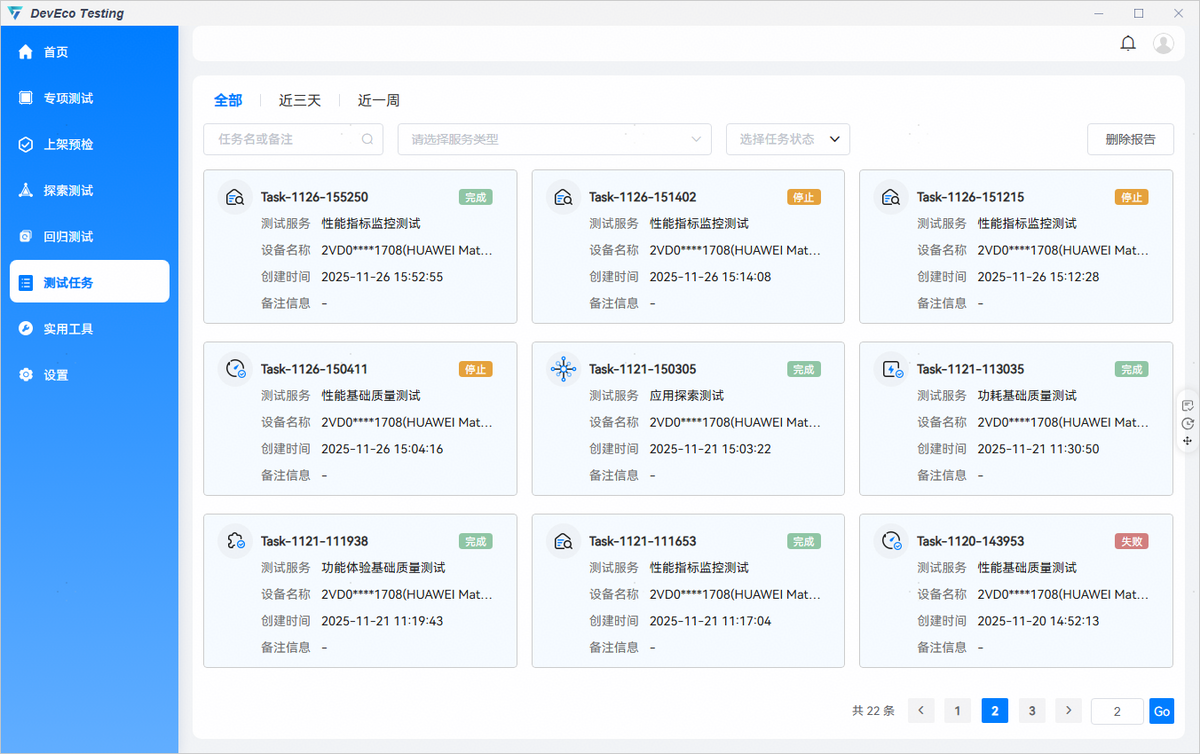
1、用户在DevEco Testing工具导航栏 —【测试任务】中可以查看当前正在执行和历史执行的测试任务。用户可通过顶部操作栏,按任务名/备注、服务类型、任务状态筛选测试任务。
2、测试任务分为5种状态(执行、完成、失败、停止、取消),用户可以通过下拉选择任务状态筛选过滤界面上所展示的测试任务。
测试任务状态描述如下:
执行:测试任务执行中
完成:测试任务执行完成
失败:测试任务执行失败(通常为任务初始化发生异常)
停止:测试任务过程被手动中止
取消:测试任务未执行取消(通常出现在客户端异常退出时)
3、对于无效测试报告,用户可以定期清理相关报告。点击删除报告,选择要删除的报告,系统将删除本页面内的测试报告。
测试报告
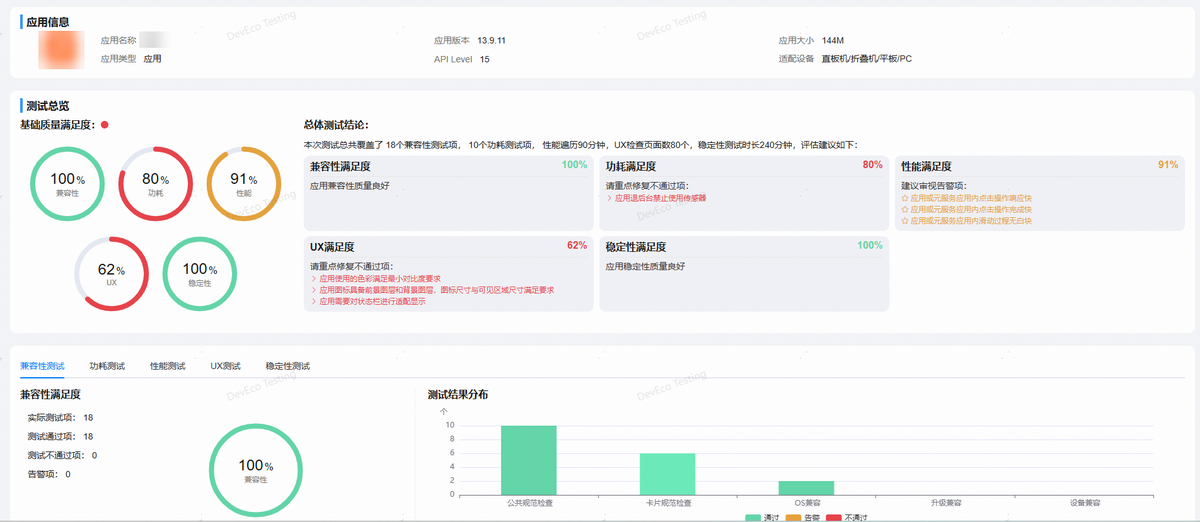
DevEco Testing执行测试任务结束后会生成测试报告,测试报告整体分为两个部分,上半部分为测试报告概览,下半部分为测试报告详情。
1、测试报告概览包含应用信息、参数配置、执行日志等,可点击查询相关信息。

2、不同的测试服务报告详情不同,以下图的应用上架预检(本地)为例,测试报告详情由应用信息、测试总览、各项检测数据组成。
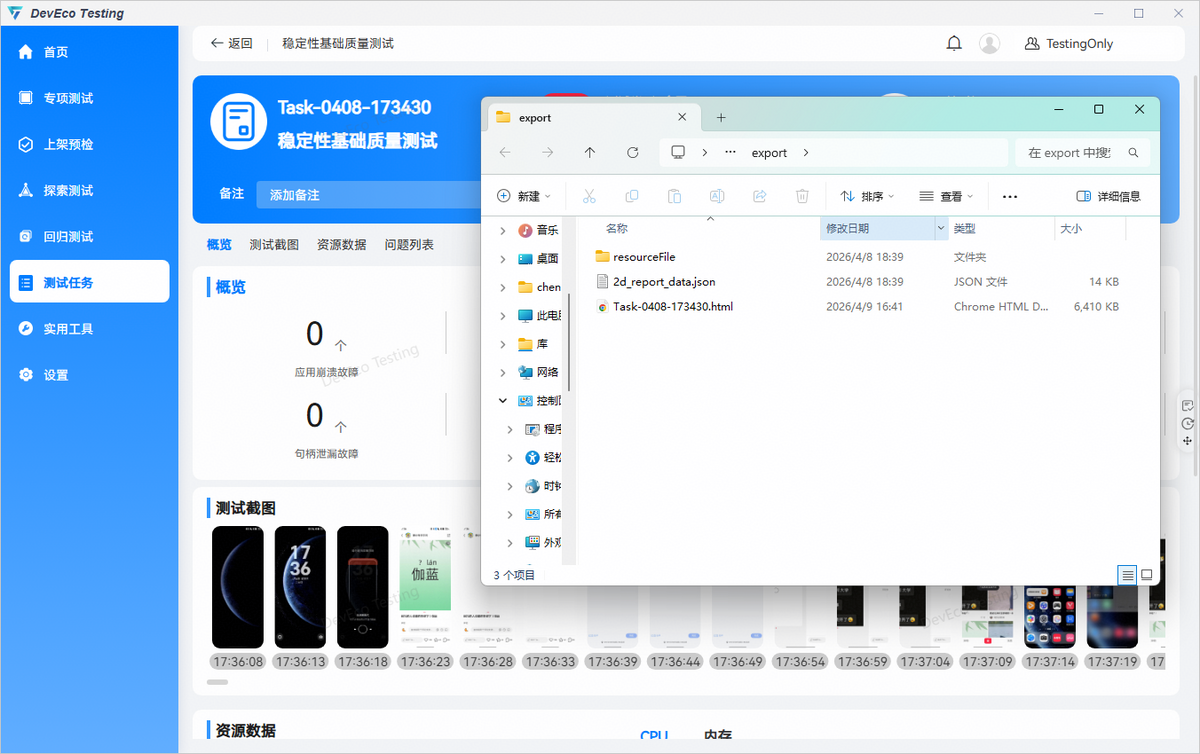
3、测试报告支持手动备注,方便测试人员标记任务,并提供报告导出功能,点击报告页面“打开目录”按钮,可导出html格式的报告文件。