使用保存控件
保存控件允许用户通过点击按钮临时获取存储权限,无需权限弹框确认。
集成保存控件后,当用户点击该控件时,应用会在短时间内获取访问媒体库特权接口的授权。在API version 19及之前的版本中,授权持续时间为10秒;在API version 20及之后的版本中,授权持续时间为1分钟。这适用于任何需要将文件保存到媒体库的应用场景,例如保存图片或视频等。
与需要触发系统应用并由用户选择具体保存路径的Picker不同,保存控件可以直接保存到指定的媒体库路径,使得操作更为便捷。
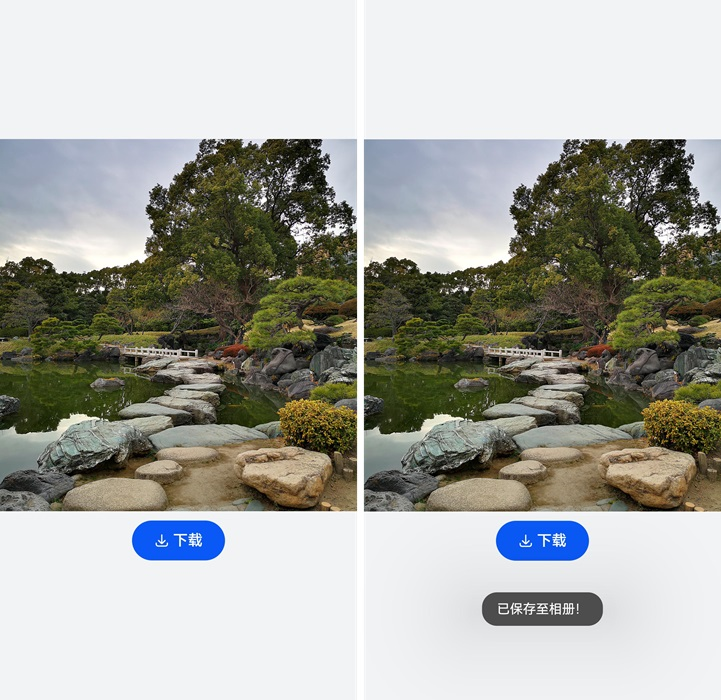
保存控件效果如图所示。
约束与限制
-
当用户首次点击应用中的保存控件,系统将弹窗请求用户授权。如果用户点击“取消”,弹窗消失,应用无授权,用户再次点击保存控件时,将会重新弹窗;如果用户点击“允许”,弹窗消失,应用将被授予临时保存权限,此后点击该应用的保存控件将不会弹窗。
-
应用在点击控件触发onClick()回调到调用媒体库特权接口的时间间隔需控制在授权时间内。在API version 19及之前的版本中,授权持续时间为10秒;在API version 20及之后的版本中,授权持续时间为1分钟。
-
保存控件仅支持在应用主窗口和子窗口中使用,且不支持在UIExtension中使用。
-
用户点击一次控件,仅获取一次授权调用。
-
为了保障用户的隐私不被恶意应用获取,应用需确保安全控件是可见的且用户能够识别的。开发者需要合理的配置控件的尺寸、颜色等属性,避免视觉混淆的情况,如果发生因控件的样式不合法导致授权失败的情况,请检查设备错误日志。
-
当开发者需要自定义保存控件的图标和文本时,需要向应用市场申请ohos.permission.CUSTOMIZE_SAVE_BUTTON权限。

ohos.permission.CUSTOMIZE_SAVE_BUTTON受限开放,仅默认样式无法满足业务场景时可申请,申请方式请参考申请使用受限权限。
开发步骤
以保存对话中图片为例,应用仅需在前台期间短暂使用保存图片的特性,而不需要长时间使用。此时,可以直接使用安全控件中的保存控件,免去权限申请和请求等环节,获得临时授权,保存对应图片。
-
导入文件和媒体库依赖。
import { photoAccessHelper } from '@kit.MediaLibraryKit';import { fileIo } from '@kit.CoreFileKit'; -
设置图片资源并添加保存控件。
保存控件是由图标、文本和背景组成的类似按钮的安全控件。其中,背景是必选的,图标和文本至少选择一个。图标和文本可以从已有的选项中选择,也可以通过setIcon和setText自定义。在声明安全控件的接口时,有传参和不传参两种方式。不传参将默认创建一个包含图标、文本和背景的按钮;传参则根据参数创建,不包含未配置的元素。
当前示例使用默认参数。具体请参见SaveButton控件。此外,所有安全控件都继承了安全控件通用属性,可用于定制样式。
有关将图片保存到媒体库的详细信息,请参考保存媒体库资源。
import { photoAccessHelper } from '@kit.MediaLibraryKit';import { fileIo } from '@kit.CoreFileKit';import { common } from '@kit.AbilityKit';import { promptAction } from '@kit.ArkUI';import { BusinessError } from '@kit.BasicServicesKit';async function savePhotoToGallery(context: common.UIAbilityContext) {let helper = photoAccessHelper.getPhotoAccessHelper(context);try {// onClick触发后一分钟内通过createAsset接口创建图片文件,一分钟后createAsset权限收回。let uri = await helper.createAsset(photoAccessHelper.PhotoType.IMAGE, 'jpg');// 使用uri打开文件,可以持续写入内容,写入过程不受时间限制。let file = await fileIo.open(uri, fileIo.OpenMode.READ_WRITE | fileIo.OpenMode.CREATE);// $r('app.media.test')需要替换为开发者所需的图像资源文件。context.resourceManager.getMediaContent($r('app.media.test').id, 0).then(async value => {let media = value.buffer;// 写到媒体库文件中。await fileIo.write(file.fd, media);await fileIo.close(file.fd);promptAction.openToast({ message: $r('app.string.saved_in_photo') });});} catch (error) {const err: BusinessError = error as BusinessError;console.error(`Failed to save photo. Code is ${err.code}, message is ${err.message}`);}}@Entry@Componentstruct Index {build() {Row() {Column({ space: 10 }) {// $r('app.media.test')需要替换为开发者所需的图像资源文件。Image($r('app.media.test')).height(400).width('100%')SaveButton().padding({top: 12, bottom: 12, left: 24, right: 24}).onClick((event: ClickEvent, result: SaveButtonOnClickResult) => {if (result === SaveButtonOnClickResult.SUCCESS) {const context: common.UIAbilityContext = this.getUIContext().getHostContext() as common.UIAbilityContext;// 免去权限申请和权限请求等环节,获得临时授权,保存对应图片。savePhotoToGallery(context);} else {promptAction.openToast({ message: $r('app.string.set_permission_failed') });}})}.width('100%')}.height('100%').backgroundColor(0xf1f3f5)}}