开发准备
申请权限
场景概述
应用在使用Network Boost Kit能力前需要检查是否已经获取对应权限。如未获得授权,需要声明对应权限。
Network Boost Kit所需权限有:
ohos.permission.GET_NETWORK_INFO:用户获取设备网络信息。
ohos.permission.INTERNET:允许使用因特网访问网络。
ohos.permission.LINKTURBO: 允许应用使用多网并发等网络加速能力,连接迁移能力部分接口需要该权限,如果不使用该能力,不需要申请该权限。
必须手动配置上述权限后才能使用,详细配置参见申请权限步骤。
其中ohos.permission.LINKTURBO权限为受限ACL权限,需要特别配置和申请,具体操作步骤参考配置签名和受限ACL权限申请。
申请权限步骤
需要在entry/src/main路径下的module.json5中配置所需申请的权限。示例代码如下所示:
{
  "module": {
    "requestPermissions": [
      {
        "name": "ohos.permission.GET_NETWORK_INFO"
      },
      {
        "name": "ohos.permission.INTERNET"
      },
      {
        "name": "ohos.permission.LINKTURBO"
      }
    ]
  }
}
C API开发准备
除上述权限配置外,C API使用时还需要在CMakeLists.txt中设置动态库路径及头文件路径,并进行链接。
如编译target为entry,则添加如下命令:
target_include_directories(entry PUBLIC ${HMOS_SDK_NATIVE}/sysroot/usr/include)
target_link_directories(entry PUBLIC ${HMOS_SDK_NATIVE}/sysroot/usr/lib/aarch64-linux-ohos)
target_link_libraries(entry PUBLIC libnetwork_boost.so) #链接libnetwork_boost.so及其他依赖的so
配置签名
- 调试阶段需要在AGC中申请调试证书、注册调试设备、申请调试Profile后,再手动签名,或者通过DevEco Studio自动签名完成申请,在自动签名的过程中,将由DevEco Studio完成向AGC申请受限权限的步骤,开发者可直接使用,具体请参考自动签名-操作步骤。
- 发布阶段必须在AGC中重新申请发布证书、发布Profile文件,并完成配置签名信息。
受限ACL权限申请
-
申请调试Profile和发布Profile文件中第4步“申请权限”是必须的,选中“受限ACL权限”后再点击“选择”。

-
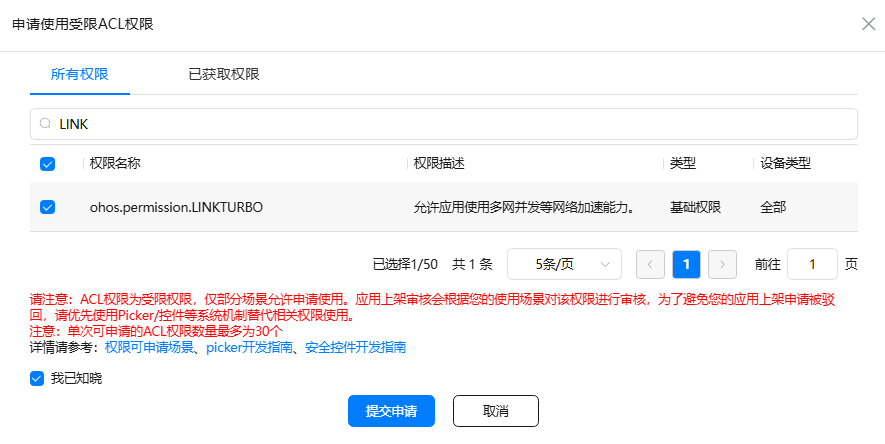
在权限搜索框中输入"ohos.permission.LINKTURBO"找到LINKTURBO的权限并勾选,再提交申请。
-
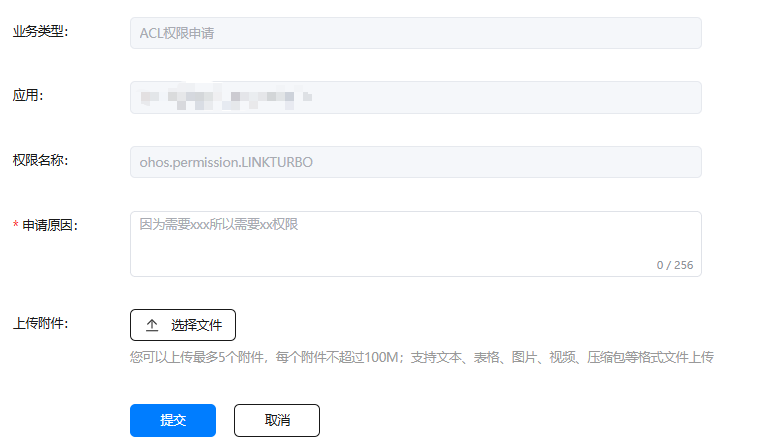
根据实际业务需求填写申请原因并提交,提交后将在1个工作日回复,可以互动中心查看申请情况。
-
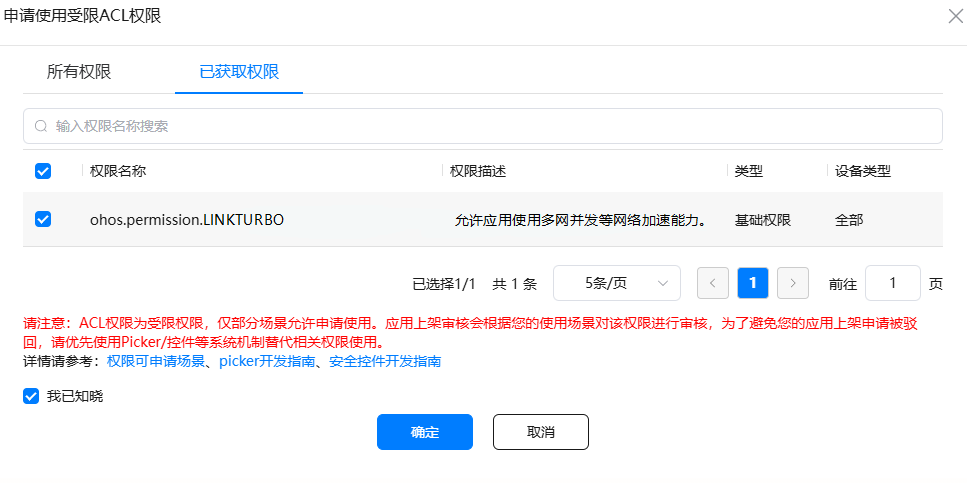
权限申请通过后在“已获取权限”中可以看到已申请的权限,勾选后点击确定。
-
选择权限后点击“添加”生成新的Profile文件,下载后按手动签名替换profile文件。
-
在工程中entry模块的module.json5文件中,在"requestPermissions"节点添加"ohos.permission.LINKTURBO"权限,如下所示:
"requestPermissions": [{
  "name": "ohos.permission.LINKTURBO"
}]