hilogtool
使用场景
当前hilog日志为编码后二进制形式保存的gz格式文件,开发者从设备/data/log/hilog路径下导出后无法直接解压查看,需要使用hilogtool工具进行解析,将转换为明文hilog日志。

当前机制下:kmsg日志不受影响,可直接查看;hilog日志,在shell窗口直接使用hilog命令在线查看日志,不受影响。
使用指导
工具获取
下载HarmonyOS SDK,hilogtool解析工具默认在对应平台的 hms/toolchains目录下。
环境配置
Windows环境变量设置方法
在此电脑 > 属性 > 高级系统设置 > 高级 > 环境变量 > Path > 编辑 中,将hilogtool.exe所在路径添加到 Path,环境变量配置完成后,请重启电脑,即可在cmd 窗口执行hilogtool命令。
MacOS环境变量设置方法
-
打开终端工具,执行以下命令,根据输出结果分别执行不同命令。
echo $SHELL如果输出结果为/bin/bash,则执行以下命令,打开.bash_profile文件。
vi ~/.bash_profile如果输出结果为/bin/zsh,则执行以下命令,打开.zshrc文件。
vi ~/.zshrc -
单击字母“i”,进入Insert模式。
-
输入以下内容,添加PATH信息。
export PATH=$PATH:/path/to/your/hilogtool -
编辑完成后,单击Esc键,退出编辑模式,然后输入“:wq”,单击Enter键保存。
-
执行以下命令,使配置的环境变量生效。
如果步骤1打开的是.bash_profile文件,请执行如下命令:
source ~/.bash_profile如果步骤1打开的是.zshrc文件,请执行如下命令:
source ~/.zshrc -
环境变量配置完成后,重启电脑。
使用方法
命令:
hilogtool parse -i xxx -o xxx -d xxx
hilogtool parse --input xxx --output xxx --dict xxx
解析命令参数列表:
| 选项 | 描述 | 举例 |
|---|---|---|
| -h/--help | 查看帮助使用文档。 | hilogtool -h |
| -i/–-input inputDir | 用于指定输入路径,会扫描该目录下所有的hilog流水日志文件并进行解析; 缺省时,为命令行当前所在路径。 | 解析指定目录(D:\temp\hilog)下的所有hilog文件: hilogtool parse -i D:\temp\hilog 解析当前目录下的所有hilog文件: hilogtool parse -i .\ |
| -i/–-input inputFile | 解析指定的单个hilog文件。 | 解析指定的hilog文件: hilogtool parse -i D:\temp\data\log\hilog.706.20230711-071816.gz hilogtool parse -i .\hilog.706.20230711-071816.gz |
| -o/–-output outputDir | 用于指定输出路径,即解析后的日志文件保存路径; 缺省时,为解析的hilog原日志文件所在路径。 | 解析当前目录下的日志文件到D:\temp目录: hilogtool parse -i .\ -o D:\temp |
| -d/--dict dictFile | 用于指定数据字典的路径; 缺省时,会在命令行当前所在路径下匹配最新的数据字典文件(格式:hilog_dict.20230908-142200.zip)。 | 解析指定目录(D:\temp\hilog)下的所有hilog文件,并且指定使用该目录下的数据字典: hilogtool parse -i D:\temp\hilog -d D:\temp\hilog\hilog_dict.20230908-142200.zip |
| -v/--version | 查看当前版本号。 | hilogtool -v |
1.数据字典文件在data/log/hilog目录下,格式为:hilog_dict.2024xxxx-xxxxxx.zip,是设备启动时自动生成的,在解析日志时需要这个文件。
若缺少数据字典,会导致部分日志解析失败;重启设备可以重新生成该数据字典。
2.落盘的hilog日志文件默认格式为hilog.\d{3}.\d{8}-\d{6}.gz$,若开发过程中使用了hilog -w start -f xxx 命令自定义了落盘文件名,可能导致日志无法被正常解析,需要升级hilogtool工具至1.0.0b版本及以上,才支持解析自定义文件名的hilog日志。
常用解析命令示例
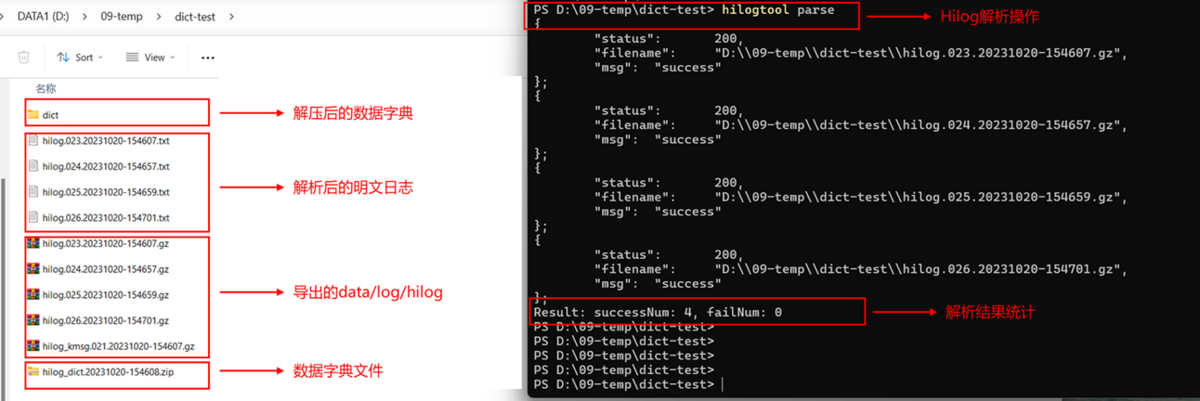
解析当前目录下所有的hilog文件(推荐)
在当前日志所在目录,通过cmd进入shell窗口,在shell窗口直接执行hilogtool parse,即可进行解析操作,如下图:
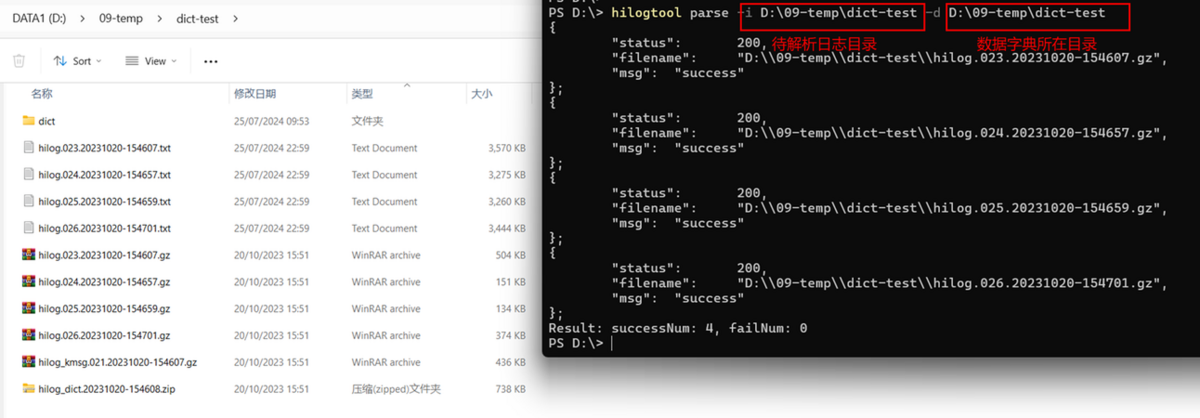
解析指定目录下的hilog文件
hilogtool parse -i D:\09-temp\dict-test -d D:\09-temp\dict-test
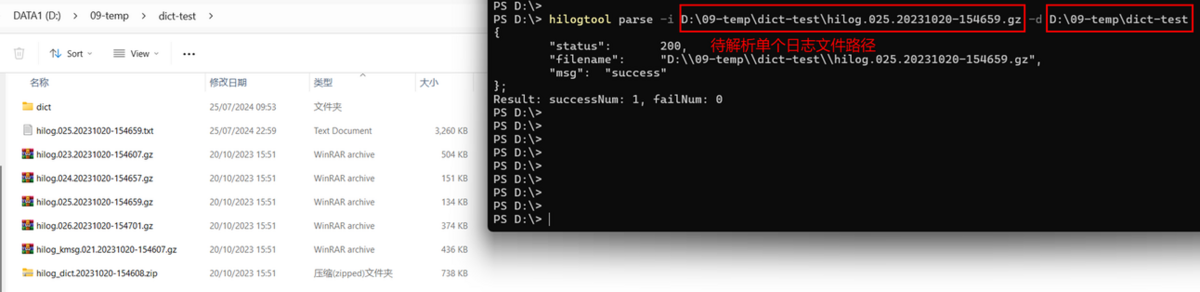
解析单个hilog文件
hilogtool parse -i D:\09-temp\dict-test\hilog.025.20231020-154659.gz -d D:\09-temp\dict-test
自动化脚本
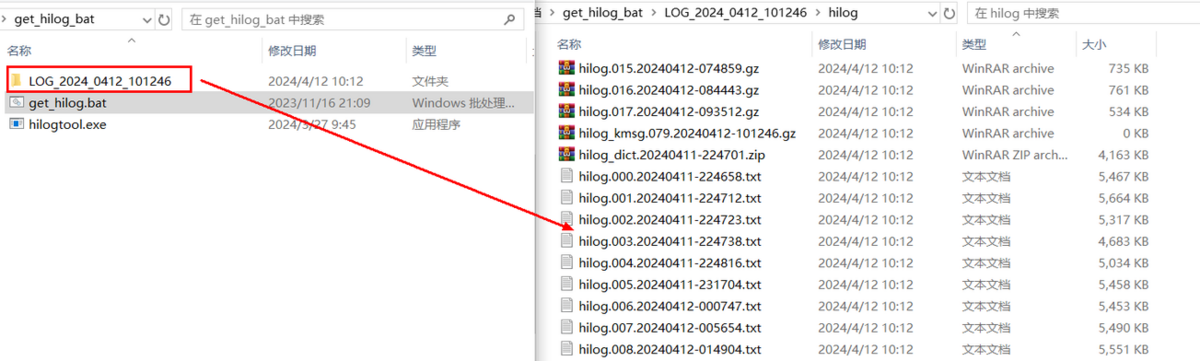
自动化调试脚本,将脚本与hilogtool工具放在同一目录下,执行get_hilog.bat,脚本会导出设备中的data/log/hilog日志,并且自动解析生成明文日志。
windows平台脚本
windows平台 get_hilog.bat 脚本内容参考:
@set Ymd=%date:~0,4%_%date:~5,2%%date:~8,2%_%time:~0,2%%time:~3,2%%time:~6,2%
@set Ymd=%Ymd: =0%
@set Dir=LOG_%YMD%
md %Dir%
hdc file recv /data/log/hilog/ .\%Dir%\
hilogtool parse -i .\%Dir% -d .\%Dir%
pause
脚本运行结果:
mac平台脚本
mac平台脚本内容参考:
Ymd=$(date "+%Y_%m%d_%H%M%S")
Dir=LOG_$Ymd
mkdir $Dir
hdc file recv /data/log/hilog/ ./$Dir/
./hilogtool parse -i ./$Dir -d ./$Dir
可能有影响的场景
自动化分析日志
部分领域涉及到自动化分析/data/log/hilog目录下的明文日志文件,目前hilog轻量化后,日志以二进制保存,需要使用上述解析工具适配一下自动化反编译二进制日志动作。
日志转发他人
直接从手机/data/log/hilog目录下recv出来的日志文件为二进制日志文件,直接发送给他人,无法正常查看,建议解析后再发送,或者将二进制日志文件与数据字典一同转发。
错误码
| 错误码 | 含义 | 处理方法 |
|---|---|---|
| 200 | 解码成功 | 不涉及 |
| 300 | 解码失败,存在部分领域的日志和字典不匹配 | 1.只有部分日志解析失败,一般不影响开发自调试,可不用关注 2、若影响自调试,可参考下方常见问题,增量生成数据字典 |
| 500 | 解析工具版本不匹配 | 更新hilogtool解析工具版本 |
| 999 | 日志是明文落盘的,不需要解析 | 不涉及 |
常见问题
问题现象
工具解析时,显示 there is no hilog dict zip in xxx, use -d to specify ,或者 open dict xxx fail, errno is: No such file or directory
解析完的日志中,显示 OpenUuidFile fail, unknown log, uuid is: xxxxxx
可能原因
解析日志时,未找到对应的数据字典导致的。
解决措施
1、解析命令使用错误,具体参考常用解析命令示例。
2、开发本地替换bin/so调试的场景,需要触发生成新的数据字典,才能解析,以下触发命令三选一即可。
(1)使用增量生成数据字典命令:hilog -d xxx
例如推送hilog相关测试程序bin文件hilogTest到 /system/bin/下面,想查看hilogTest打印的日志,需要执行以下命令,增量生成hilogTest的数据字典:
hdc shell hilog -d /system/bin/hilogTest
数据字典生成成功后hilogTest则可以正常打印日志。
(2)重启hilogd:service_control stop hilogd && service_control start hilogd
(3)重启设备;
3、数据字典被删掉了,检查导出的日志中是否存在hilog_dict.2024xxxx-xxxxxx.zip格式的数据字典文件
若不存在,则大概率是被 rm -rf data/log/hilog/* 命令删除掉了,需要重启设备生成新的数据字典,然后解析。