实现应用图标动态切换
AppGallery Kit为使用动态图标的应用客户端提供查询动态图标信息、切换动态图标、恢复默认图标功能。

从版本5.0.3(15)开始,支持实现应用图标动态切换。
场景介绍
-
查询动态图标信息
应用内查询可选的动态图标信息。
-
切换动态图标
用户点击切换可选的动态图标,系统切换对应的动态图标。
-
恢复默认图标
用于停止已选择的动态图标,系统切换默认图标。
业务流程
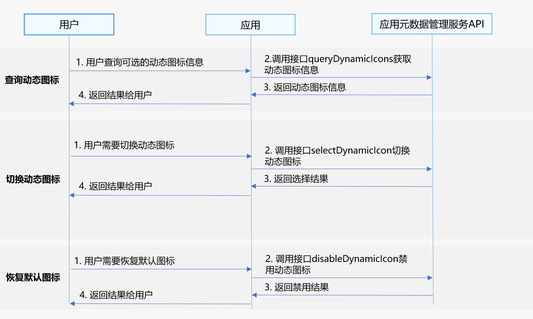
查询动态图标信息
- 用户查询可选的动态图标信息。
- 调用接口queryDynamicIcons获取动态图标信息。
- 接口返回动态图标信息给应用。
- 应用返回结果给用户。
切换动态图标
- 用户需要切换动态图标。
- 调用接口selectDynamicIcon切换动态图标。
- 接口返回选择结果给应用。
- 应用返回结果给用户。
恢复默认图标
- 用户需要恢复默认图标。
- 调用接口disableDynamicIcon禁用动态图标。
- 接口返回禁用结果给应用。
- 应用返回结果给用户。
约束与限制
- 图标管理服务不支持模拟器,请使用真机调试。
- 图标管理服务支持Phone、Tablet、PC/2in1设备。并且从5.1.1(18)版本开始,新增支持Wearable设备,从5.1.1(19)版本开始,新增支持TV设备。
接口说明
图标管理服务提供以下接口,具体API说明详见接口文档。
| 接口名 | 描述 |
|---|---|
| queryDynamicIcons(): Promise<DynamicIconInfo[]> | 查询动态图标信息接口,用于查询动态图标信息。 |
| selectDynamicIcon(iconId: string): Promise<void> | 切换动态图标接口,用于切换动态图标。 |
| disableDynamicIcon(): Promise<void> | 禁用动态图标接口,用于停止动态图标,恢复默认图标。 |
从版本6.0.0(20)开始,切换动态图标接口支持返回1006800013错误码。
开发步骤
查询动态图标信息
-
导入appInfoManager模块及相关公共模块。
import { appInfoManager } from '@kit.AppGalleryKit';import { hilog } from '@kit.PerformanceAnalysisKit';import { BusinessError } from '@kit.BasicServicesKit'; -
调用queryDynamicIcons方法查询动态图标信息。
try {appInfoManager.queryDynamicIcons().then((queryResult: appInfoManager.DynamicIconInfo[]) => {hilog.info(0, 'TAG', "Succeeded in getting DynamicIconInfo size = " + queryResult.length);for (let i = 0; i < queryResult.length; i++) {hilog.info(0, 'TAG', "Succeeded in getting DynamicIconInfo iconUrl = " + queryResult[i]["iconUrl"] + ", iconId = " + queryResult[i]["iconId"] + ", enabled = "+queryResult[i]["enabled"]);}}).catch((error: BusinessError) => {hilog.error(0, 'TAG', "queryDynamicIcons failed, code: " + error.code + ", exception message: " + error.message);});} catch (error) {hilog.error(0, 'TAG', "queryDynamicIcons exception code: " + error.code + ", exception message: " + error.message);}
切换动态图标
-
导入appInfoManager模块及相关公共模块。
import { appInfoManager } from '@kit.AppGalleryKit';import { hilog } from '@kit.PerformanceAnalysisKit';import { BusinessError } from '@kit.BasicServicesKit'; -
调用selectDynamicIcon方法切换动态图标。
try {let iconId: string = 'iconId';appInfoManager.selectDynamicIcon(iconId).then(() => {hilog.info(0, 'TAG', "Succeeded in selecting dynamic icon");}).catch((error: BusinessError) => {hilog.error(0, 'TAG', "selectDynamicIcon failed, code: " + error.code + ", exception message: " + error.message);});} catch (error) {hilog.error(0, 'TAG', "selectDynamicIcon exception code: " + error.code + ", exception message: " + error.message);}
恢复默认图标
-
导入appInfoManager模块及相关公共模块。
import { appInfoManager } from '@kit.AppGalleryKit';import { hilog } from '@kit.PerformanceAnalysisKit';import { BusinessError } from '@kit.BasicServicesKit'; -
调用disableDynamicIcon方法恢复默认图标。
try {appInfoManager.disableDynamicIcon().then(() => {hilog.info(0, 'TAG', "Succeeded in disabling dynamic icon");}).catch((error: BusinessError) => {hilog.error(0, 'TAG', "disableDynamicIcon failed, code: " + error.code + ", exception message: " + error.message);});} catch (error) {hilog.error(0, 'TAG', "disableDynamicIcon exception code: " + error.code + ", exception message: " + error.message);}