通过AppGallery Connect动态管理应用图标
通过图标管理服务,开发者可以在不升级应用版本的情况下,通过AGC页面动态管理应用的个性化图标,并在应用侧实现应用图标动态切换。
申请开通服务
使用图标管理服务之前,请按如下格式向华为运营人员发送邮件申请开通服务。申请审核时间为1-3个工作日,审核结果请关注邮件信息或互动中心通知。
- 请确保申请开通图标管理服务的应用处于正式上架状态,避免服务开通失败。
- 应用信息和开发者账号信息查询方法参见查看应用信息。
邮箱地址: agconnect@huawei.com
邮件标题: HarmonyOS应用图标管理开通申请-应用名称
邮件内容:
开发者账号ID:********
应用名称:*******
应用ID:*******
应用包名:********
应用状态:********
通过AppGallery Connect配置应用图标
登录AppGallery Connect,点击“APP与元服务”,在应用列表中选择已经开通图标管理服务的HarmonyOS应用,选择“分发 > 服务 > 图标管理”,进入图标管理页面,就可以管理HarmonyOS应用的个性化图标。
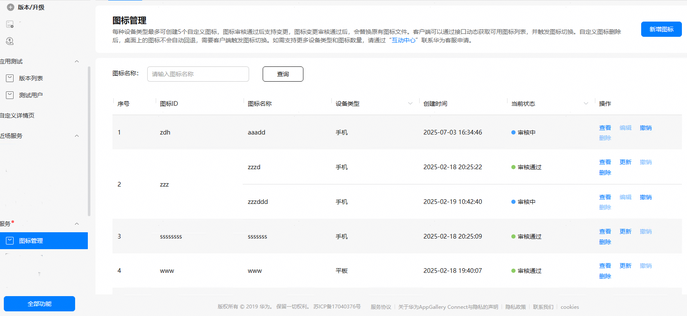

- 只有正式发布的HarmonyOS应用支持管理个性化图标。
- 在创建个性化图标前,您需要提前准备好需要上传的图标文件,图标文件需要满足应用市场的审核政策要求,详情参见《应用审核指南》。
创建图标
-
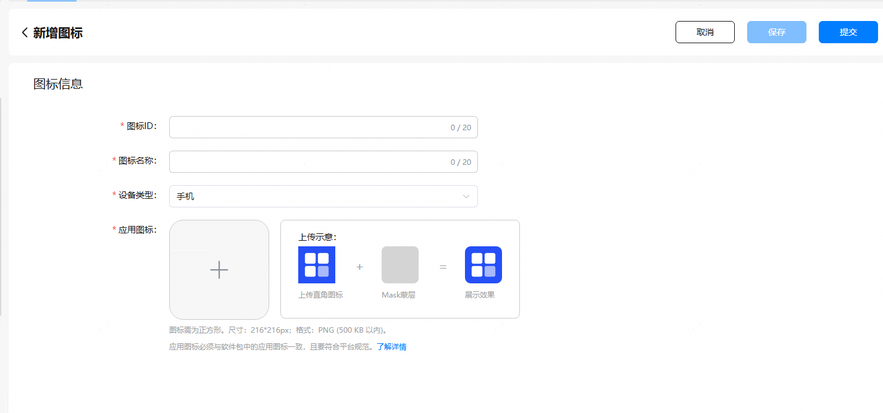
在图标管理页面点击“新增图标”按钮,进入创建图标页面。
-
输入图标ID、图标名称,选择设备类型,上传图标文件,点击“保存”或者“提交”按钮,将图标保存为草稿状态或提交审核。
- 新创建的图标,需要经过应用市场审核通过,才能在客户端使用。
- 图标审核时间为1-3个工作日,审核状态和审核意见直接展示在图标信息查看页面,不会单独通知。
编辑和更新图标
-
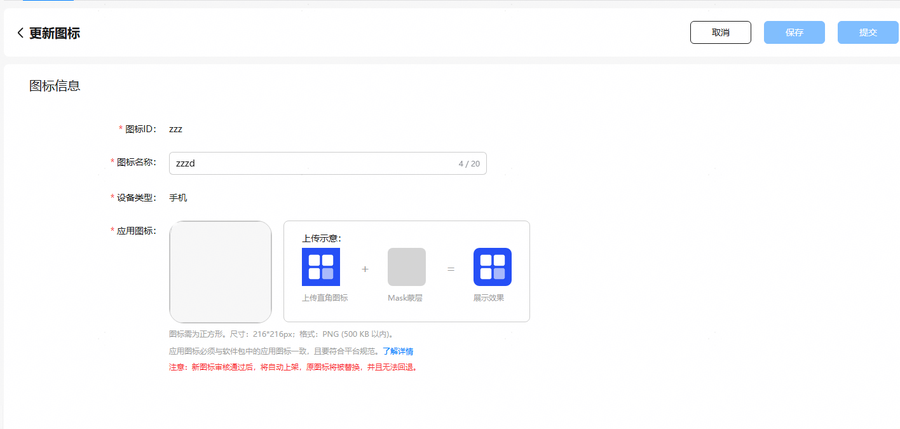
在图标管理页面选择一个草稿或审核不通过的图标,点击“编辑”按钮,或选择一个审核通过的图标,点击“更新”按钮,进入图标编辑页面。
-
输入图标ID、图标名称,选择设备类型,上传图标文件,点击“保存”或者“提交”按钮,将图标保存为草稿状态或提交审核。
- 草稿、审核不通过状态的图标支持编辑,审核中的图标不支持编辑,但是可以点击“撤销”按钮,将审核中的图标撤回草稿状态。
- 审核通过的图标支持更新,但只支持变更图标名称和图标文件,图标ID和设备类型不支持变更,图标更新也需要审核通过才能生效。
删除图标
-
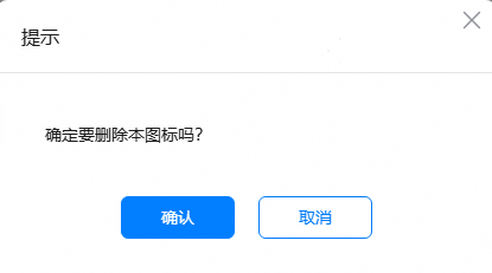
在图标管理页面选择一个图标,点击“删除”按钮,再点击提示框中的“确认”按钮,就可以删除指定图标。
- 图标删除不需要审批,删除之后不可恢复,请谨慎操作。
- 如果被删除的图标正在用户设备桌面上使用,图标删除后,桌面上的图标不会自动回退,需要客户端触发图标切换。