分享图片
图片类型分享支持将一张或多张图片分享到目标设备/目标应用。
-
目标设备接收时,图片会保存到图库中。
-
目标应用接收时,可便捷的处理图片内容。例如:将一张图片分享给畅连,发送给畅连好友。
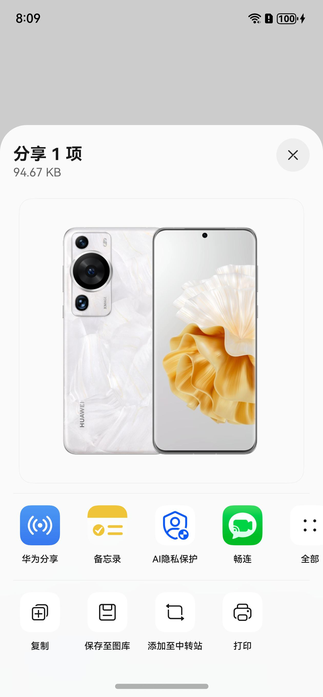
开发步骤
-
导入相关模块。
import { systemShare } from '@kit.ShareKit';import { uniformTypeDescriptor as utd } from '@kit.ArkData';import { common } from '@kit.AbilityKit';import { fileUri } from '@kit.CoreFileKit';import { BusinessError } from '@kit.BasicServicesKit'; -
构造分享数据。
// 构造ShareData,需配置一条有效数据信息let uiContext: UIContext = this.getUIContext();let contextFaker: Context = uiContext.getHostContext() as Context;let filePath = contextFaker.filesDir + '/exampleImage.jpg'; // 仅为示例 请替换正确的文件路径// 获取精准的utd类型let utdTypeId = utd.getUniformDataTypeByFilenameExtension('.jpg', utd.UniformDataType.IMAGE);let shareData: systemShare.SharedData = new systemShare.SharedData({utd: utdTypeId,uri: fileUri.getUriFromPath(filePath),title: '图片标题', // 不传title字段时,显示图片文件名description: '图片描述', // 不传description字段时,显示图片大小// thumbnail: new Uint8Array() // 优先使用传递的缩略图预览 不传则默认使用原图做预览图});
沙箱路径可通过fileUri.getUriFromPath方法获取文件URI。
-
额外增加一条数据。
shareData.addRecord({utd: utdTypeId,uri: fileUri.getUriFromPath(filePath),title: '图片标题', // 不传title字段时,显示图片文件名description: '图片描述', // 不传description字段时,显示图片大小}); -
启动分享面板。
// 进行分享面板显示let controller: systemShare.ShareController = new systemShare.ShareController(shareData);let context: common.UIAbilityContext = uiContext.getHostContext() as common.UIAbilityContext;controller.show(context, {selectionMode: systemShare.SelectionMode.SINGLE,previewMode: systemShare.SharePreviewMode.DETAIL,}).then(() => {console.info('ShareController show success.');}).catch((error: BusinessError) => {console.error(`ShareController show error. code: ${error.code}, message: ${error.message}`);});完整示例代码请参见:samplecode-分享图片。