推送卡片刷新消息
场景介绍
如今衣食住行娱乐影音应用占据了大多数人的手机,一部手机可以满足日常大多需求,但对需要经常查看或进行简单操作的应用来说,总需要用户点开应用体验较繁琐。针对此种场景,HarmonyOS提供了Form Kit(卡片开发服务),您可以将应用的重要信息或操作前置到卡片,以达到服务直达、减少体验层级的目的。
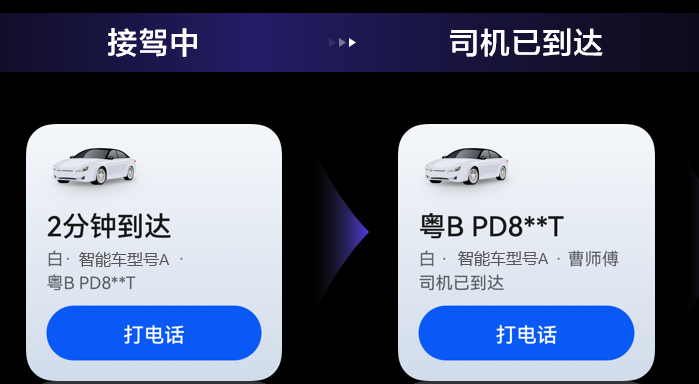
面对需要实时更新信息的应用卡片,Push Kit向开发者提供了卡片刷新服务。应用通过集成Push Kit后获取Push Token,基于Push Kit的系统级通道,便可以在合适场景向用户即时推送卡片内容,从而提升用户的感知度和活跃度。
约束与限制
推送卡片刷新消息支持Phone、Tablet、PC/2in1设备。并且从6.1.0(23)版本开始,新增支持Wearable、TV设备。
频控规则
调测阶段,每个项目每日全网最多可推送1000条测试消息。发送测试消息需设置testMessage为true。
正式发布阶段,单设备单应用下每日推送消息总条数受设备消息频控限制,系统会根据现网使用场景和流量进行管控,不合理的使用场景系统会进行频控。
单张服务卡片刷新消息数量受应用是否上架影响:
- 已上架:单设备单应用下单张卡片每日限制发送2条消息。
- 未上架:单设备单应用下单张卡片每日限制发送5条消息。

不论是测试消息还是正式消息,卡片刷新消息单次发送仅能携带一个Token。
开发步骤
开发卡片
推送卡片刷新消息前,您需先完成本地卡片的开发。
-
参见创建一个ArkTS卡片,完成本地服务卡片的创建。
-
在项目模块级别下的src/main/resources/base/profile/form_config.json中配置dataProxyEnabled字段为true,开启卡片代理刷新功能。
{"forms": [{"name": "widget","src": "./ets/widget/pages/WidgetCard.ets","uiSyntax": "arkts","window": {"designWidth": 720,"autoDesignWidth": true},"colorMode": "auto","isDefault": true,"updateEnabled": true,"updateDuration": 1,"scheduledUpdateTime": "10:30","defaultDimension": "2*2","supportDimensions": ["2*2"],"dataProxyEnabled": true}]} -
在卡片生命周期管理文件(下以EntryFormAbility为例)的onAddForm()回调中获取formId,定义需要在卡片页面文件(下以WidgetCard为例)中和通过Push Kit要刷新的字段,如下以text_key和image_key为例。
// 文件路径: src/main/ets/entryformability/EntryFormAbility.etsimport { formBindingData, formInfo, FormExtensionAbility } from '@kit.FormKit';import { Want } from '@kit.AbilityKit';export default class EntryFormAbility extends FormExtensionAbility {onAddForm(want: Want): formBindingData.FormBindingData {// 获取formIdconst formId = want.parameters![formInfo.FormParam.IDENTITY_KEY] as string;// 定义需要在WidgetCard中刷新的字段class CreateFormData {formId: string = '';text_key: string = '';image_key: string = '';}const obj: CreateFormData = {formId: formId,text_key: '默认文本',image_key: ''}const bindingData: formBindingData.FormBindingData = formBindingData.createFormBindingData(obj);// 定义需要通过Push Kit代理刷新的字段,每个key均需要在上面bindingData中定义const text_key: formBindingData.ProxyData = {key: 'text_key',subscriberId: formId};const image_key: formBindingData.ProxyData = {key: 'image_key',subscriberId: formId};bindingData.proxies = [text_key, image_key];return bindingData;}} -
卡片页面文件(下以src/main/ets/widget/pages/WidgetCard.ets为例)中,创建LocalStorage变量并与@Entry装饰器绑定,使用@LocalStorageProp装饰器创建key-value的变量。
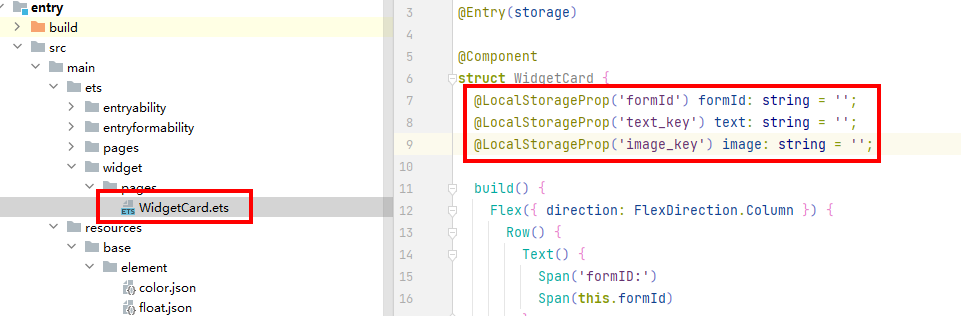
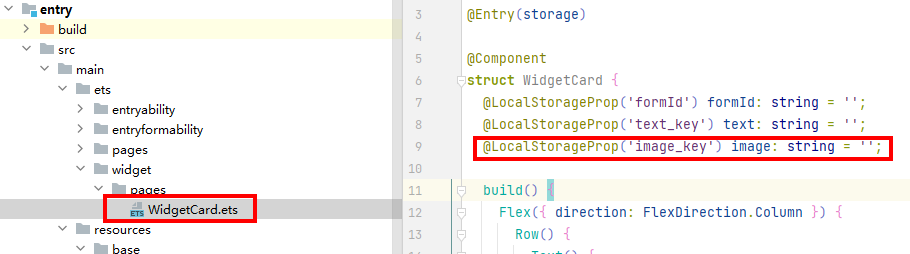
本文创建了formId、text和image三个变量,对应的key为formId、text_key和image_key,需要注意的是卡片页面布局中image对应的组件是Image图片组件,图片组件传递的变量必须以memory:// 开头。
// 文件路径: src/main/ets/widget/pages/WidgetCard.ets// 定义页面级的UI状态存储LocalStorageconst storage = new LocalStorage();// 绑定@Entry(storage)@Componentstruct WidgetCard {@LocalStorageProp('formId') formId: string = '';@LocalStorageProp('text_key') text: string = '';@LocalStorageProp('image_key') image: string = '';build() {Flex({ direction: FlexDirection.Column }) {Row() {Text() {// Span是Text组件的子组件,用于显示行内文本Span('formID:')Span(this.formId)}.fontSize(10)}Row() {Text() {Span('文本:')Span(this.text)}.fontSize(10)}Row() {if (this.image) {Image('memory://' + this.image).height(80)}}}.padding(10).onClick(() => {postCardAction(this, {action: 'router',abilityName: 'MainAbility', // 请配置为应用实际的abilityName});})}}
推送卡片刷新消息
-
参见指导获取Push Token。
-
(可选)建议您将formId、pushToken等信息上报到应用服务端,用于向应用发送卡片刷新消息。
// 以下为伪代码import { Want } from '@kit.AbilityKit';import { pushService } from '@kit.PushKit';import { hilog } from '@kit.PerformanceAnalysisKit';import { BusinessError } from '@kit.BasicServicesKit';import { formInfo } from '@kit.FormKit';async function saveFormInfo(want: Want): Promise<void> {try {const formId = want.parameters![formInfo.FormParam.IDENTITY_KEY] as string;const moduleName = want.moduleName;const abilityName = want.abilityName;const formName = want.parameters![formInfo.FormParam.NAME_KEY] as string;const pushToken: string = await pushService.getToken();// 将formId, moduleName, abilityName, formName, pushToken 上报到应用服务端} catch (err) {let e: BusinessError = err as BusinessError;hilog.error(0x0000, 'testTag', 'Failed to save form info: %{public}d %{public}s', e.code, e.message);}} -
应用服务端调用REST API推送卡片刷新消息,消息详情可参见场景化消息API接口功能介绍,请求示例如下:
// Request URLPOST "https://push-api.cloud.huawei.com/v3/[projectId]/messages:send"// Request HeaderContent-Type: application/jsonAuthorization: Bearer eyJr*****OiIx---****.eyJh*****iJodHR--***.QRod*****4Gp---****push-type: 1// Request Body{"payload": {"moduleName": "entry","abilityName": "EntryFormAbility","formName": "widget","formId": 423434262,"version": 123456,"formData": {"text_key": "刷新文本内容"},"images": [{"keyName": "image_key","url": "https://***.png","require": 1}]},"target": {"token": ["MAMzLg**********lPW"]},"pushOptions": {"testMessage": true}}-
[projectId]:项目ID,登录AppGallery Connect网站,选择“开发与服务”,在项目列表中选择对应的项目,左侧导航栏选择“项目设置”,在该页面获取。
-
Authorization:JWT格式字符串,可参见Authorization获取。
-
push-type:1表示服务卡片刷新场景。
-
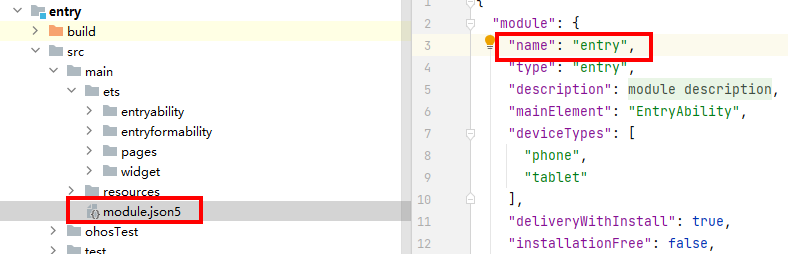
moduleName:项目模块级别下的 src/main/module.json5 中的 module 标签下的name值。
-
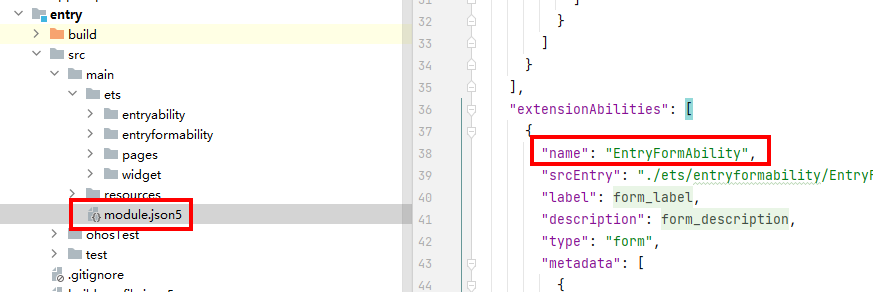
abilityName:项目模块级别下的src/main/module.json5中的extensionAbilities标签下的服务卡片的ability名称。
-
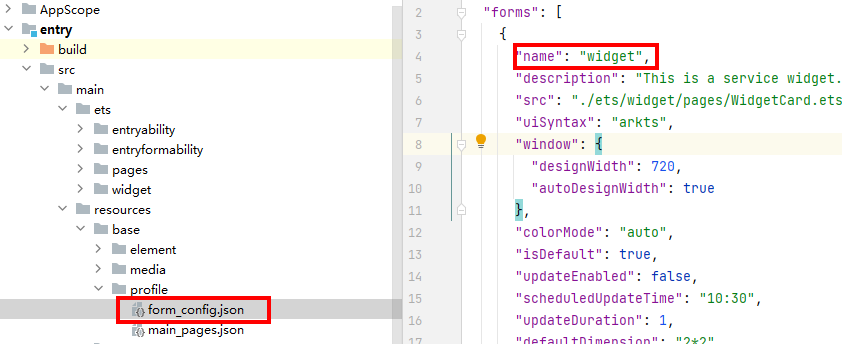
formName:项目模块级别下的src/main/resources/base/profile/form_config.json中forms标签下服务卡片的名称。下图以卡片配置文件form_config为例:
-
version:当前卡片刷新消息的版本号,新的卡片刷新消息的版本号需大于当前卡片刷新消息版本号,否则会刷新失败。详情参见version。
-
formId:服务卡片的实例ID,当卡片的onAddForm()方法被调用时(卡片使用方添加卡片至桌面)进行获取。最大值为231-1。
-
formData:填写待刷新服务卡片的业务数据,该数据来源于项目模块级别下的src/main/ets/widget/pages/WidgetCard.ets文件下的声明式范式组件名称。下图以卡片页面文件WidgetCard为例:
-
images:待刷新服务卡片业务数据中的图片数据,其中keyName为您服务卡片中图片控件的key值,url为图片的地址,下图以卡片页面文件WidgetCard为例:
推送服务禁止推送包含敏感信息的图片。
支持图片的格式为PNG、JPG、JPEG、WEBP,图片文件最大为512KB,若超过则图片不展示。
-
require:图片刷新策略控制,“0”表示如果图片下载失败,仅刷新文字;“1”表示如果图片下载失败,则不进行刷新操作。
-
token:Push Token,可参见获取Push Token获取。
-
testMessage:(选填)测试消息标识,true表示测试消息。每个项目每天限制发送1000条测试消息,单次推送仅能发送一个Token。详情请参见testMessage。
-