使用MindSpore Lite实现图像分类(ArkTS)
场景说明
开发者可以使用@ohos.ai.mindSporeLite,在UI代码中集成MindSpore Lite能力,快速部署AI算法,进行AI模型推理,实现图像分类的应用。
图像分类可实现对图像中物体的识别,在医学影像分析、自动驾驶、电子商务、人脸识别等领域有广泛的应用。
若需基于本Demo适配自有模型,请优先选择静态Shape模型。由于ArkTS暂不支持动态Shape,如确有相关需求,请参考使用MindSpore Lite实现图像分类(C/C++),通过Native侧的OH_AI_ModelResize接口对模型inputs进行动态调整。
基本概念
在进行开发前,请先了解以下概念。
张量:它与数组和矩阵非常相似,是MindSpore Lite网络运算中的基本数据结构。
Float16推理模式: Float16又称半精度,它使用16比特表示一个数。Float16推理模式表示推理的时候用半精度进行推理。
接口说明
这里给出MindSpore Lite推理的通用开发流程中涉及的一些接口,具体请见下列表格。更多接口及详细内容,请见@ohos.ai.mindSporeLite (推理能力)。
| 接口名 | 描述 |
|---|---|
| loadModelFromFile(model: string, context?: Context): Promise<Model> | 从路径加载模型。 |
| getInputs(): MSTensor[] | 获取模型的输入。 |
| predict(inputs: MSTensor[]): Promise<MSTensor[]> | 推理模型。 |
| getData(): ArrayBuffer | 获取张量的数据。 |
| setData(inputArray: ArrayBuffer): void | 设置张量的数据。 |
开发流程
- 选择图像分类模型。
- 在端侧使用MindSpore Lite推理模型,实现对选择的图片进行分类。
开发步骤
本文以对相册的一张图片进行推理为例,提供使用MindSpore Lite实现图像分类的开发指导。
选择模型
本示例程序中使用的图像分类模型文件为mobilenetv2.ms,放置在entry/src/main/resources/rawfile工程目录下。
如果开发者有其他图像分类的预训练模型,请参考MindSpore Lite 模型转换介绍,将原始模型转换成.ms格式。
编写推理代码
-
工程默认设备定义的能力集可能不包含MindSporeLite。需在DevEco Studio工程的entry/src/main目录下,手动创建syscap.json文件,内容如下:
{"devices": {"general": [// 需跟module.json5中deviceTypes保持一致。"default"]},"development": {"addedSysCaps": ["SystemCapability.AI.MindSporeLite"]}} -
调用@ohos.ai.mindSporeLite实现端侧推理。具体开发过程及细节如下:
- 创建上下文,设置线程数、设备类型等参数。本样例模型,不支持使用NNRt推理。
- 加载模型。本文从内存加载模型。
- 加载数据。模型执行之前需要先获取输入,再向输入的张量中填充数据。
- 执行推理。使用predict接口进行模型推理。
// model.etsimport { mindSporeLite } from '@kit.MindSporeLiteKit'import { hilog } from '@kit.PerformanceAnalysisKit';export default async function modelPredict(modelBuffer: ArrayBuffer, inputsBuffer: ArrayBuffer[]): Promise<mindSporeLite.MSTensor[]> {// 1.创建上下文,设置线程数、设备类型等参数。本样例模型,不支持配置context.target = ["nnrt"]。let context: mindSporeLite.Context = {};context.target = ['cpu'];context.cpu = {}context.cpu.threadNum = 2;context.cpu.threadAffinityMode = 1;context.cpu.precisionMode = 'enforce_fp32';// 2.从内存加载模型。let msLiteModel: mindSporeLite.Model = await mindSporeLite.loadModelFromBuffer(modelBuffer, context);// 3.设置输入数据。let modelInputs: mindSporeLite.MSTensor[] = msLiteModel.getInputs();for (let i = 0; i < inputsBuffer.length; i++) {let inputBuffer = inputsBuffer[i];if (inputBuffer != null) {modelInputs[i].setData(inputBuffer as ArrayBuffer);}}// 4.执行推理。hilog.info(0xFF00, 'MindSporeLiteArkTSDemo', '%{public}s', `=========MS_LITE_LOG: MS_LITE predict start=====`);let modelOutputs: mindSporeLite.MSTensor[] = await msLiteModel.predict(modelInputs);return modelOutputs;}
实现图像输入和预处理,并执行推理
-
此处以获取相册图片为例,调用@ohos.file.picker 实现相册图片文件的选择。
-
根据模型的输入尺寸,调用@ohos.multimedia.image (实现图片处理)、@ohos.file.fs (实现基础文件操作) API对选择图片进行裁剪、获取图片buffer数据,并进行标准化处理。
-
加载模型文件,调用推理函数,对相册选择的图片进行推理,并对推理结果进行处理。
// Index.etsimport modelPredict from './model';import { photoAccessHelper } from '@kit.MediaLibraryKit';import { BusinessError } from '@kit.BasicServicesKit';import { image } from '@kit.ImageKit';import { fileIo } from '@kit.CoreFileKit';import { abilityAccessCtrl, Permissions } from '@kit.AbilityKit';import { hilog } from '@kit.PerformanceAnalysisKit';const PERMISSIONS: Permissions[] = ['ohos.permission.READ_IMAGEVIDEO'];@Entry@Componentstruct Index {@State modelPredict: string = 'MindSporeLite ArkTS Demo';@State modelName: string = 'mobilenetv2.ms';@State modelInputHeight: number = 224;@State modelInputWidth: number = 224;@State uris: Array<string> = [];@State max: number = 0;@State maxIndex: number = 0;@State maxArray: Array<number> = [];@State maxIndexArray: Array<number> = [];build() {Row() {Column() {Text(this.modelPredict)Button() {Text('photo').fontSize(30).fontWeight(FontWeight.Bold)}.onClick(() => {let resMgr = this.getUIContext()?.getHostContext()?.getApplicationContext().resourceManager;if (resMgr === null || resMgr === undefined){hilog.error(0xFF00, 'MindSporeLiteArkTSDemo', '%{public}s', `MS_LITE_ERR: get resMgr failed.`);return}resMgr?.getRawFileContent(this.modelName).then(modelBuffer => {// 获取相册图片// 1.创建图片文件选择实例let photoSelectOptions = new photoAccessHelper.PhotoSelectOptions();// 2.设置选择媒体文件类型为IMAGE,设置选择媒体文件的最大数目photoSelectOptions.MIMEType = photoAccessHelper.PhotoViewMIMETypes.IMAGE_TYPE; // 过滤选择媒体文件类型为IMAGEphotoSelectOptions.maxSelectNumber = 1; // 选择媒体文件的最大数目// 3.创建图库选择器实例,调用select()接口拉起图库界面进行文件选择。文件选择成功后,返回photoSelectResult结果集。let photoPicker = new photoAccessHelper.PhotoViewPicker();photoPicker.select(photoSelectOptions, async (err: BusinessError, photoSelectResult: photoAccessHelper.PhotoSelectResult) => {if (err) {hilog.error(0xFF00, 'MindSporeLiteArkTSDemo', '%{public}s',`MS_LITE_ERR: PhotoViewPicker.select failed with err: ${JSON.stringify(err)}`);return;}hilog.info(0xFF00, 'MindSporeLiteArkTSDemo', '%{public}s',`MS_LITE_LOG: PhotoViewPicker.select successfully, uri: ${JSON.stringify(photoSelectResult)}`);this.uris = photoSelectResult.photoUris;hilog.info(0xFF00, 'MindSporeLiteArkTSDemo', '%{public}s', `MS_LITE_LOG: uri: ${this.uris}`);// 预处理图片数据try {// 1.使用fileIo.openSync接口,通过uri打开这个文件得到fdlet file = fileIo.openSync(this.uris[0], fileIo.OpenMode.READ_ONLY);hilog.info(0xFF00, 'MindSporeLiteArkTSDemo', '%{public}s', `MS_LITE_LOG: file fd: ${file.fd}`);// 2.通过fd使用fileIo.readSync接口读取这个文件内的数据let inputBuffer = new ArrayBuffer(4096000);let readLen = fileIo.readSync(file.fd, inputBuffer);hilog.info(0xFF00, 'MindSporeLiteArkTSDemo', '%{public}s',`MS_LITE_LOG: readSync data to file succeed and inputBuffer size is: ${readLen}`);// 3.通过PixelMap预处理let imageSource = image.createImageSource(file.fd);if (imageSource === undefined) {hilog.error(0xFF00, 'MindSporeLiteArkTSDemo', '%{public}s', `MS_LITE_ERR: createImageSource failed.`);return}imageSource.createPixelMap().then((pixelMap) => {pixelMap.getImageInfo().then((info) => {hilog.info(0xFF00, 'MindSporeLiteArkTSDemo', '%{public}s',`MS_LITE_LOG: info.width = ${info.size.width}`);hilog.info(0xFF00, 'MindSporeLiteArkTSDemo', '%{public}s',`MS_LITE_LOG: info.height = ${info.size.height}`);// 4.根据模型输入的尺寸,将图片裁剪为对应的size,获取图片buffer数据readBufferpixelMap.scale(256.0 / info.size.width, 256.0 / info.size.height).then(() => {pixelMap.crop({ x: 16, y: 16, size: { height: this.modelInputHeight, width: this.modelInputWidth } }).then(async () => {let info = await pixelMap.getImageInfo();hilog.info(0xFF00, 'MindSporeLiteArkTSDemo', '%{public}s',`MS_LITE_LOG: crop info.width = ${info.size.width}`);hilog.info(0xFF00, 'MindSporeLiteArkTSDemo', '%{public}s',`MS_LITE_LOG: crop info.height = ${info.size.height}`);// 需要创建的像素buffer大小let readBuffer = new ArrayBuffer(this.modelInputHeight * this.modelInputWidth * 4);await pixelMap.readPixelsToBuffer(readBuffer);hilog.info(0xFF00, 'MindSporeLiteArkTSDemo', '%{public}s',`MS_LITE_LOG: Succeeded in reading image pixel data, buffer: ${readBuffer.byteLength}`);// 处理readBuffer,转换成float32格式,并进行标准化处理const imageArr = new Uint8Array(readBuffer.slice(0, this.modelInputHeight * this.modelInputWidth * 4));hilog.info(0xFF00, 'MindSporeLiteArkTSDemo', '%{public}s',`MS_LITE_LOG: imageArr length: ${imageArr.length}`);let means = [0.485, 0.456, 0.406];let stds = [0.229, 0.224, 0.225];let float32View = new Float32Array(this.modelInputHeight * this.modelInputWidth * 3);let index = 0;for (let i = 0; i < imageArr.length; i++) {if ((i + 1) % 4 === 0) {float32View[index] = (imageArr[i - 3] / 255.0 - means[0]) / stds[0]; // Bfloat32View[index+1] = (imageArr[i - 2] / 255.0 - means[1]) / stds[1]; // Gfloat32View[index+2] = (imageArr[i - 1] / 255.0 - means[2]) / stds[2]; // Rindex += 3;}}hilog.info(0xFF00, 'MindSporeLiteArkTSDemo', '%{public}s',`MS_LITE_LOG: float32View length: ${float32View.length}`);let printStr = 'float32View data:';for (let i = 0; i < 20; i++) {printStr += ' ' + float32View[i];}hilog.info(0xFF00, 'MindSporeLiteArkTSDemo', '%{public}s',`MS_LITE_LOG: float32View data: ${printStr}`);let inputs: ArrayBuffer[] = [float32View.buffer];// predictmodelPredict(modelBuffer.buffer.slice(0), inputs).then(outputs => {hilog.info(0xFF00, 'MindSporeLiteArkTSDemo', '%{public}s',`=========MS_LITE_LOG: MS_LITE predict success=====`);// 结果打印for (let i = 0; i < outputs.length; i++) {let out = new Float32Array(outputs[i].getData());let printStr = outputs[i].name + ':';for (let j = 0; j < out.length; j++) {printStr += out[j].toString() + ',';}hilog.info(0xFF00, 'MindSporeLiteArkTSDemo', '%{public}s', `MS_LITE_LOG: ${printStr}`);// 取分类占比的最大值top5this.max = 0;this.maxIndex = 0;this.maxArray = [];this.maxIndexArray = [];let newArray = out.filter(value => value !== this.max)for (let n = 0; n < 5; n++) {this.max = out[0];this.maxIndex = 0;// 取最大值for (let m = 0; m < newArray.length; m++) {if (newArray[m] > this.max) {this.max = newArray[m];this.maxIndex = m;}}this.maxArray.push(Math.round(this.max * 10000));this.maxIndexArray.push(this.maxIndex);// filter数组过滤函数newArray = newArray.filter(value => value !== this.max)}hilog.info(0xFF00, 'MindSporeLiteArkTSDemo', '%{public}s',`MS_LITE_LOG: max: ${this.maxArray}`);hilog.info(0xFF00, 'MindSporeLiteArkTSDemo', '%{public}s',`MS_LITE_LOG: maxIndex: ${this.maxIndexArray}`);}hilog.info(0xFF00, 'MindSporeLiteArkTSDemo', '%{public}s',`=========MS_LITE_LOG END=========`);})}).catch((error: BusinessError) => {hilog.error(0xFF00, 'MindSporeLiteArkTSDemo', '%{public}s',`MS_LITE_ERR: getRawFileContent promise error is: ${error}`);})})})})// 5.关闭文件fileIo.closeSync(file);} catch (err) {hilog.error(0xFF00, 'MindSporeLiteArkTSDemo', '%{public}s',`MS_LITE_ERR: uri: open file fd failed. ${err}`);}})})})}.width('100%')}.height('100%')}}
调测验证
-
在DevEco Studio中连接设备,点击Run entry,编译Hap,有如下显示:
Launching com.samples.mindsporelitearktsdemo$ hdc shell aa force-stop com.samples.mindsporelitearktsdemo$ hdc shell mkdir data/local/tmp/xxx$ hdc file send C:\Users\xxx\MindSporeLiteArkTSDemo\entry\build\default\outputs\default\entry-default-signed.hap "data/local/tmp/xxx"$ hdc shell bm install -p data/local/tmp/xxx$ hdc shell rm -rf data/local/tmp/xxx$ hdc shell aa start -a EntryAbility -b com.samples.mindsporelitearktsdemo -
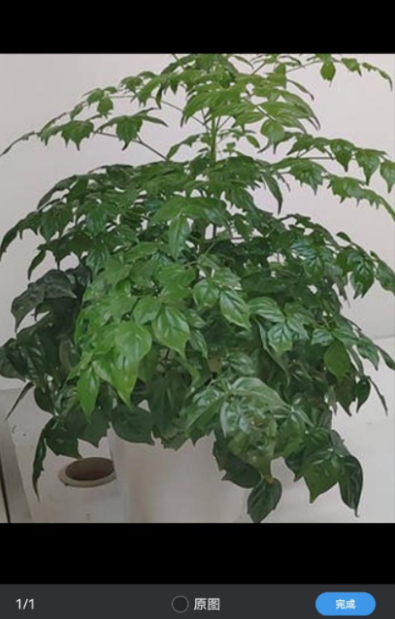
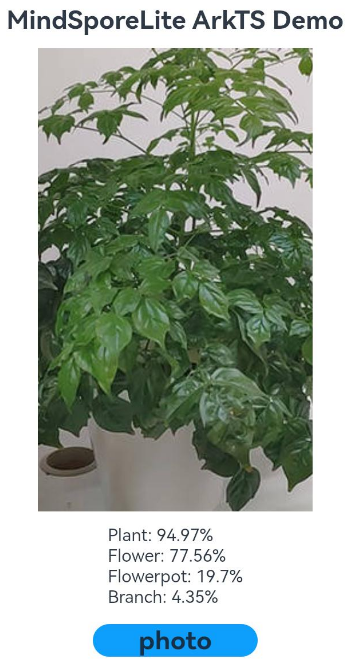
在设备屏幕点击photo按钮,选择图片,点击确定。设备屏幕显示所选图片的分类结果,在日志打印结果中,过滤关键字”MS_LITE“,可得到如下结果:
08-06 03:24:33.743 22547-22547 A03d00/JSAPP com.sampl...liteark+ I MS_LITE_LOG: PhotoViewPicker.select successfully, photoSelectResult uri: {"photoUris":["file://media/Photo/13/IMG_1501955351_012/plant.jpg"]}08-06 03:24:33.795 22547-22547 A03d00/JSAPP com.sampl...liteark+ I MS_LITE_LOG: readSync data to file succeed and inputBuffer size is:3282408-06 03:24:34.147 22547-22547 A03d00/JSAPP com.sampl...liteark+ I MS_LITE_LOG: crop info.width = 22408-06 03:24:34.147 22547-22547 A03d00/JSAPP com.sampl...liteark+ I MS_LITE_LOG: crop info.height = 22408-06 03:24:34.160 22547-22547 A03d00/JSAPP com.sampl...liteark+ I MS_LITE_LOG: Succeeded in reading image pixel data, buffer: 20070408-06 03:24:34.970 22547-22547 A03d00/JSAPP com.sampl...liteark+ I =========MS_LITE_LOG: MS_LITE predict start=====08-06 03:24:35.432 22547-22547 A03d00/JSAPP com.sampl...liteark+ I =========MS_LITE_LOG: MS_LITE predict success=====08-06 03:24:35.447 22547-22547 A03d00/JSAPP com.sampl...liteark+ I MS_LITE_LOG: Default/head-MobileNetV2Head/Sigmoid-op466:0.0000034338463592575863,0.000014028532859811094,9.119685273617506e-7,0.000049100715841632336,9.502661555416125e-7,3.945370394831116e-7,0.04346757382154465,0.00003971960904891603...08-06 03:24:35.499 22547-22547 A03d00/JSAPP com.sampl...liteark+ I MS_LITE_LOG: max:9497,7756,1970,435,4608-06 03:24:35.499 22547-22547 A03d00/JSAPP com.sampl...liteark+ I MS_LITE_LOG: maxIndex:323,46,13,6,34908-06 03:24:35.499 22547-22547 A03d00/JSAPP com.sampl...liteark+ I =========MS_LITE_LOG END=========
效果示意
在设备上,点击photo按钮,选择相册中的一张图片,点击确定。在图片下方显示此图片占比前4的分类信息。