使用AVPlayer播放音频(ArkTS)
使用AVPlayer可以实现端到端播放原始媒体资源,本开发指导将以完整播放一首音乐作为示例,向开发者讲解AVPlayer音频播放相关功能。如需播放PCM音频数据,请使用AudioRenderer。
播放的全流程包含:创建AVPlayer,设置播放资源,设置播放参数(音量/倍速/焦点模式),播放控制(播放/暂停/跳转/停止),重置,销毁资源。
在应用开发的过程中,开发者可以通过AVPlayer的state属性主动获取当前状态,或使用on('stateChange')方法监听状态变化。如果应用在音频播放器处于错误状态时执行操作,系统可能会抛出异常或产生其他未定义的行为。
图1 播放状态变化示意图
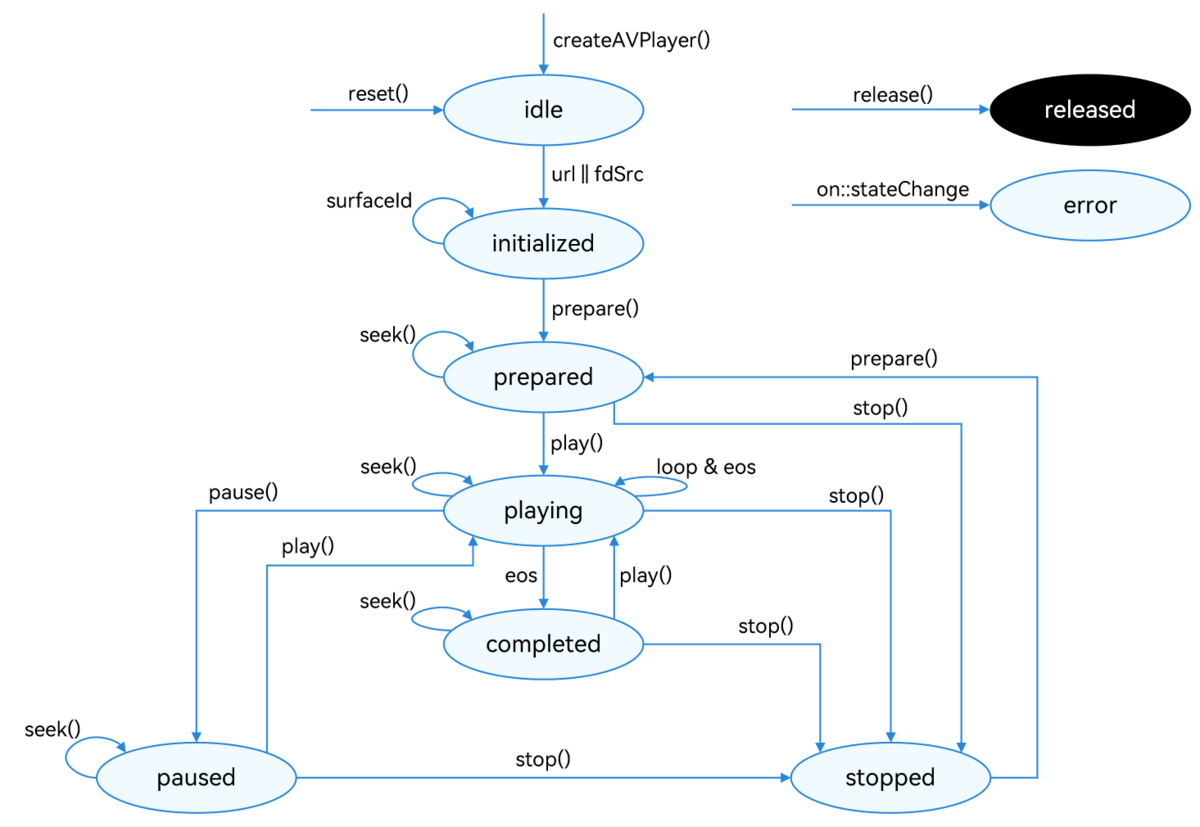
状态的详细说明请参考AVPlayerState。当播放处于prepared / playing / paused / completed状态时,播放引擎处于工作状态,这需要占用系统大量的运行内存。当客户端暂时不使用播放器时,调用reset()或release()回收内存资源,做好资源利用。
开发建议
当前指导仅介绍如何实现媒体资源播放,在应用开发过程中,涉及后台播放、播放冲突等情况时,请根据实际需要参考以下说明。
- 若要实现后台播放或熄屏播放,需要接入AVSession(媒体会话)和申请长时任务,避免播放被系统强制中断。
- 应用在播放过程中,若播放的媒体数据涉及音频,根据系统音频管理策略(参考处理音频焦点事件),可能会被其他应用打断,建议应用主动监听音频打断事件,根据内容提示做出相应处理,避免出现应用状态与预期效果不一致的问题。
- 面对设备同时连接多个音频输出设备的情况,应用可以通过on('audioOutputDeviceChangeWithInfo')监听音频输出设备的变化,做出相应处理。
- 若要访问在线媒体资源,需要申请 ohos.permission.INTERNET 权限。
- 若要切换听筒/扬声器,应用可以参考音频输出设备路由切换。
开发步骤及注意事项
详细的API说明请参考AVPlayer。
-
创建实例createAVPlayer(),AVPlayer初始化idle状态。
import { media } from '@kit.MediaKit';// 创建avPlayer实例对象。let avPlayer = await media.createAVPlayer(); -
设置业务需要的监听事件,搭配全流程场景使用。支持的监听事件包括:
事件类型 说明 stateChange 必要事件,监听播放器的state属性改变。 需要播放器在idle状态下、未调用设置资源接口前完成设置监听,若在调用设置资源接口后再设置监听,可能导致无法收到资源设置过程中上报的stateChange事件。 error 必要事件,监听播放器的错误信息。 需要播放器在idle状态下、未调用设置资源接口前完成设置监听,若在调用设置资源接口后再设置监听,可能导致无法收到资源设置过程中上报的error事件。 durationUpdate 用于进度条,监听进度条长度,刷新资源时长。 timeUpdate 用于进度条,监听进度条当前位置,刷新当前时间。 seekDone 响应API调用,监听seek()请求完成情况。 当使用seek()跳转到指定播放位置后,如果seek操作成功,将上报该事件。 speedDone 响应API调用,监听setSpeed()请求完成情况。 当使用setSpeed()设置播放倍速后,如果setSpeed操作成功,将上报该事件。 volumeChange 响应API调用,监听setVolume()请求完成情况。 当使用setVolume()调节播放音量后,如果setVolume操作成功,将上报该事件。 bufferingUpdate 用于网络播放,监听网络播放缓冲信息,用于上报缓冲百分比以及缓存播放进度。 audioInterrupt 监听音频焦点切换信息,搭配属性audioInterruptMode使用。 如果当前设备存在多个音频正在播放,音频焦点被切换(即播放其他媒体如通话等)时将上报该事件,应用可以及时处理。 // 此处仅为示例,开发者根据需要设置合适的监听事件。import { BusinessError } from '@kit.BasicServicesKit';import { audio } from '@kit.AudioKit';avPlayer.on('stateChange', async (state: string, reason: media.StateChangeReason) => {// 开发者根据需要写入业务逻辑。});avPlayer.on('error', (error: BusinessError) => {// 开发者根据需要写入业务逻辑。});avPlayer.on('durationUpdate', (duration: number) => {// 开发者根据需要写入业务逻辑。});avPlayer.on('timeUpdate', (time:number) => {// 开发者根据需要写入业务逻辑。});avPlayer.on('seekDone', (seekDoneTime:number) => {// 开发者根据需要写入业务逻辑。});avPlayer.on('speedDone', (speed:number) => {// 开发者根据需要写入业务逻辑。});avPlayer.on('volumeChange', (vol: number) => {// 开发者根据需要写入业务逻辑。});avPlayer.on('bufferingUpdate', (infoType: media.BufferingInfoType, value: number) => {// 开发者根据需要写入业务逻辑。});avPlayer.on('audioInterrupt', (info: audio.InterruptEvent) => {// 开发者根据需要写入业务逻辑。}); -
设置资源:设置属性url,AVPlayer进入initialized状态。

下面代码示例中的url仅作示意使用,开发者需根据实际情况,确认资源有效性并设置:
- 如果使用本地资源播放,必须确认资源文件可用,并使用应用沙箱路径访问对应资源,参考获取应用文件路径。应用沙箱的介绍及如何向应用沙箱推送文件,请参考文件管理。
- 如果使用网络播放路径,需声明权限:ohos.permission.INTERNET。
- 可以使用ResourceManager.getRawFd打开HAP资源文件描述符。
- 需要使用支持的播放格式与协议。
let url = 'https://xxx.xxx.xxx.mp3';if (avPlayer == null) {return;}avPlayer.url = url; -
(可选)设置音频渲染:只允许在initialized状态下,第一次调用prepare()之前设置,以便音频渲染器信息在之后生效。若媒体源包含视频,则usage默认值为STREAM_USAGE_MOVIE,否则usage默认值为STREAM_USAGE_MUSIC。rendererFlags默认值为0。
为了确保音频行为符合使用预期,建议根据具体业务场景和实际需求,主动配置audio.AudioRendererInfo,为音频选择恰当的流类型usage。
import { audio } from '@kit.AudioKit';avPlayer.audioRendererInfo = {usage: audio.StreamUsage.STREAM_USAGE_MOVIE,rendererFlags: 0} -
准备播放:调用 prepare()方法进入准备播放阶段,AVPlayer 将切换至 prepared 状态,此时可获取视频时长(duration)并调整音量参数。
import { BusinessError } from '@kit.BasicServicesKit';avPlayer.prepare((err: BusinessError) => {if (err) {console.error('Failed to prepare,error message is :' + err.message);} else {console.info('Succeeded in preparing');}}); -
音频播控:播放play()、暂停pause()、跳转seek()、停止stop() 等操作。
在API version 23及之后版本中,播放音频时会跳过静音帧。
import { BusinessError } from '@kit.BasicServicesKit';// 播放操作。avPlayer.play().then(() => {console.info('Succeeded in playing');}, (err: BusinessError) => {console.error('Failed to play,error message is :' + err.message);});// 暂停操作。avPlayer.pause((err: BusinessError) => {if (err) {console.error('Failed to pause,error message is :' + err.message);} else {console.info('Succeeded in pausing');}});// 跳转操作。let seekTime: number = 1000;avPlayer.seek(seekTime, media.SeekMode.SEEK_PREV_SYNC);// 停止操作。avPlayer.stop((err: BusinessError) => {if (err) {console.error('Failed to stop,error message is :' + err.message);} else {console.info('Succeeded in stopping');}}); -
(可选)更换资源:调用reset()方法重置播放资源,AVPlayer重新进入idle状态,此时可重新设置资源url。
import { BusinessError } from '@kit.BasicServicesKit';await avPlayer.reset((err: BusinessError) => {avPlayer.url = url;if (err) {console.error('Failed to reset,error message is :' + err.message);} else {console.info('Succeeded in resetting');}});// 更换url。let url = 'https://xxx.xxx.xxx.mp3';if (avPlayer == null) {return;}avPlayer.url = url; -
退出播放:调用release()销毁实例,AVPlayer进入released状态,退出播放。
import { BusinessError } from '@kit.BasicServicesKit';avPlayer.release((err: BusinessError) => {if (err) {console.error('Failed to release,error message is :' + err.message);} else {console.info('Succeeded in releasing');}});
运行完整示例
参考以下示例,完整地播放一首音乐,实现起播后3s暂停,暂停3s重新播放的效果。
-
新建工程,下载示例工程,并将示例工程的以下资源复制到对应目录。
AVPlayerArkTSAudioentry/src/main/ets/└── pages└── Index.ets (播放界面)entry/src/main/resources/├── base│ ├── element│ │ ├── color.json│ │ ├── float.json│ │ └── string.json│ └── media│ ├── ic_video_play.svg (播放键图片资源)│ └── ic_video_pause.svg (暂停键图片资源)└── rawfile└── test_01.mp3 (音频资源) -
编译新建工程并运行。