控件交互
场景介绍
从6.1.0(23)开始,支持在地图左下角设置审图号。
本章节将向您介绍如何使用地图的控件。
控件是指浮在地图组件上的一系列用于操作地图的组件,例如缩放按钮 、定位按钮
、定位按钮 、比例尺
、比例尺 等。
等。
接口说明
以下是地图的控件相关接口,该功能有2种实现方式:
- 地图初始化时,可在初始化参数MapOptions中设置是否启用控件功能,详细讲解见显示地图章节。
- 通过调用MapComponentController提供的set方法实现相关控件的开启或关闭。
| 接口名 | 描述 |
|---|---|
| setZoomControlsEnabled(enabled: boolean): void | 设置是否启用缩放控制器。 |
| setMyLocationEnabled(myLocationEnabled: boolean): void | 设置是否启用我的位置图层。 |
| setMyLocationControlsEnabled(enabled: boolean): void | 设置是否启用我的位置按钮。 |
| setScaleControlsEnabled(enabled: boolean): void | 设置是否启用比例尺。 |
| setScalePosition(point: mapCommon.MapPoint): void | 设置比例尺控件的位置。 |
| setAlwaysShowScaleEnabled(enabled: boolean): void | 设置是否始终显示比例尺。 |
| setCompassControlsEnabled(enabled: boolean): void | 设置是否启用指南针。 |
| setLogoAlignment(alignment: mapCommon.LogoAlignment): void | 设置地图Logo的对齐方式。 |
| setApproveNumberEnabled(enabled: boolean): void | 设置是否显示审图号,只有路由地在中国才会显示。 |
开发步骤
mapController对象在初始化地图时获取,初始化地图功能在显示地图章节中有详细讲解。
缩放控件
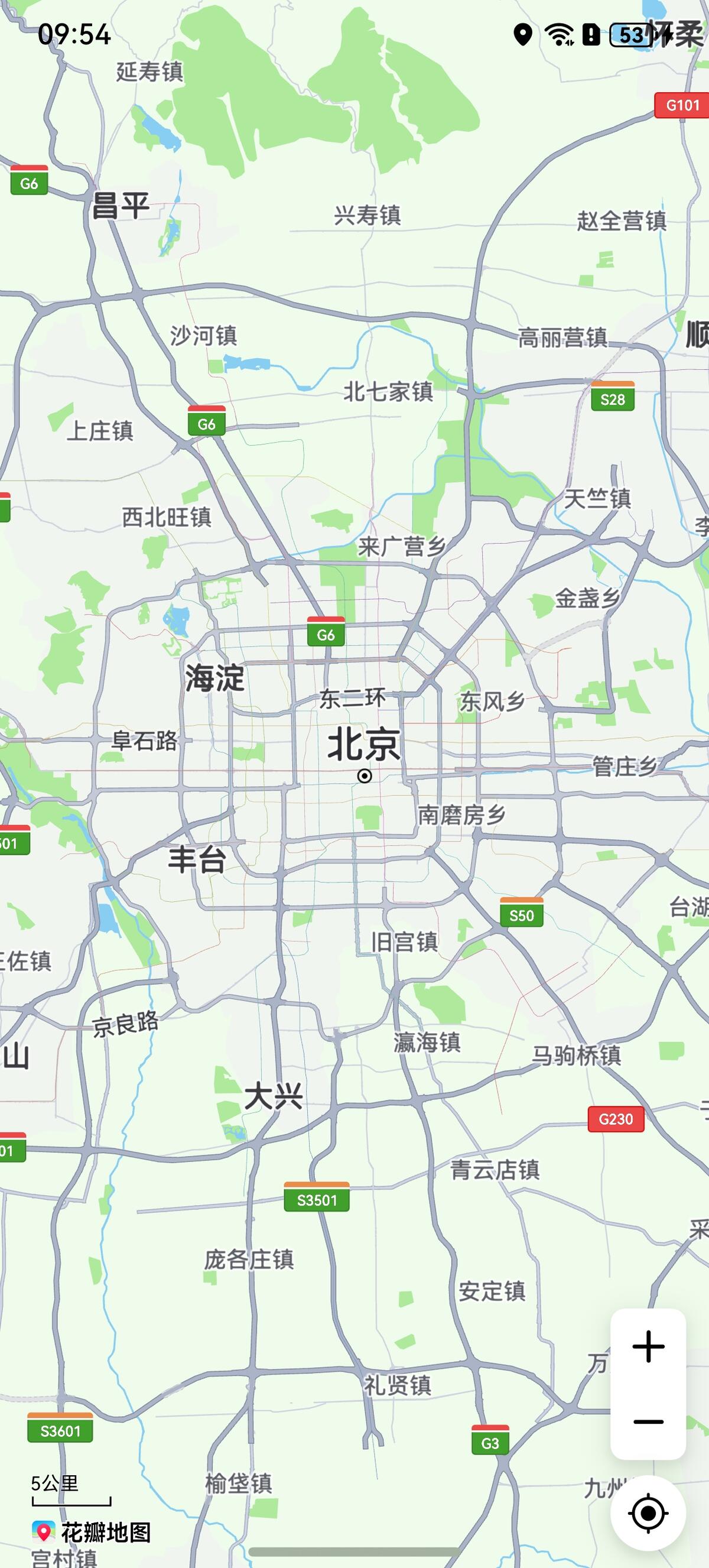
Map Kit提供了内置的缩放控件,默认情况下是开启的。
// 开启缩放控件
this.mapController.setZoomControlsEnabled(true);
比例尺
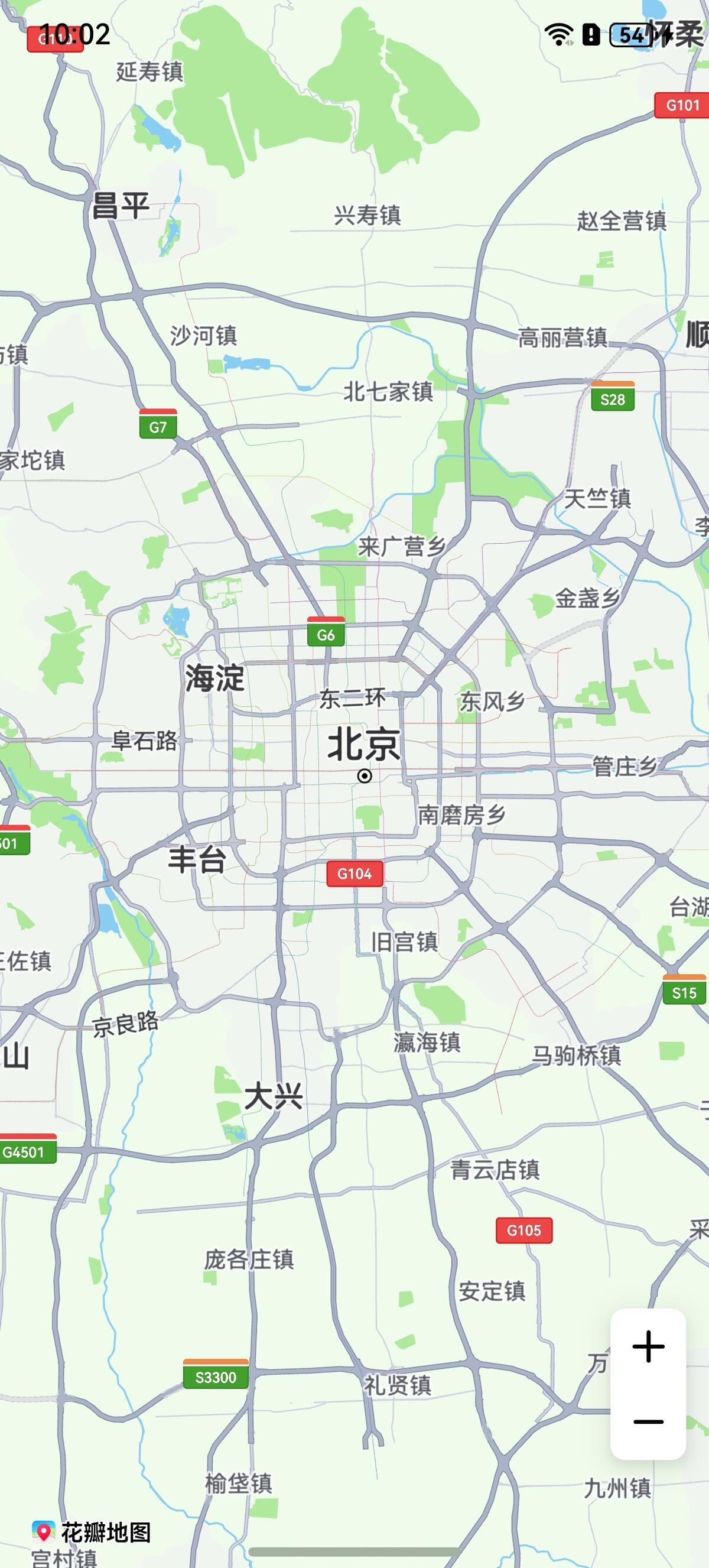
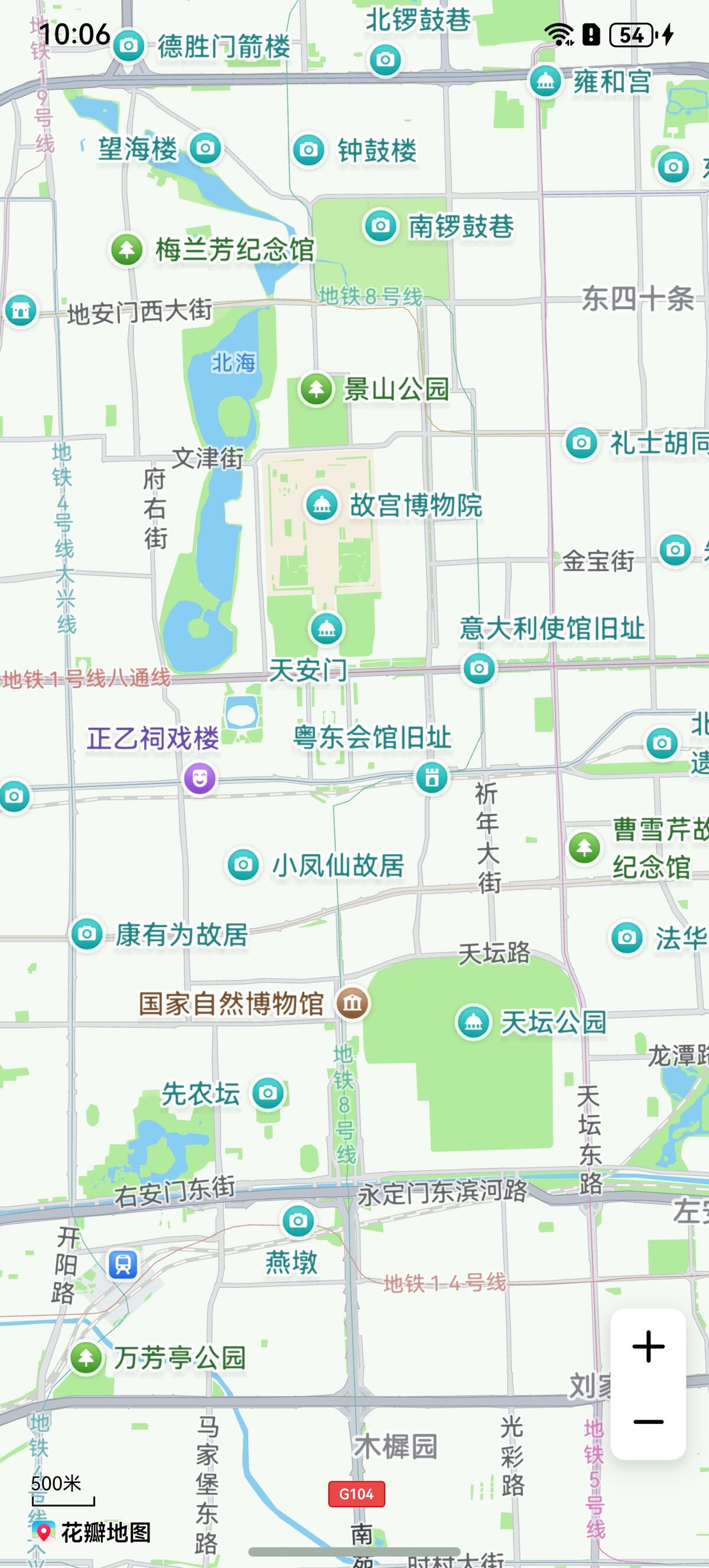
Map Kit提供了内置的比例尺控件,默认情况下是关闭的。
// 开启比例尺控件
this.mapController.setScaleControlsEnabled(true);
调整比例尺位置:
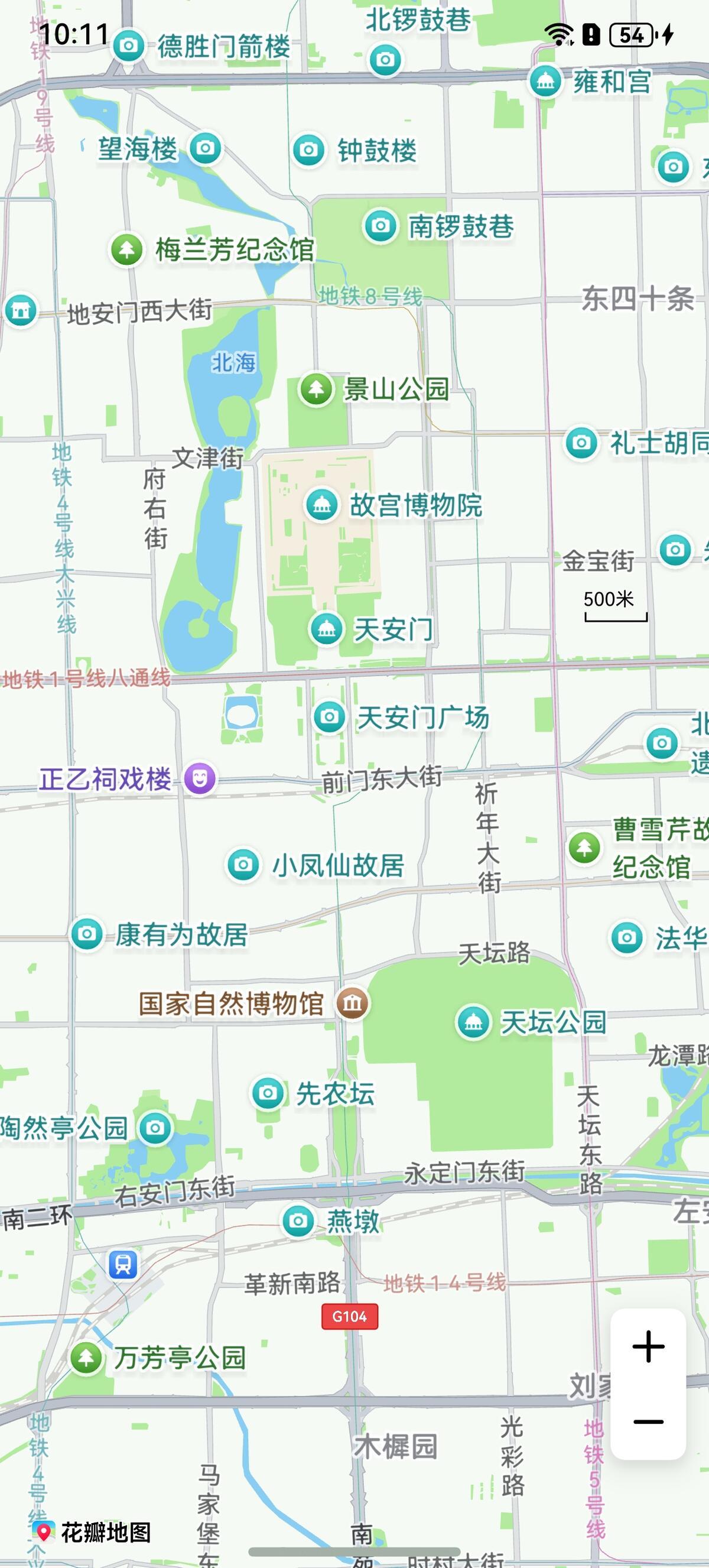
可通过setScalePosition方法设置比例尺控件的位置。
let point: mapCommon.MapPoint = {
  // 以当前地图组件左上角为原点,向右移动1000px
  positionX: 1000,
  // 以当前地图组件左上角为原点,向下移动1000px
  positionY: 1000
};
this.mapController.setScalePosition(point);
获取当前层级的比例尺大小:
可通过getScaleLevel方法获取当前层级比例尺大小。
let level = this.mapController.getScaleLevel();
获取比例尺控件宽高:
可通过getScaleControlsHeight和getScaleControlsWidth方法获取当前比例尺控件宽高。
// 获取比例尺控件的高度
let height = this.mapController.getScaleControlsHeight();
// 获取比例尺控件的宽度
let width = this.mapController.getScaleControlsWidth();
设置比例尺控件常显:
可通过setAlwaysShowScaleEnabled方法设置比例尺控件常显,通过isAlwaysShowScaleEnabled方法查询比例尺控件是否常显。
// 设置比例尺控件常显
this.mapController.setAlwaysShowScaleEnabled(true);
// 查询比例尺控件是否常显
let scaleEnabled: boolean = this.mapController.isAlwaysShowScaleEnabled();
指南针
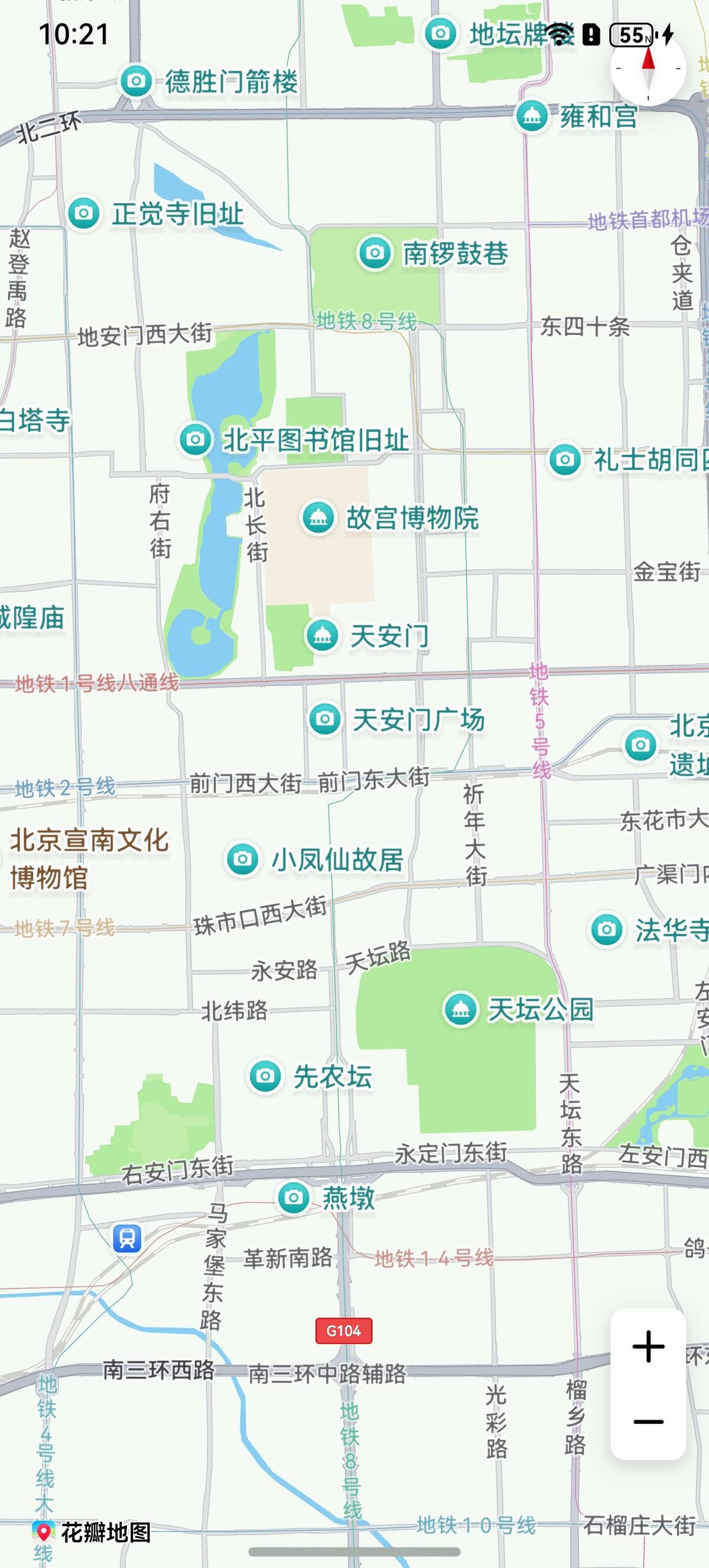
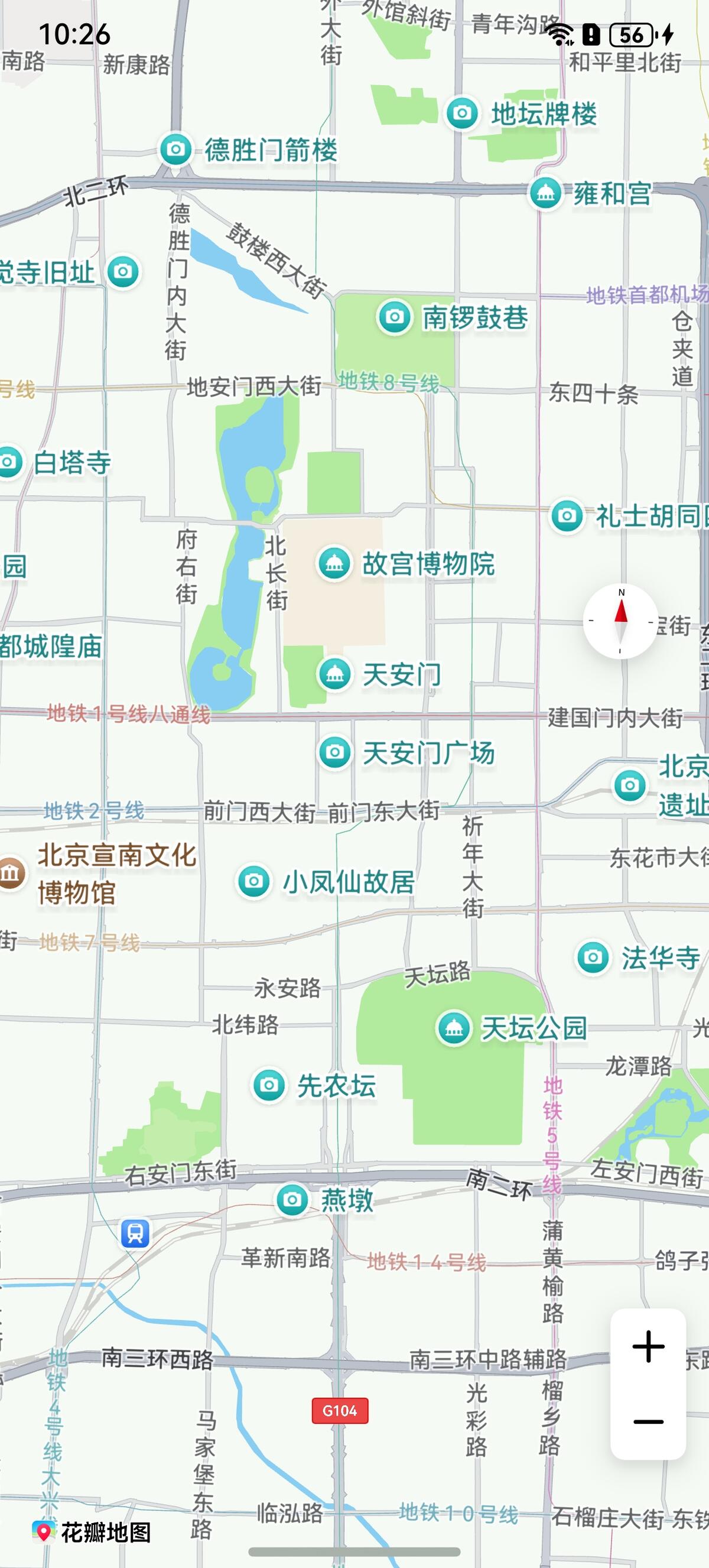
Map Kit提供了内置的指南针控件,默认情况下是开启的,控件位置默认显示在地图的右上角。如果是启用状态,当地图不是指向正北方向或者发生倾斜时,地图右上角会显示一个指南针图标,点击指南针可使地图旋转为正北方向并且取消倾斜;当地图为正北方向且未发生倾斜时,指南针图标隐藏。如果是禁用状态,将不会显示指南针图标。
// 开启指南针控件
this.mapController.setCompassControlsEnabled(true);
调整指南针位置:
可通过setCompassPosition方法设置指南针控件的位置。
let point: mapCommon.MapPoint = {
  // 以当前地图组件左上角为原点,向右移动1000px
  positionX: 1000,
  // 以当前地图组件左上角为原点,向下移动1000px
  positionY: 1000
};
this.mapController.setCompassPosition(point);
地图Logo
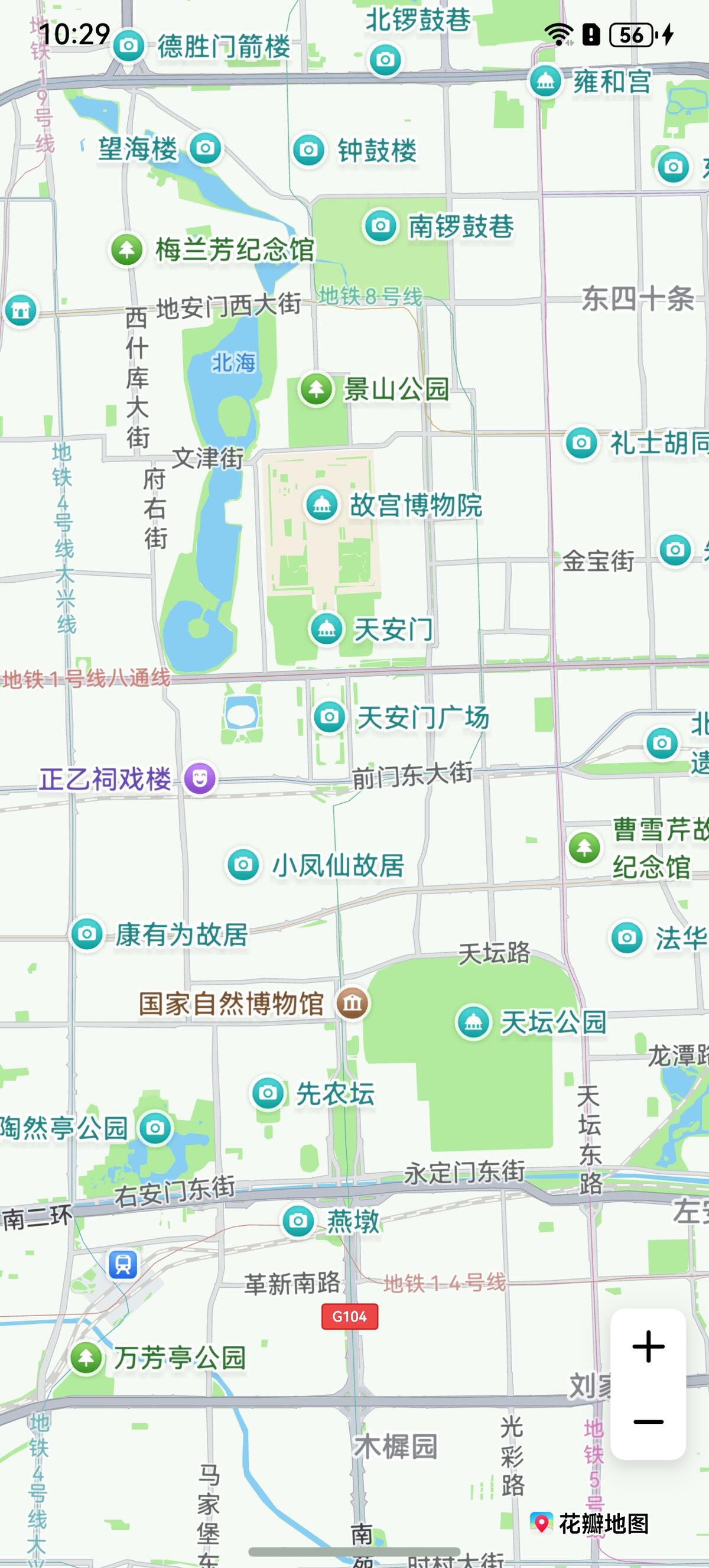
Map Kit提供了调整地图Logo对齐方式的方法setLogoAlignment和调整地图边界与Logo之间的间距的方法setLogoPadding。需注意,地图Logo不允许被遮挡,可通过setLogoPadding方法设置地图边界区域,来避免logo被遮挡。
// 将Logo放置在右下角位置
this.mapController.setLogoAlignment(mapCommon.LogoAlignment.BOTTOM_END);
// 设置地图边界与Logo之间的间距,单位:px
let padding: mapCommon.Padding = {
  right: 50,
  bottom: 50
};
this.mapController.setLogoPadding(padding);
审图号
审图号是指国家对地图产品进行审核并颁发的编号,用于标识地图已通过国家测绘地理信息局的审查。
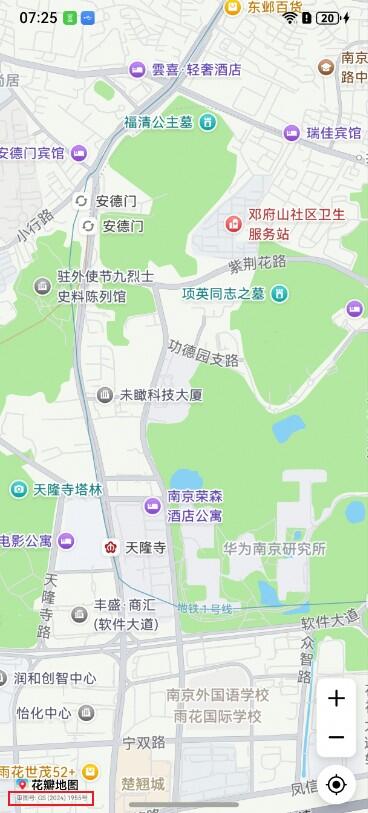
Map Kit通过方法setApproveNumberEnabled展示审图号。如图左下角:
// 显示审图号
this.mapController?.setApproveNumberEnabled(true);