显示地图
场景介绍
从5.0.3(15)开始,支持Logo缩放功能和3D地球功能;从5.1.1(19)开始,支持室内图功能和设置比例尺单位功能;从6.0.0(20)开始,支持设置地图语言功能;从6.1.0(23)开始,支持设置3D地图城市灯光效果。
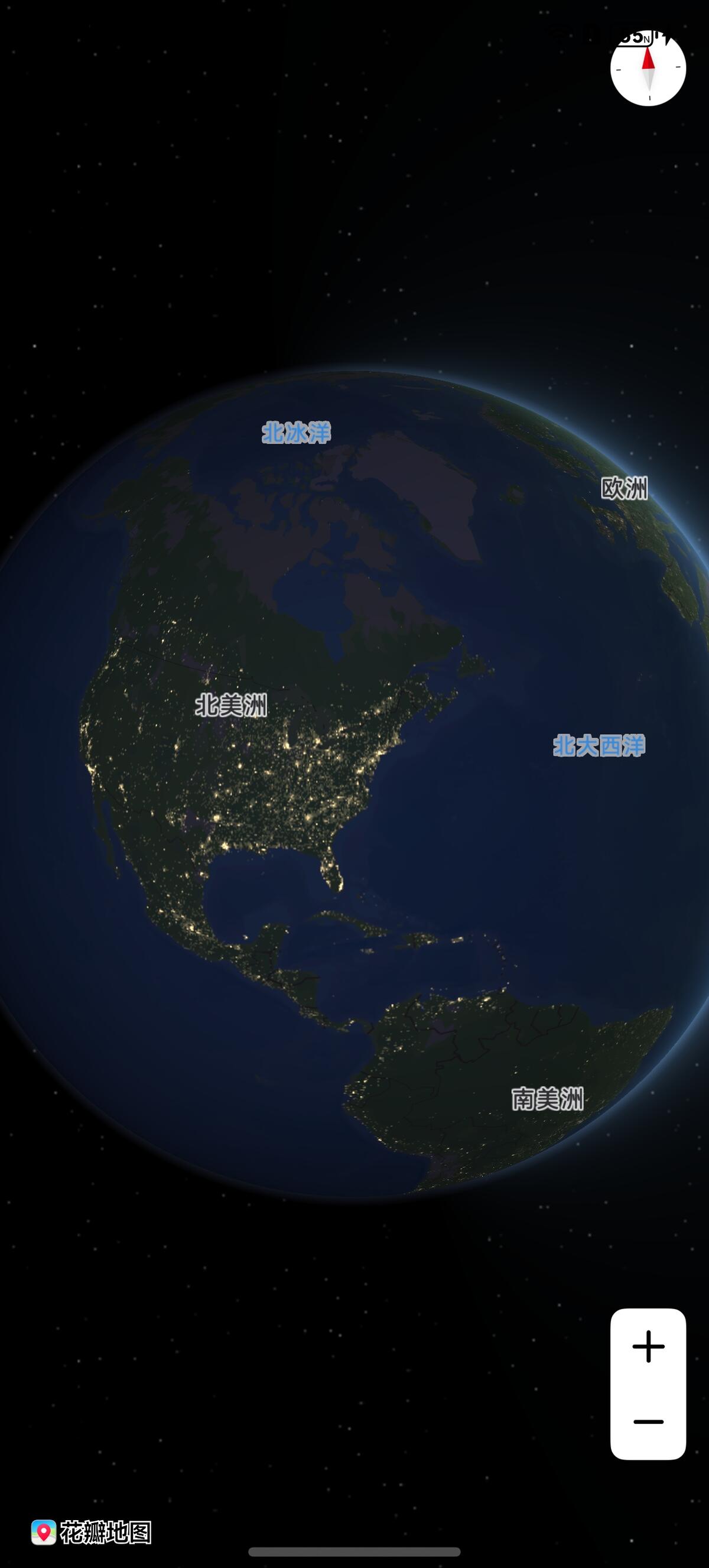
本章节将向您介绍如何使用地图组件MapComponent和MapComponentController呈现地图,效果如下图所示。
接口说明
显示地图功能主要由MapComponent提供,更多接口及使用方法请参见接口文档。
| 接口 | 接口描述 |
|---|---|
| mapCommon.MapOptions | 提供Map组件初始化的属性。 |
| MapComponent(mapOptions: mapCommon.MapOptions, mapCallback: AsyncCallback<map.MapComponentController>) | 地图组件。 |
| map.MapComponentController | 地图组件的主要功能入口类,用来操作地图,与地图有关的所有方法从此处接入。它所承载的工作包括:地图类型切换(如标准地图、空地图)、改变地图状态(中心点坐标和缩放级别)、添加点标记(Marker)、绘制几何图形(如MapPolyline、MapPolygon、MapCircle)、监听各类事件等。 |
开发步骤
地图显示
-
导入Map Kit相关模块。
import { MapComponent, mapCommon, map } from '@kit.MapKit';import { AsyncCallback } from '@kit.BasicServicesKit'; -
新建地图初始化参数mapOptions,设置地图中心点坐标及层级。
通过callback回调的方式获取MapComponentController对象,用来操作地图。
调用MapComponent组件,传入mapOptions和mapCallback参数,初始化地图。
@Entry@Componentstruct HuaweiMapDemo {private TAG = "HuaweiMapDemo";private mapOptions?: mapCommon.MapOptions;private callback?: AsyncCallback<map.MapComponentController>;private mapController?: map.MapComponentController;private mapEventManager?: map.MapEventManager;aboutToAppear(): void {// 地图初始化参数,设置地图中心点坐标及层级this.mapOptions = {position: {target: {latitude: 39.9,longitude: 116.4},zoom: 10}};// 地图初始化的回调this.callback = async (err, mapController) => {if (!err) {// 获取地图的控制器类,用来操作地图this.mapController = mapController;this.mapEventManager = this.mapController.getEventManager();let callback = () => {console.info(this.TAG, `on-mapLoad`);}this.mapEventManager.on("mapLoad", callback);} else {console.error(`Failed to initialize the map, code is:${err.code}, message is ${err.message}`);}};}// 页面每次显示时触发一次,包括路由过程、应用进入前台等场景,仅@Entry装饰的自定义组件生效onPageShow(): void {// 将地图切换到前台if (this.mapController) {this.mapController.show();}}// 页面每次隐藏时触发一次,包括路由过程、应用进入后台等场景,仅@Entry装饰的自定义组件生效onPageHide(): void {// 将地图切换到后台if (this.mapController) {this.mapController.hide();}}build() {Stack() {// 调用MapComponent组件初始化地图MapComponent({ mapOptions: this.mapOptions, mapCallback: this.callback }).width('100%').height('100%');}.height('100%')}} -
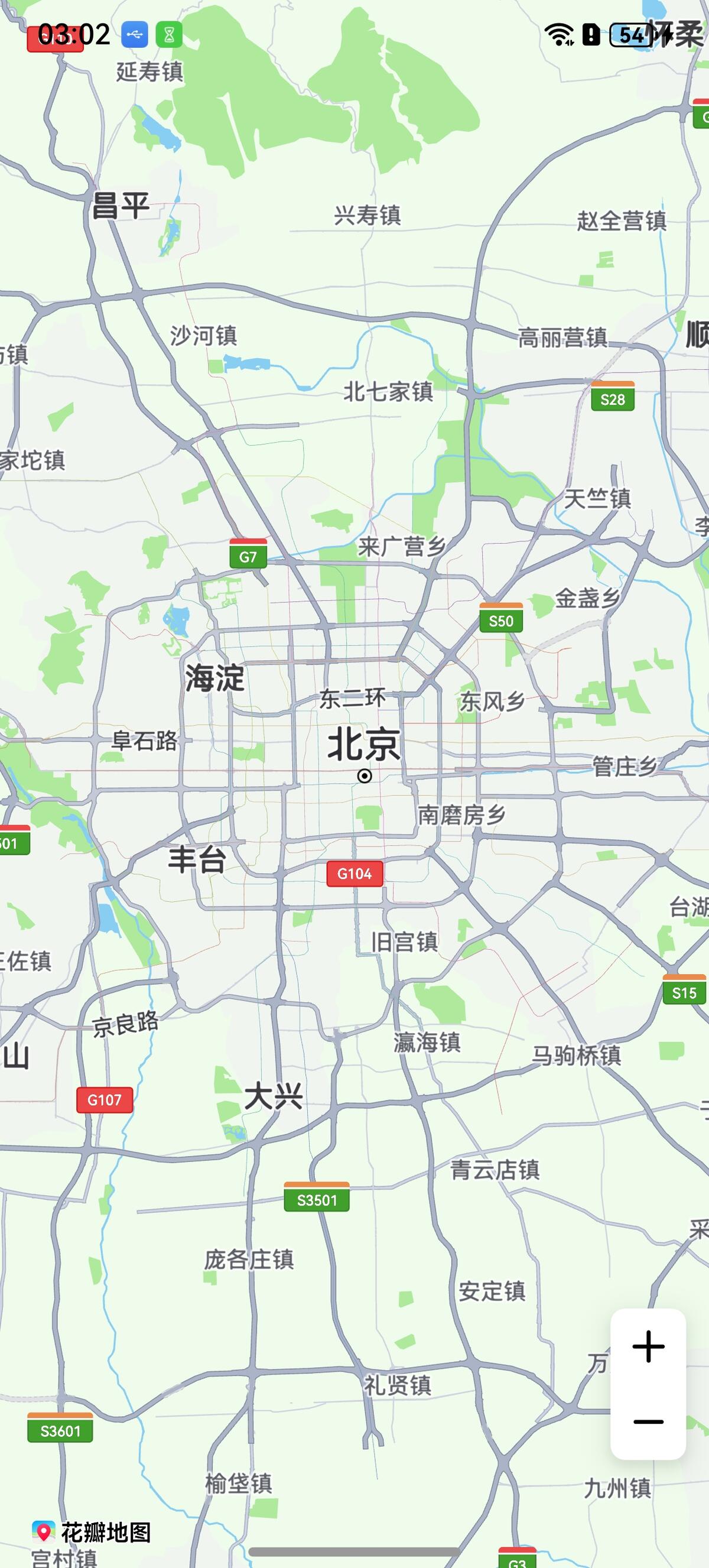
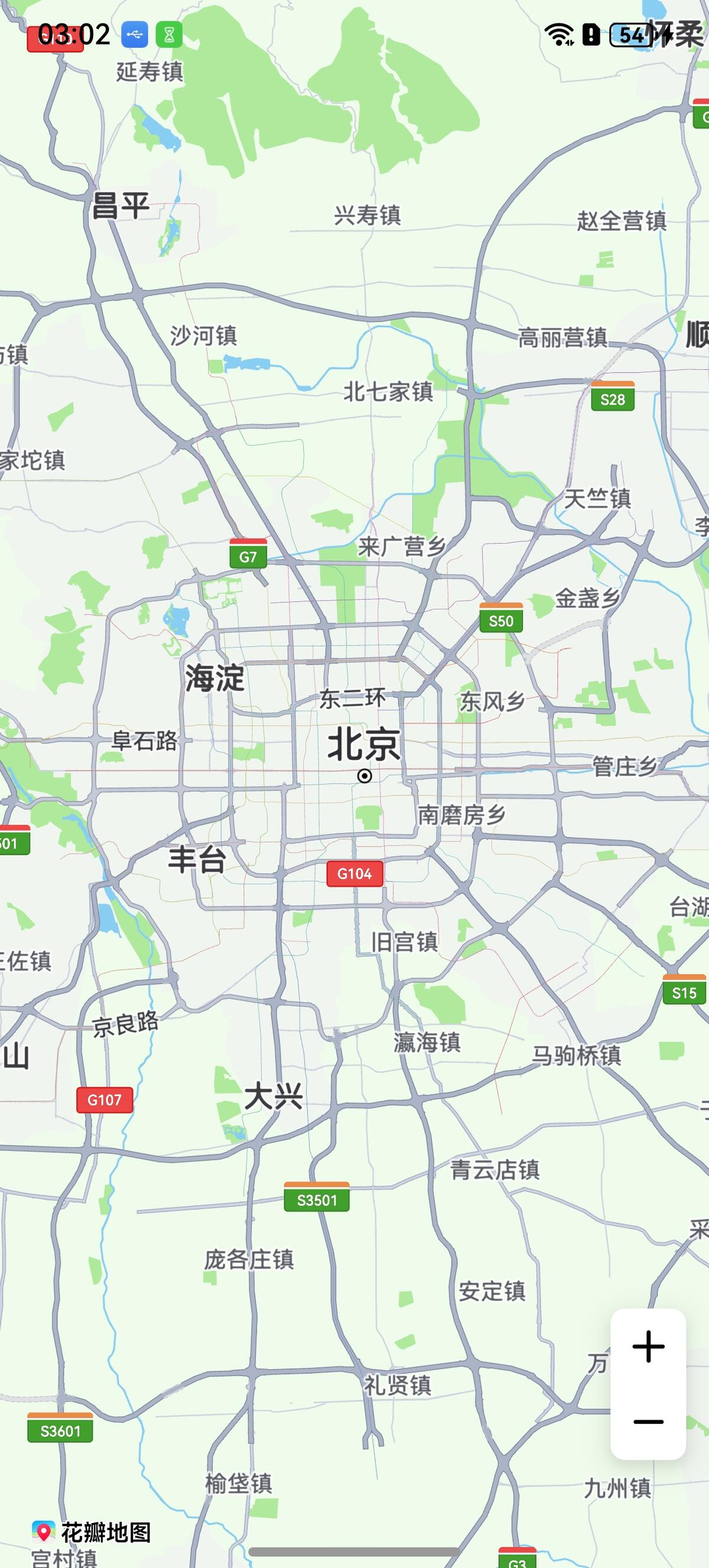
运行您刚完成的工程就可以在您的APP中看到地图了,运行后的效果如下图所示。
如果没有成功加载地图,请参见地图不显示。
设置地图属性
MapOptions包含以下属性。
| 属性 | 描述 |
|---|---|
| mapType | 地图类型,默认值:MapType.STANDARD。 |
| position | 地图相机位置。 |
| bounds | 地图展示框。 |
| minZoom | 地图最小层级,有效范围[2, 20],默认值:2。 |
| maxZoom | 地图最大层级,有效范围[2, 20],默认值:20。 |
| rotateGesturesEnabled | 是否支持旋转手势,默认值:true。 |
| scrollGesturesEnabled | 是否支持滑动手势,默认值:true。 |
| zoomGesturesEnabled | 是否支持缩放手势,默认值:true。 |
| tiltGesturesEnabled | 是否支持倾斜手势,默认值:true。 |
| zoomControlsEnabled | 是否展示缩放控件,默认值:true。 |
| myLocationControlsEnabled | 是否展示我的位置按钮,默认值:false。 |
| compassControlsEnabled | 是否展示指南针控件,默认值:true。 |
| scaleControlsEnabled | 是否展示比例尺,默认值:false。 |
| alwaysShowScaleEnabled | 是否始终显示比例尺,默认值:false。 |
| padding | 设置地图和边界的距离。 |
| styleId | 自定义样式ID。 |
| dayNightMode | 日间夜间模式,默认值:DayNightMode.DAY(日间模式)。 |
| logoScale | Logo缩放比例,取值范围是[0.8, 1],默认值:1。 |
| sphereEnabled | 是否开启3D地球效果,默认值为false。 |
| indoorMapEnabled | 是否开启室内图,默认值:false。 |
| scaleUnit | 地图比例尺公英制单位,默认值:ScaleUnit.METRIC_UNIT(公制单位)。 |
-
设置mapType,切换地图类型章节中有详细讲解。
-
设置myLocationControlsEnabled,展示我的位置按钮。
在mapOptions中设置myLocationControlsEnabled属性为true,可展示我的位置按钮
 ,显示效果如下图所示。
也可通过调用MapComponentController对象的方法展示我的位置按钮,详情见显示我的位置章节。
this.mapOptions = {position: {target: {latitude: 39.9,longitude: 116.4},zoom: 10},myLocationControlsEnabled: true};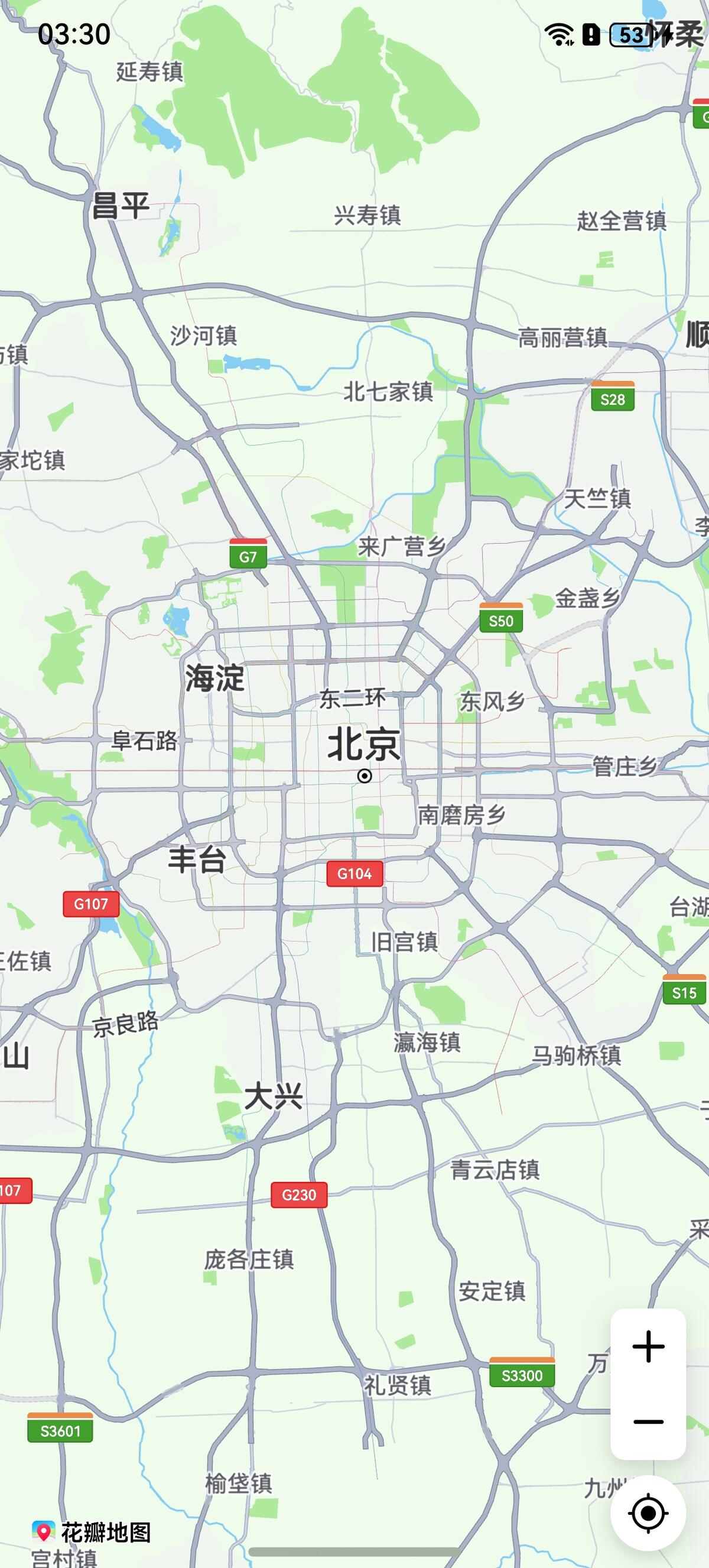
-
展示比例尺。
在mapOptions中设置scaleControlsEnabled属性为true,可展示比例尺,显示效果如下图所示。
this.mapOptions = {position: {target: {latitude: 39.9,longitude: 116.4},zoom: 10},scaleControlsEnabled: true};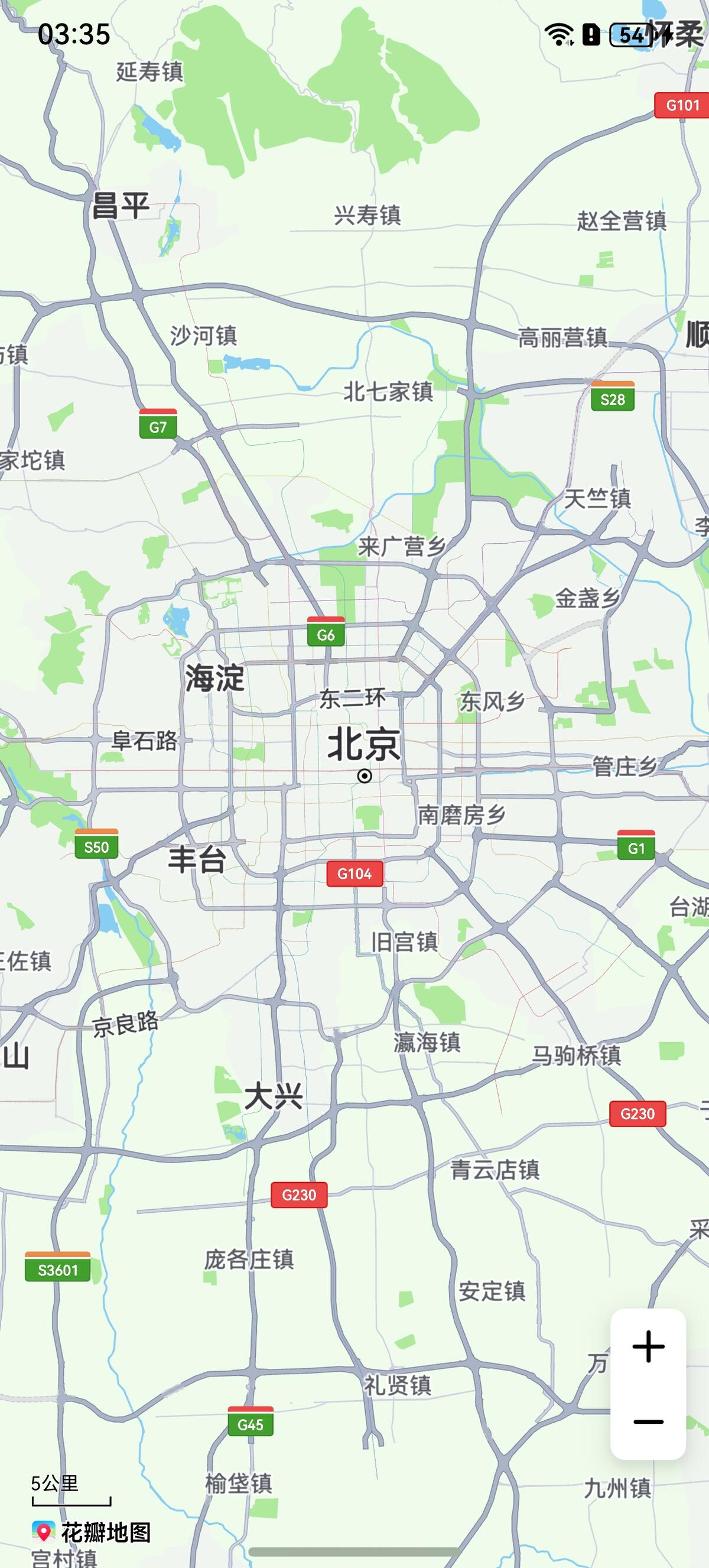
开启3D建筑图层
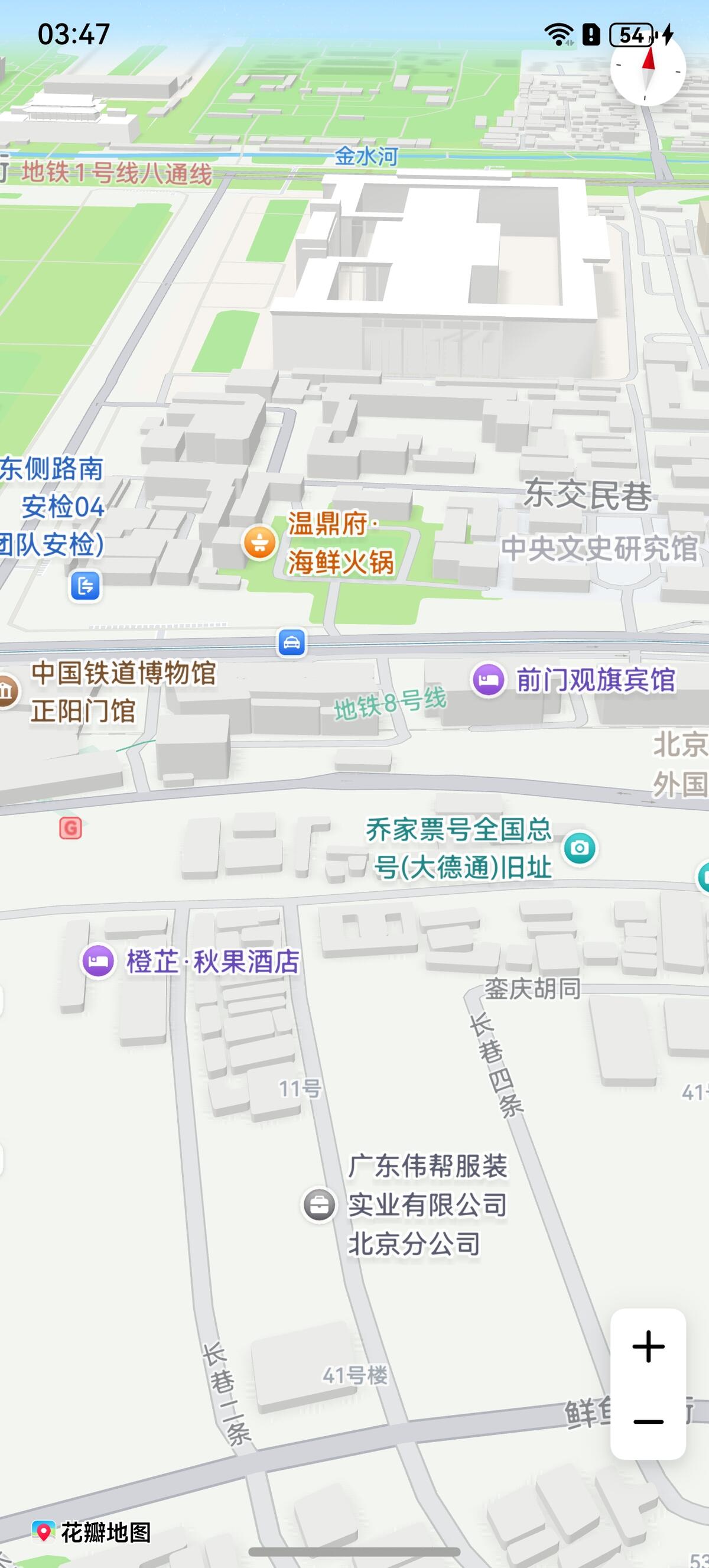
调用MapComponentController对象的setBuildingEnabled方法开启3D建筑图层,把缩放层级调整为16级或以上,将两个手指放在地图上,向上滑动倾斜地图可看到3D建筑图层的效果。
this.mapController.setBuildingEnabled(true);
显示效果如下:
地图前后台切换
您可以通过MapComponentController对象来控制地图页面前后台切换的生命周期。应用触发前后台切换时,可以在Page生命周期里调用show/hide,以便申请/释放资源。
地图切换至前台:
// 页面每次显示时触发一次,包括路由过程、应用进入前台等场景,仅@Entry装饰的自定义组件生效
onPageShow(): void {
  // 建议页面切换到前台,调用地图组件的show方法
  if (this.mapController) {
    this.mapController.show();
  }
}
地图切换至后台:
// 页面每次隐藏时触发一次,包括路由过程、应用进入后台等场景,仅@Entry装饰的自定义组件生效
onPageHide(): void {
  // 建议页面切换到后台,调用地图组件的hide方法
  if (this.mapController) {
    this.mapController.hide();
  }
}
深色模式
Map Kit提供2种方式设置地图的夜间模式:初始化地图时和创建地图后。
方式一:初始化地图时
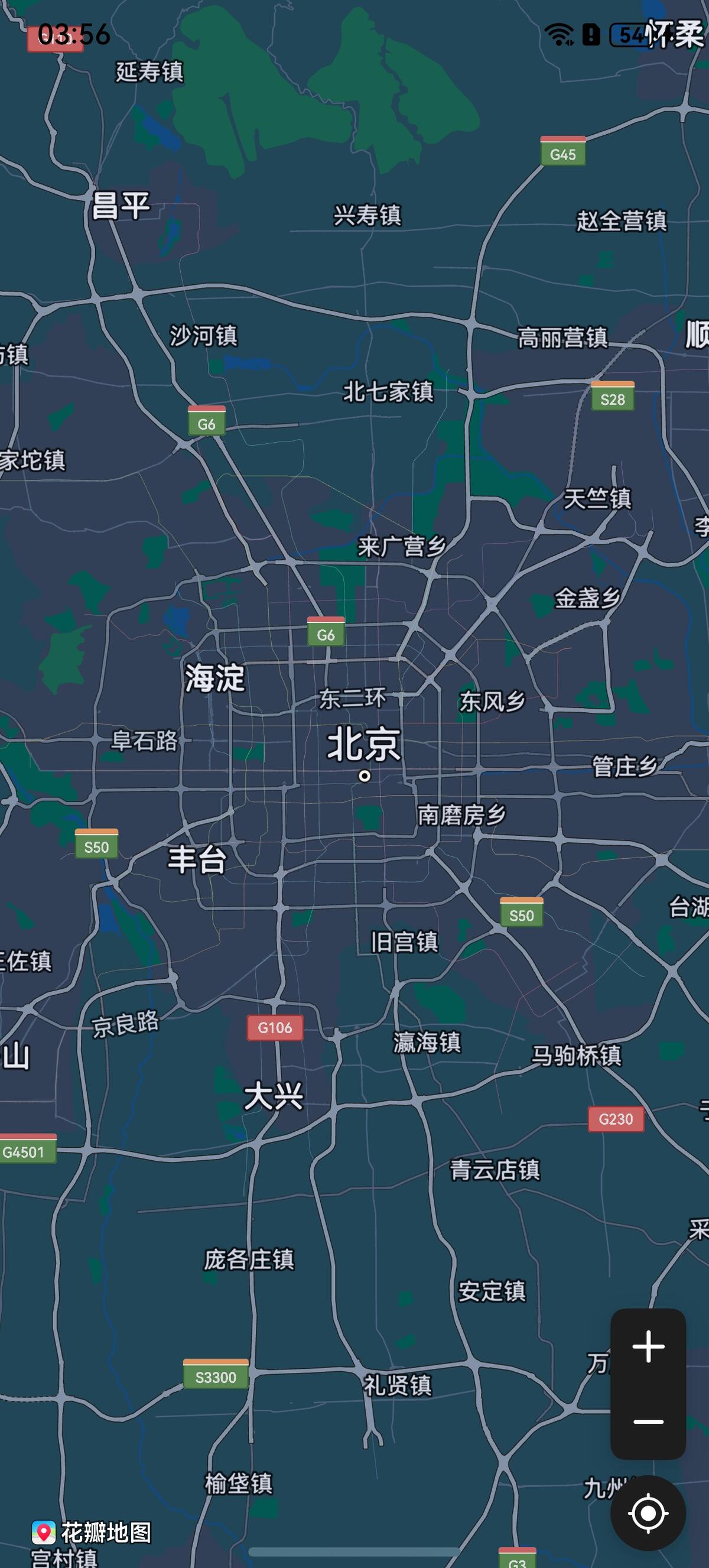
在地图初始化参数中设置dayNightMode参数,参数可选值包括DAY(日间模式)、NIGHT(夜间模式)、AUTO(自动模式)。如果将参数值设置为AUTO,地图的深色模式会跟随系统,打开系统深色开关,显示夜间模式,否则显示日间模式。
this.mapOptions = {
  position: {
    target: {
      latitude: 39.9,
      longitude: 116.4
    },
    zoom: 10
  },
  myLocationControlsEnabled: true,
  // 设置地图为夜间模式
  dayNightMode: mapCommon.DayNightMode.NIGHT
};
方式二:创建地图后
创建地图后,可调用MapComponentController对象的setDayNightMode方法设置夜间模式。下面的例子中将参数值设置为AUTO,在设置完之后,打开系统的深色开关,地图会自动变为夜间模式。
// 设置地图为自动模式
this.mapController.setDayNightMode(mapCommon.DayNightMode.AUTO);
室内图
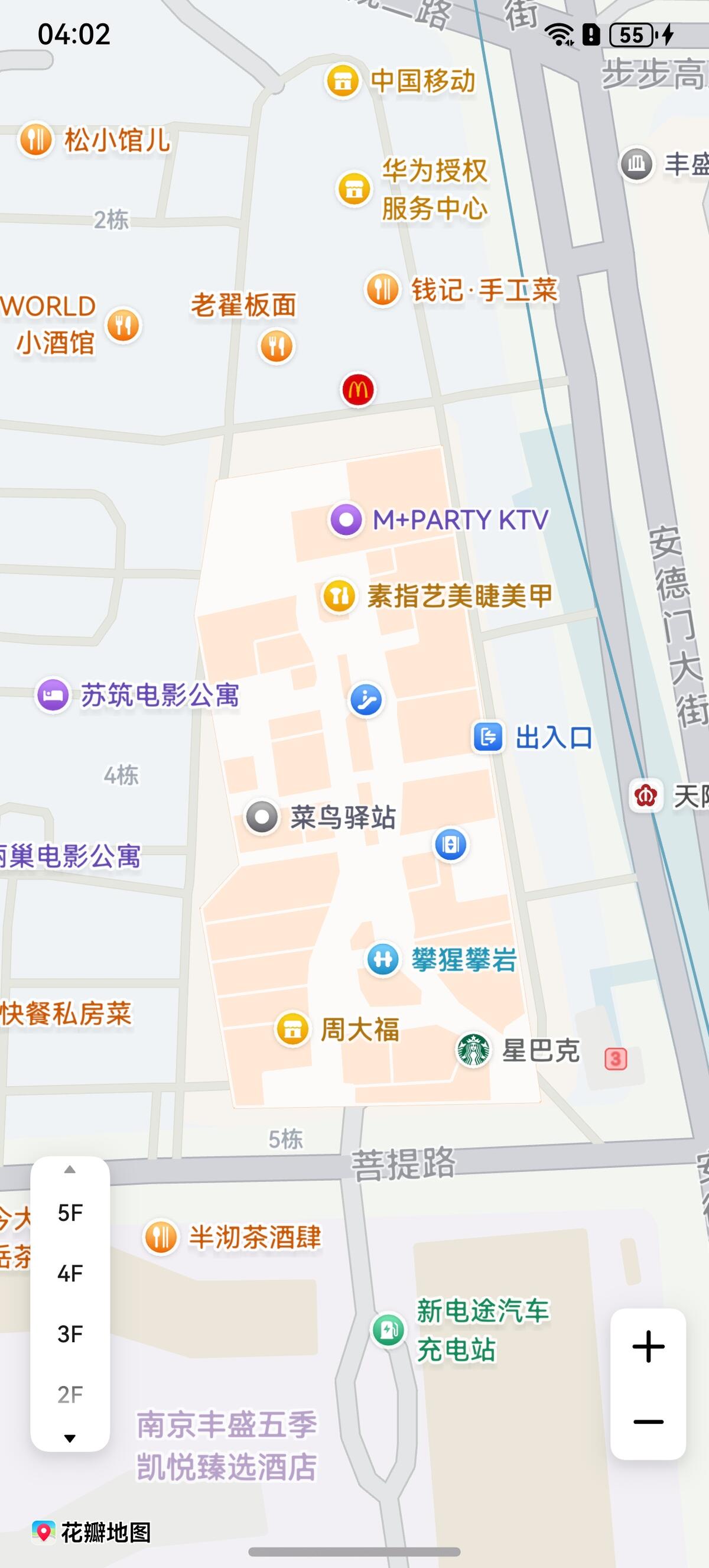
使用室内图可查看楼层平面图,如查看购物中心、博物馆和医院等地点的内部情况。
Map Kit提供2种方式开启地图的室内图功能:初始化地图时和创建地图后。
方式一:初始化地图时
在地图初始化参数中设置将MapOptions中的indoorMapEnabled参数设置为true即可开启室内图功能,而且仅17级及以上地图层级可见室内图和楼层调节控件,通过左下角的楼层调节控件可以切换当前室内图楼层。
this.mapOptions = {
  position: {
    target: {
      latitude: 31.979227,
      longitude: 118.762245
    },
    zoom: 18
  },
  // 开启室内图功能
  indoorMapEnabled: true
};
方式二:创建地图后
创建地图后,可调用MapComponentController对象的setIndoorMapEnabled方法来开启或关闭室内图功能。下面的例子中将室内图开启后,调用isIndoorMapEnabled方法来查询当前室内图功能的开启状态,调用setFloorControlsPosition方法可以设置楼层调节控件的位置。室内图功能还提供了switchIndoorMapFloor方法,可以切换到指定的室内建筑和指定的楼层。
// 开启室内图功能
this.mapController.setIndoorMapEnabled(true);
// 查询当前室内图开启状态
let isIndoorMapEnabled: boolean = this.mapController.isIndoorMapEnabled();
console.info('indoorMapEnabled is:' + isIndoorMapEnabled);
// 设置楼层调节控件的位置
this.mapController.setFloorControlsPosition({
  positionX: 500,
  positionY: 500
});
// 切换楼层,需要将第一个入参替换成用户需要的建筑物id,第二个参数替换成当前楼层,如'1F'、'B1'等等
this.mapController.switchIndoorMapFloor('822588304363886720', '3F');
通过调用on('indoorMapEnter')方法和on('indoorMapExit')可以分别设置进入和退出室内图的监听事件。
let callbackEnter = (indoorMapInfo: map.IndoorMapInfo) => {
  console.info(this.TAG, `on-indoorMapEnter`);
};
let callbackExit = () => {
  console.info(this.TAG, `on-indoorMapExit`);
};
// 进入室内图监听回调
this.mapEventManager.on("indoorMapEnter", callbackEnter);
// 退出室内图监听回调
this.mapEventManager.on("indoorMapExit", callbackExit);
Logo缩放比例
Map Kit提供2种方式设置地图的Logo缩放比例:初始化地图时和创建地图后。
方式一:初始化地图时
在地图初始化参数中设置logoScale参数,取值范围是[0.8, 1],默认值是1。
this.mapOptions = {
  position: {
    target: {
      latitude: 39.9,
      longitude: 116.4
    },
    zoom: 10
  },
  myLocationControlsEnabled: true,
  // 设置logo缩放比例为0.9
  logoScale: 0.9
};
方式二:创建地图后
-
创建地图后,调用MapComponentController对象的setLogoScale方法设置Logo缩放比例。
this.mapController.setLogoScale(0.9); -
获取Logo缩放比例。
通过调用MapComponentController对象的getLogoScale方法获取当前Logo缩放比例。
let logoScale: number = this.mapController.getLogoScale();
开启3D地球
Map Kit提供2种方式开启3D地球:初始化地图时和创建地图后。
开启3D地球后,当层级缩小到小于4时,可以清晰地看到3D地球。
方式一:初始化地图时
在地图初始化参数中设置3D地球的开启状态,默认值是false。
this.mapOptions = {
  position: {
    target: {
      latitude: 39.9,
      longitude: 116.4
    },
    zoom: 2
  },
  // 开启3D地球
  sphereEnabled: true
};
方式二:创建地图后
创建地图后,调用MapComponentController对象的setSphereEnabled方法开启3D地球,通过调用MapComponentController对象的isSphereEnabled方法可获取3D地球的开启状态。
// 开启3D地球
this.mapController.setSphereEnabled(true);
// 获取3D地球的开启状态
let result: boolean = this.mapController.isSphereEnabled();
显示效果如下:
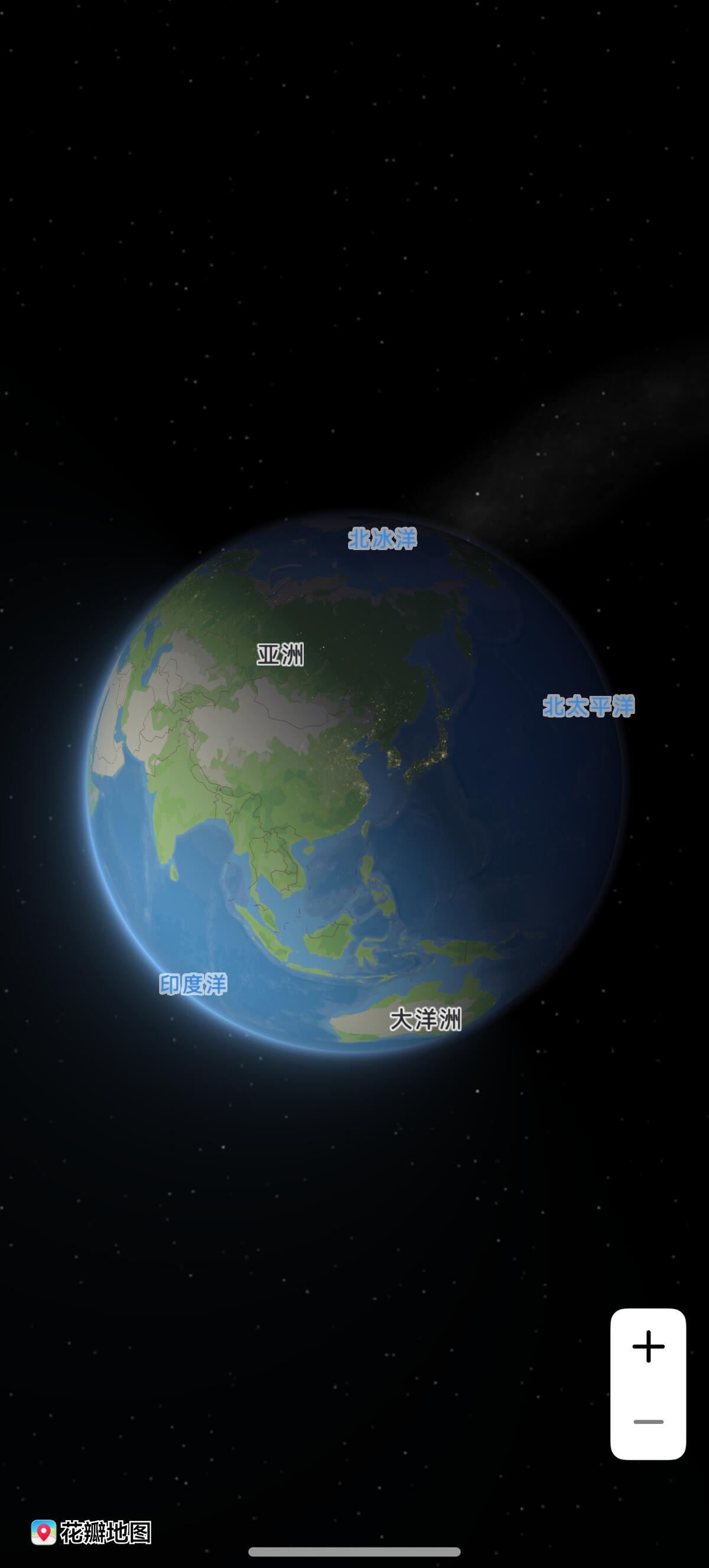
开启城市灯光效果
调用MapComponentController对象的setSphereEnabled(enabled: boolean, animateDuration: number, cityLight: boolean)方法开启城市灯光效果。