显示我的位置
场景介绍
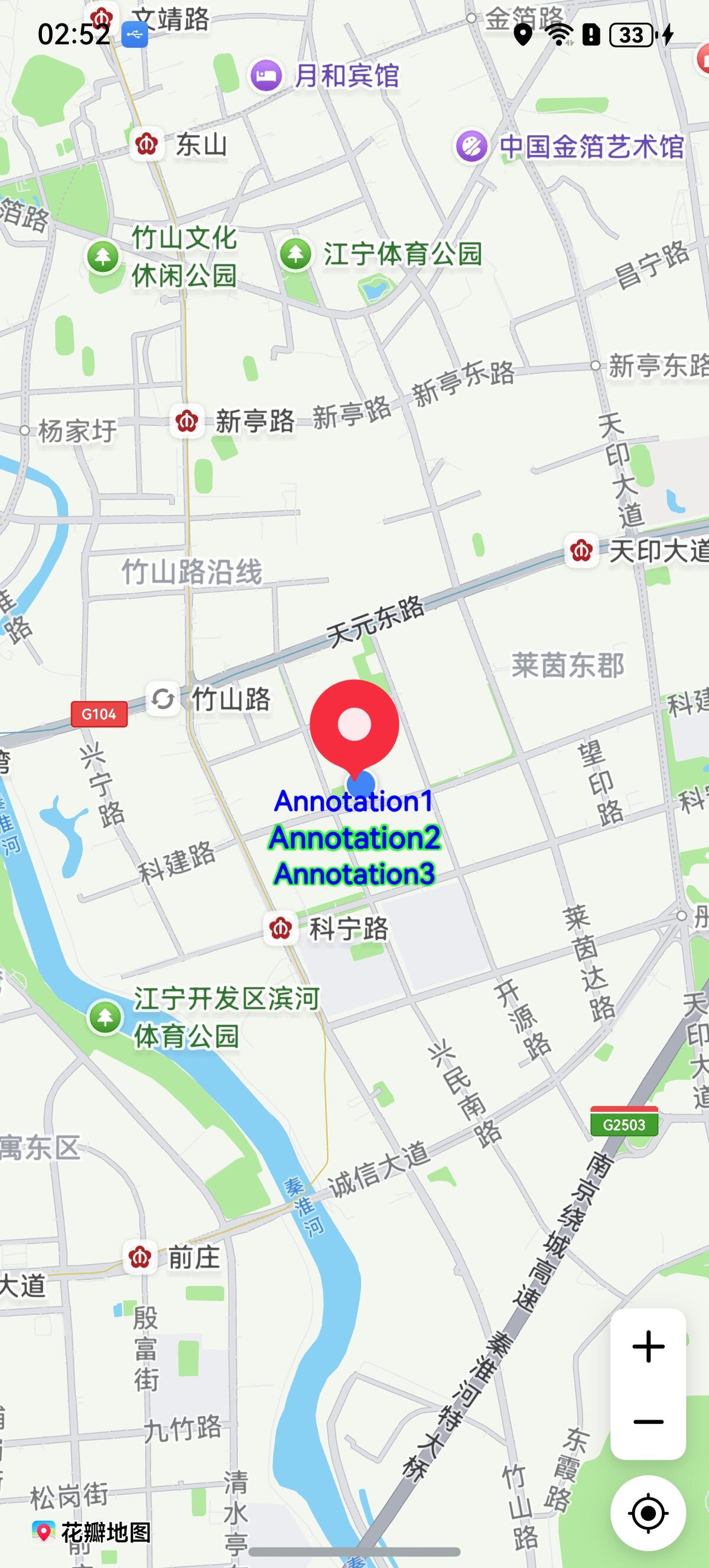
从6.0.1(21)开始,支持更改我的位置相对覆盖物的顺序。
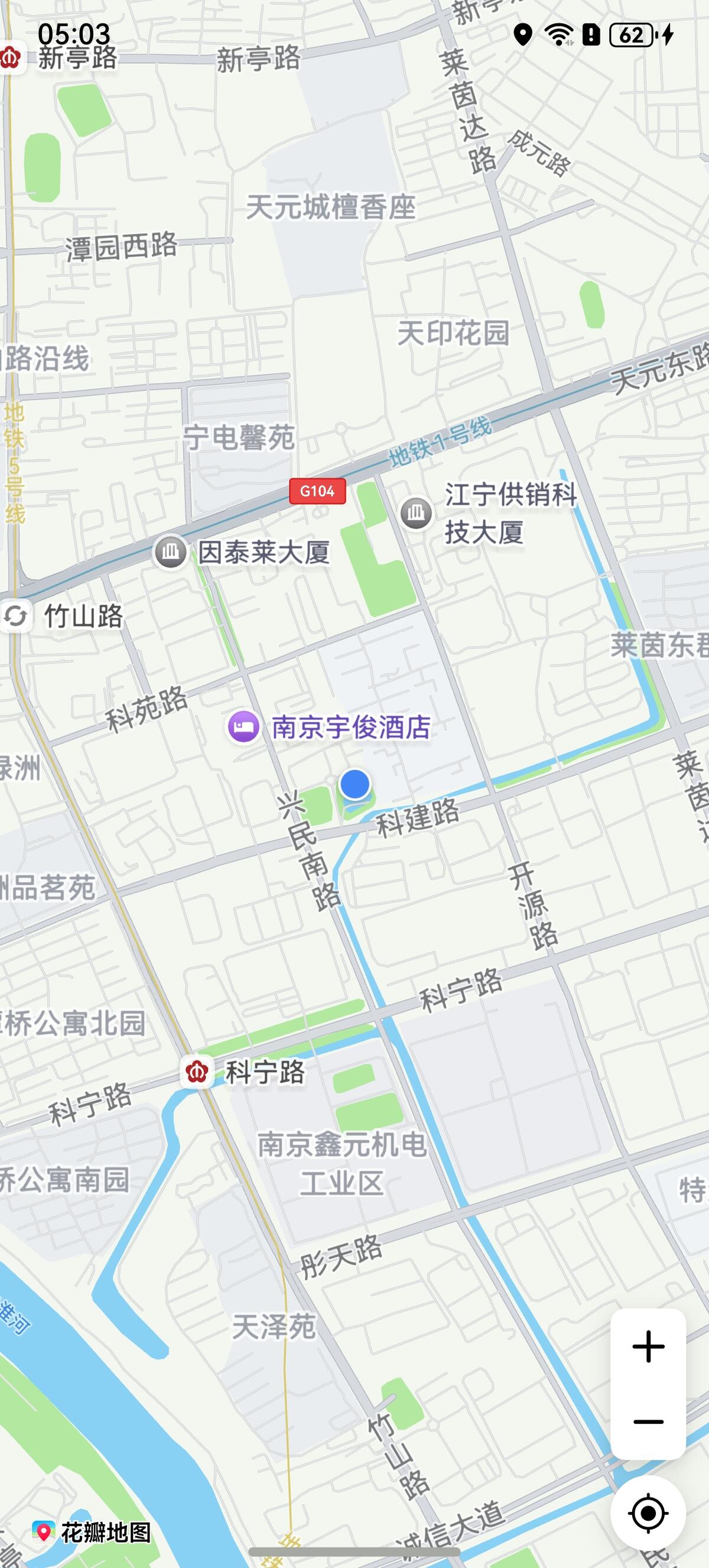
本章节将向您介绍如何开启和展示“我的位置”功能,“我的位置”指的是进入地图后点击“我的位置”显示当前位置点的功能。效果如下:
接口说明
“我的位置”功能主要由MapComponentController的方法实现,更多接口及使用方法请参见接口文档。
| 方法名 | 描述 |
|---|---|
| setMyLocationEnabled(myLocationEnabled: boolean): void | “我的位置”图层功能开关,默认使用系统的连续定位能力显示用户位置。开关打开后,“我的位置”按钮默认显示在地图的右下角。点击“我的位置”按钮,将会在屏幕中心显示当前定位,以蓝色圆点的形式呈现。 |
| setMyLocationControlsEnabled(enabled: boolean): void | 设置是否启用“我的位置”按钮。只显示按钮,在不开启“我的位置”图层功能的情况下,点击按钮没反应。 |
| setMyLocation(location: geoLocationManager.Location): void | 设置“我的位置”坐标。 如果不使用Map Kit提供的默认定位行为,可以通过Location Kit获取用户位置后,传给Map Kit。 |
| setMyLocationStyle(style: mapCommon.MyLocationStyle): Promise<void> | 设置“我的位置”样式。 |
| on(type: 'myLocationButtonClick', callback: Callback<void>): void | 监听“我的位置”按钮点击事件。 |
| off(type: 'myLocationButtonClick', callback?: Callback<void>): void | 取消监听“我的位置”按钮点击事件。 |
开发步骤
开启“我的位置”按钮
-
在启用“我的位置”功能前,开发者应确保应用已申请并获得用户定位权限,以便正确显示用户当前位置。
申请ohos.permission.LOCATION和ohos.permission.APPROXIMATELY_LOCATION权限,您需要在module.json5配置文件中声明所需要的权限,具体可参考声明权限。
{"module" : {// ..."requestPermissions":[{// 允许应用在前台运行时获取位置信息"name" : "ohos.permission.LOCATION",// reason需要在/resources/base/element/string.json中新建"reason": "$string:location_permission","usedScene": {"abilities": ["EntryAbility"],"when":"inuse"}},{// 允许应用获取设备模糊位置信息"name" : "ohos.permission.APPROXIMATELY_LOCATION",// reason需要在/resources/base/element/string.json中新建"reason": "$string:approximately_location_permission","usedScene": {"abilities": ["EntryAbility"],"when":"inuse"}}]}} -
初始化地图并获取MapComponentController地图操作类对象。调用mapController对象的setMyLocationEnabled方法启用“我的位置”功能。
建议在获得用户授权后开启“我的位置”功能。
import { abilityAccessCtrl, bundleManager, common, PermissionRequestResult, Permissions } from '@kit.AbilityKit';import { BusinessError, AsyncCallback } from '@kit.BasicServicesKit';import { MapComponent, mapCommon, map } from '@kit.MapKit';@Entry@Componentstruct LocationDemo {private mapOptions?: mapCommon.MapOptions;private callback?: AsyncCallback<map.MapComponentController>;private mapController?: map.MapComponentController;private mapEventManager?: map.MapEventManager;aboutToAppear(): void {// 地图初始化参数,设置地图中心点坐标及层级this.mapOptions = {position: {target: {latitude: 39.9,longitude: 116.4},zoom: 10}};// 地图初始化的回调this.callback = async (err, mapController) => {if (!err) {// 获取地图的控制器类,用来操作地图this.mapController = mapController;this.mapEventManager = this.mapController.getEventManager();let permission = await this.checkPermissions();if (!permission) {this.requestPermissions();// 启用我的位置按钮this.mapController?.setMyLocationControlsEnabled(true);}} else {console.error(`Failed to initialize the map, code is:${err.code}, message is ${err.message}`);}};}// 校验应用是否被授予定位权限,可以通过调用checkAccessToken()方法来校验当前是否已经授权。async checkPermissions(): Promise<boolean> {const permissions: Array<Permissions> = ['ohos.permission.LOCATION', 'ohos.permission.APPROXIMATELY_LOCATION'];for (let permission of permissions) {let grantStatus: abilityAccessCtrl.GrantStatus = await this.checkAccessToken(permission);if (grantStatus === abilityAccessCtrl.GrantStatus.PERMISSION_GRANTED) {// 启用我的位置图层,mapController为地图操作类对象this.mapController?.setMyLocationEnabled(true);// 启用我的位置按钮this.mapController?.setMyLocationControlsEnabled(true);return true;}}return false;}// 如果没有被授予定位权限,动态向用户申请授权requestPermissions(): void {let atManager: abilityAccessCtrl.AtManager = abilityAccessCtrl.createAtManager();atManager.requestPermissionsFromUser(this.getUIContext().getHostContext() as common.UIAbilityContext,['ohos.permission.LOCATION', 'ohos.permission.APPROXIMATELY_LOCATION']).then((data: PermissionRequestResult) => {// 启用我的位置图层this.mapController?.setMyLocationEnabled(true);}).catch((err: BusinessError) => {console.error(`Failed to request permissions from user. Code is ${err.code}, message is ${err.message}`);})}async checkAccessToken(permission: Permissions): Promise<abilityAccessCtrl.GrantStatus> {let atManager: abilityAccessCtrl.AtManager = abilityAccessCtrl.createAtManager();let grantStatus: abilityAccessCtrl.GrantStatus = abilityAccessCtrl.GrantStatus.PERMISSION_DENIED;// 获取应用程序的accessTokenIDlet tokenId: number = 0;let bundleInfo: bundleManager.BundleInfo =await bundleManager.getBundleInfoForSelf(bundleManager.BundleFlag.GET_BUNDLE_INFO_WITH_APPLICATION);console.info('Succeeded in getting Bundle.');let appInfo: bundleManager.ApplicationInfo = bundleInfo.appInfo;tokenId = appInfo.accessTokenId;// 校验应用是否被授予权限grantStatus = await atManager.checkAccessToken(tokenId, permission);console.info('Succeeded in checking access token.');return grantStatus;}build() {Stack() {// 调用MapComponent组件初始化地图MapComponent({ mapOptions: this.mapOptions, mapCallback: this.callback }).width('100%').height('100%');}.height('100%')}} -
检查“我的位置”功能是否成功启用。
“我的位置”按钮
 默认显示在地图的右下角。点击“我的位置”按钮,将会在屏幕中心显示当前定位,以蓝色圆点的形式呈现,效果如下图所示,效果根据获取到的用户位置会有变化。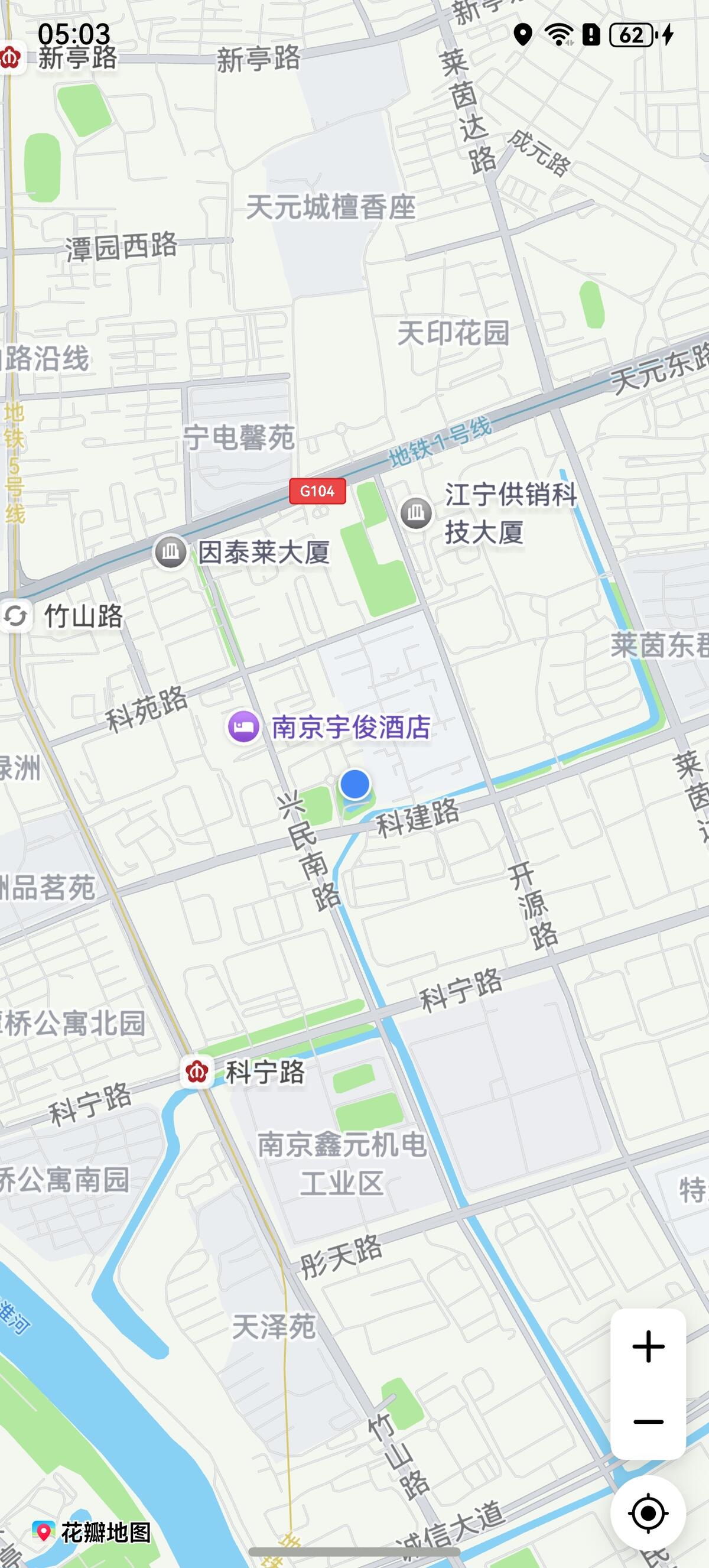
-
获取用户位置坐标并设置用户的位置。
Map Kit默认使用系统的连续定位能力,如果您希望定制显示频率或者精准度,可以调用geoLocationManager相关接口获取用户位置坐标(WGS84坐标系)。注意访问设备的位置信息必须申请权限,并且获得用户授权,详情见geoLocationManager。
下面的示例仅显示一次定位结果,在获取到用户坐标后,调用mapController对象的setMyLocation设置用户的位置,setMyLocation接口使用的是WGS84坐标系。
// 需要引入@kit.LocationKit模块import { geoLocationManager } from '@kit.LocationKit';// ...// 获取用户位置坐标let location = await geoLocationManager.getCurrentLocation();// 设置用户的位置this.mapController.setMyLocation(location);
监听“我的位置”按钮点击事件
通过调用on('myLocationButtonClick')方法,设置'myLocationButtonClick'事件监听。设置监听后“我的位置按钮”点击事件自定义,反之不设置则由Map Kit执行点击后默认事件,即地图移动到当前用户位置。
let callback = () => {
  console.info("myLocationButtonClick", `myLocationButtonClick`);
};
this.mapEventManager.on("myLocationButtonClick", callback);
隐藏“我的位置”按钮
控制是否显示“我的位置”按钮。
this.mapController.setMyLocationControlsEnabled(false);
自定义位置图标样式
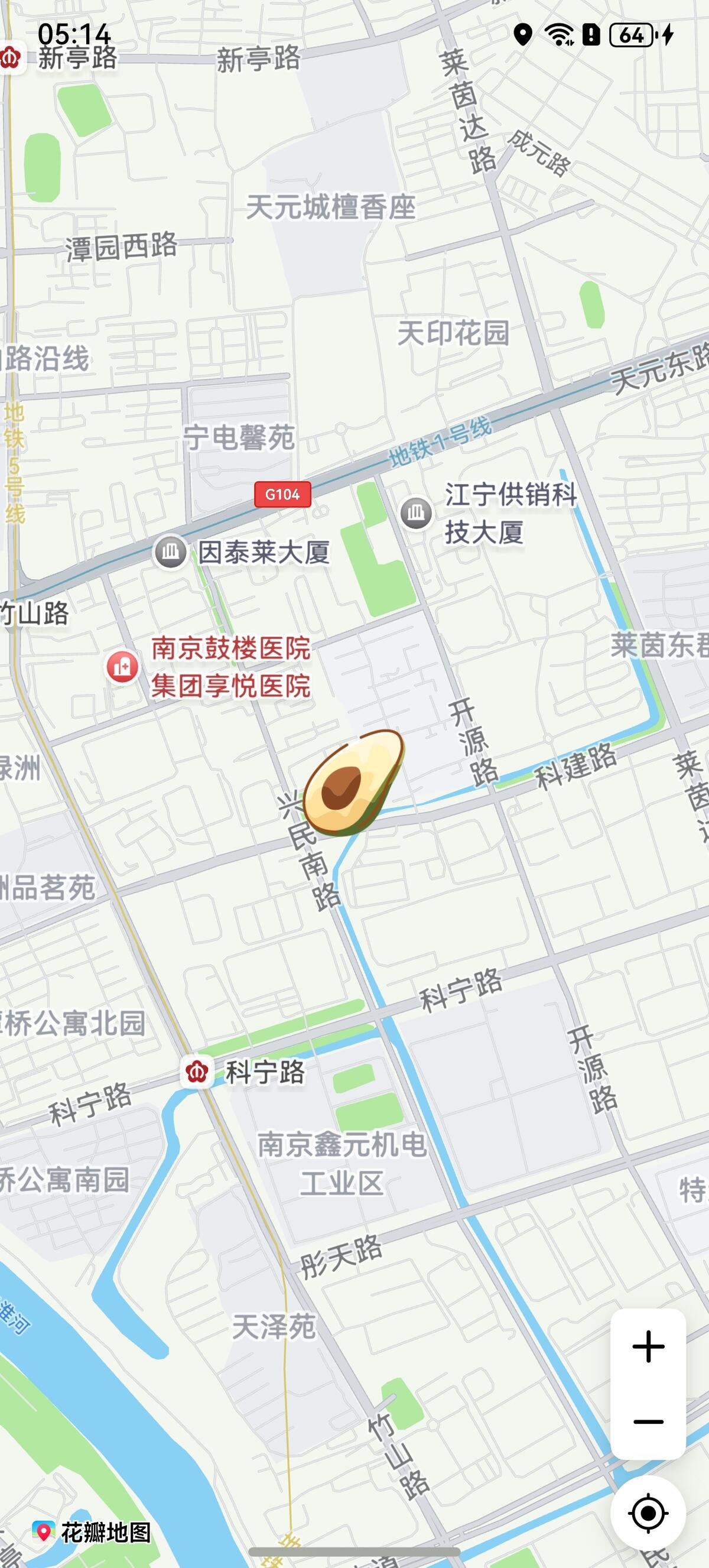
通过调用mapController.setMyLocationStyle方法,设置用户位置图标样式。效果如下:
let style: mapCommon.MyLocationStyle = {
  anchorU: 0.5,
  anchorV: 0.5,
  radiusFillColor: 0xffff0000,
  // icon为自定义图标资源,使用时需要替换
  // 图标存放在resources/rawfile,icon参数传入rawfile文件夹下的相对路径
  icon: 'test.png'
};
await this.mapController.setMyLocationStyle(style);
更改我的位置图层相对于覆盖物的压盖顺序
通过调用mapController.changeMyLocationLayerOrder方法,更改我的位置图层相对于覆盖物的压盖顺序。效果如下:
// true:我的位置图层位于覆盖物之下
this.mapController?.changeMyLocationLayerOrder(true);