开发准备
请优先开通地图服务后,再参考“应用开发准备”完成基本准备工作,然后再继续进行以下开发活动。

- 从HarmonyOS 5.0.2(14)版本开始,开发者无需配置公钥指纹和Client ID。
- 从DevEco Studio 6.0.0 Beta5版本开始,支持在DevEco Studio中开通地图服务。
开通地图服务
Map Kit提供2种方式开通地图服务:
- 通过DevEco Studio开通地图服务。
- 通过AppGallery Connect网站开通地图服务。
方式一:通过DevEco Studio开通地图服务
-
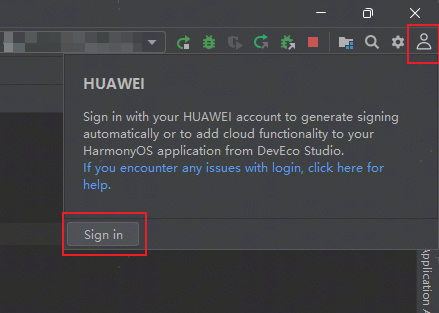
登录DevEco Studio应用。
-
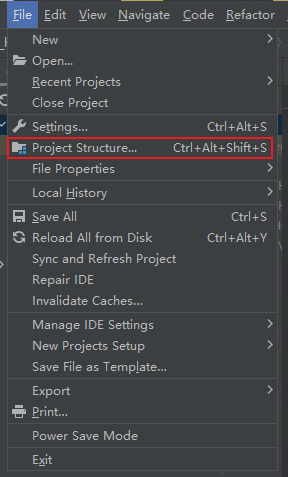
选择文件,点击项目结构。
-
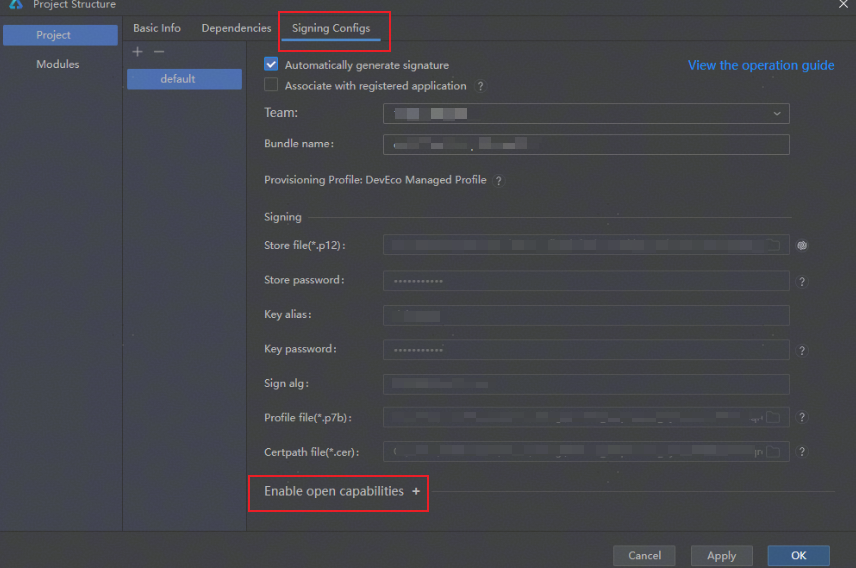
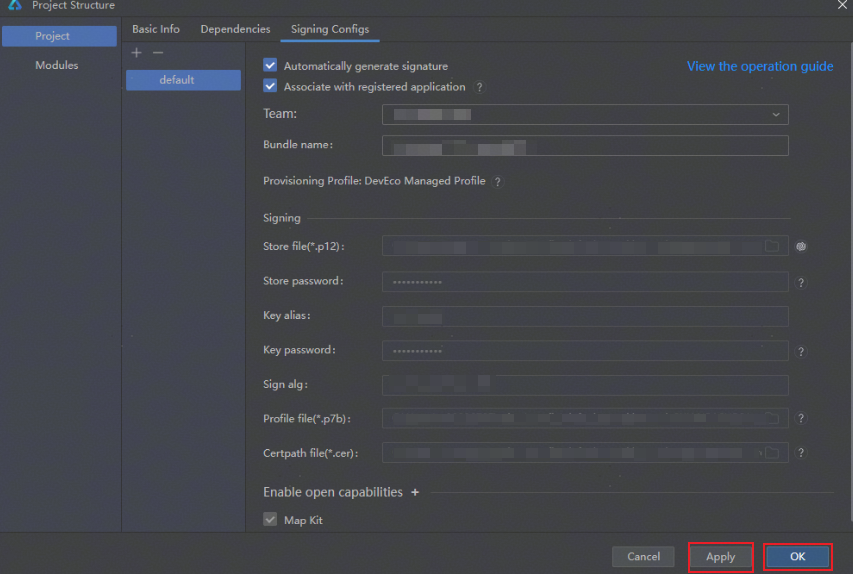
进入“Signing Configs”页面,点击“Enable open capabilities”。
-
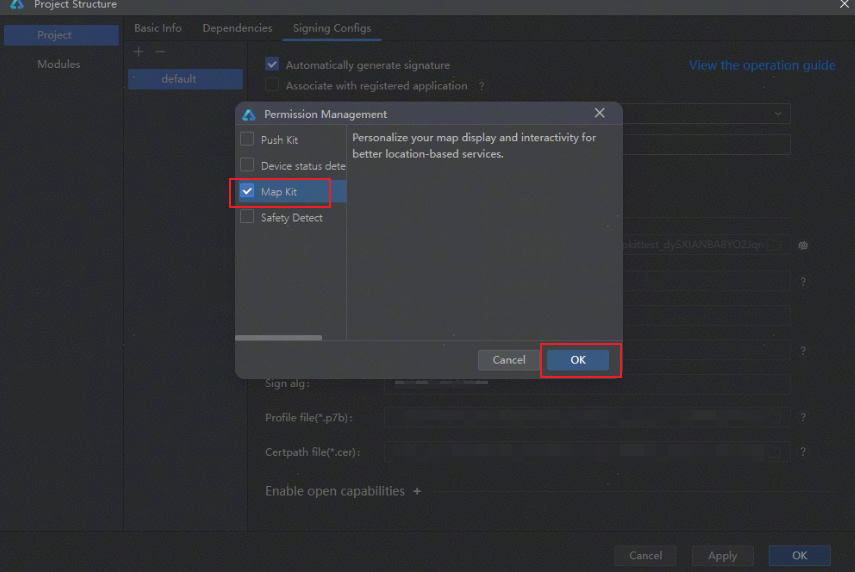
勾选“Map Kit”选项,点击“OK”。
-
选择“Apply”应用地图服务配置,点击“OK”完成地图服务配置。
方式二:通过AppGallery Connect网站开通地图服务。
-
登录AppGallery Connect网站,选择“开发与服务”。

-
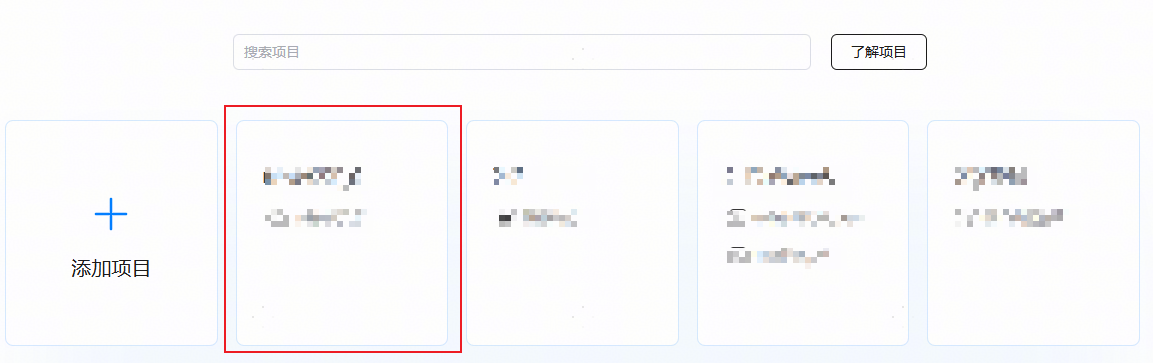
在项目列表中找到您的项目,在项目下的应用列表中选择需要打开“地图服务”的应用。
-
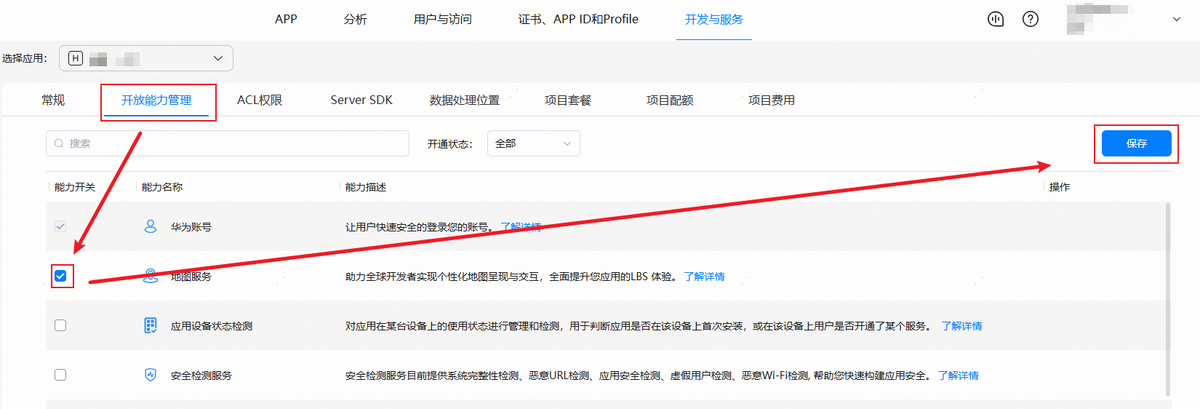
选择开放能力管理,找到“地图服务”开关,打开开关。
-
确认已经开启“地图服务”开放能力,并完成签名。
-
调试阶段必须申请调试证书、注册设备、开启"地图服务"后重新申请调试Profile文件,并完成手动签名。
-
发布阶段必须申请发布证书、开启“地图服务”后重新申请发布Profile文件,并配置签名信息。
若使用原有的Profile文件,请确保在申请Profile文件之前已开启“地图服务”。
-