更多的扩展能力
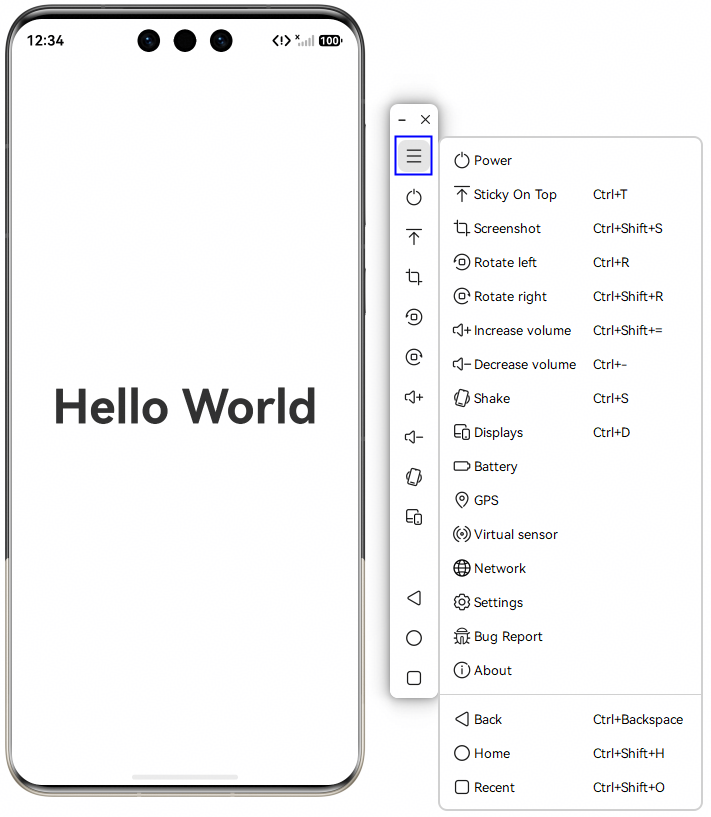
模拟器支持电池、GPS、虚拟传感器等扩展能力,具体使用方式参考以下介绍。点击模拟器菜单栏的 ,打开扩展菜单栏。
电池
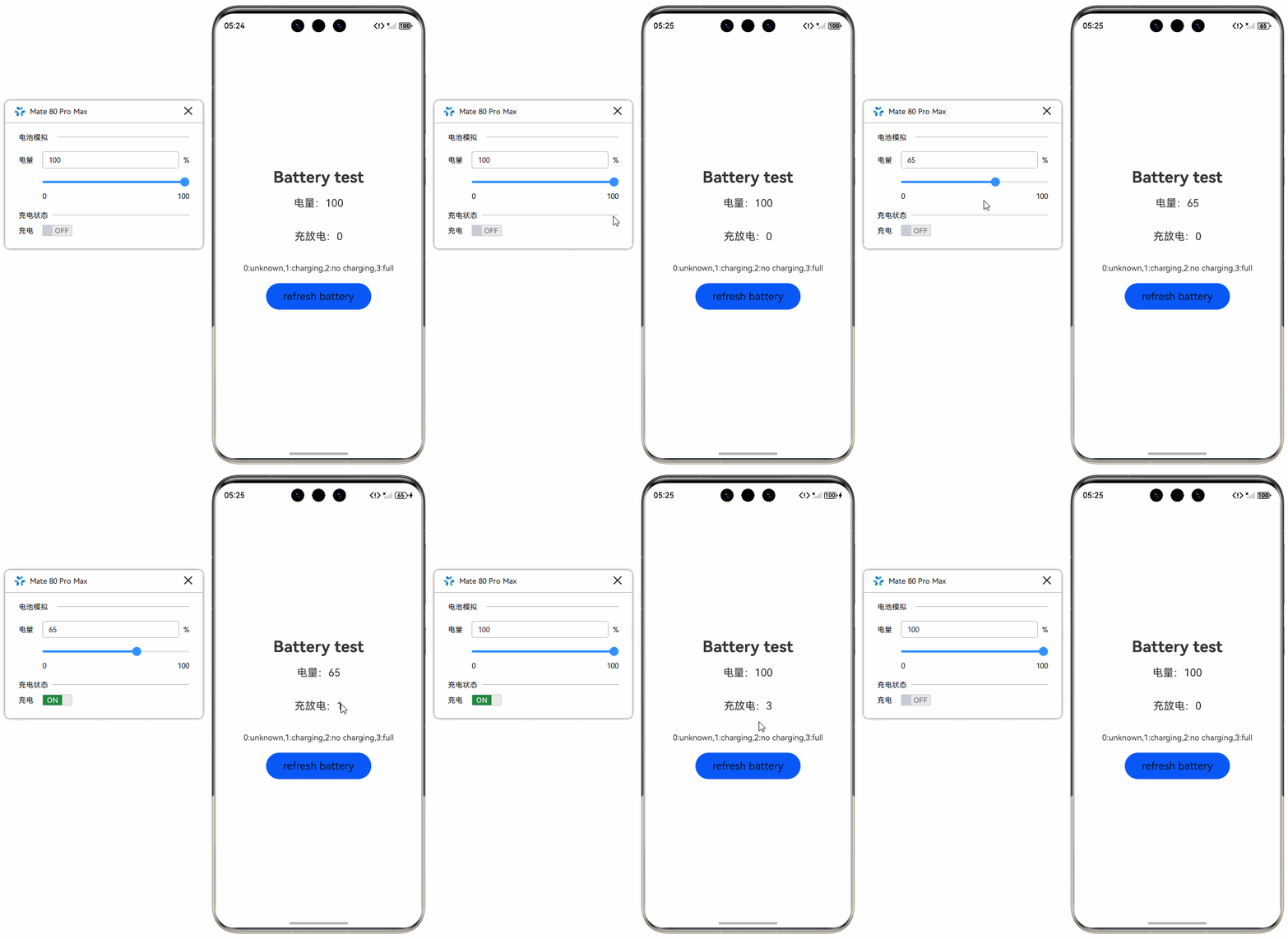
您可以在模拟器上模拟不同电池状态。在扩展菜单栏上点击 打开电池模拟界面。在该界面,您可以手动输入或拖动滑块来改变电量百分比,也可以点击
 切换电池的充电/放电状态。电池具有以下三种充电状态:
- ENABLE:开启充电按钮,此时正在充电且电量没充满。
- NONE:关闭充电按钮,此时停止充电。
- FULL:开启充电按钮,且电量为100%,电量已充满。
在应用中,您可以通过@ohos.batteryInfo模块查询模拟器的剩余电量以及充电状态。
GPS定位
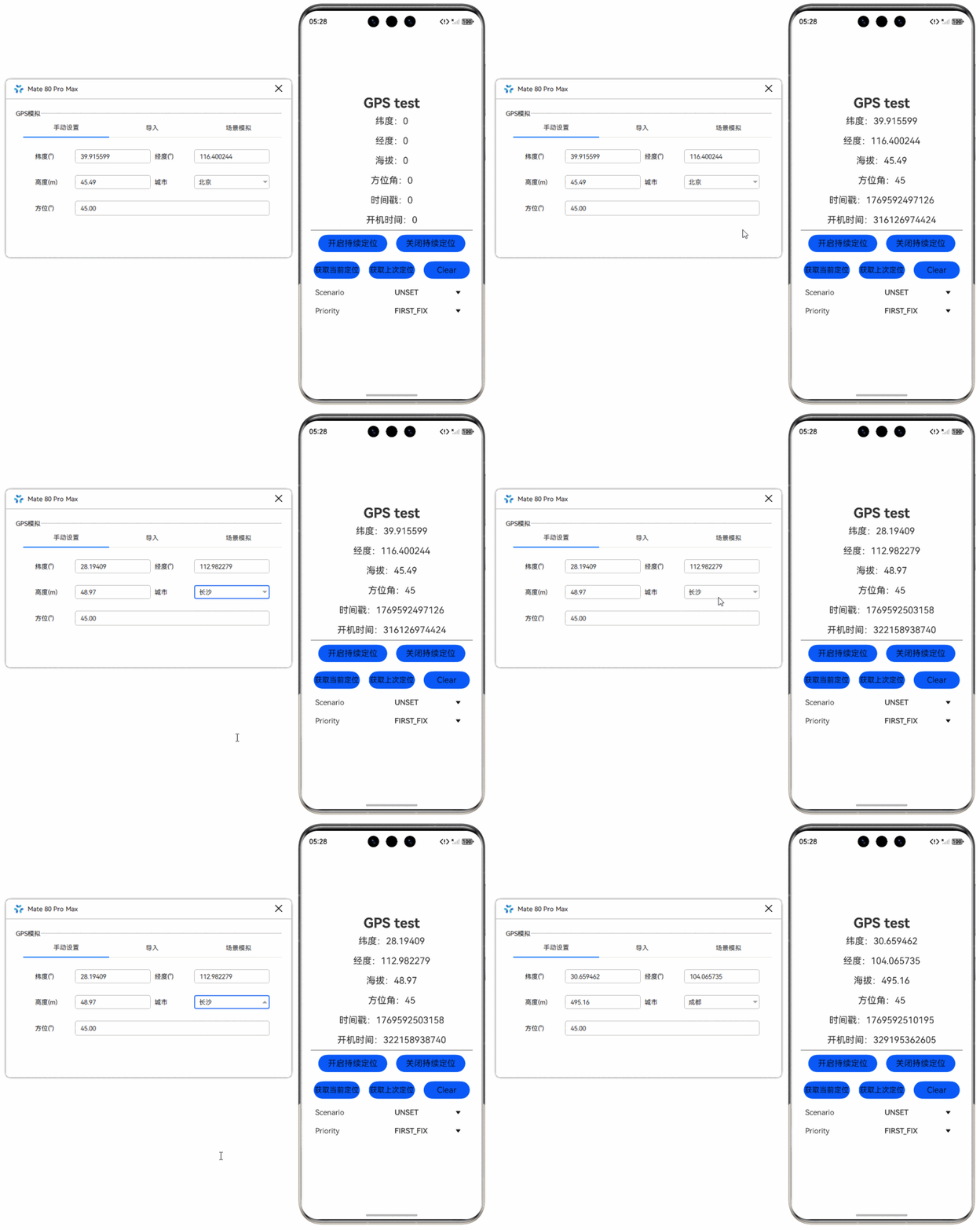
模拟器可以模拟设备所处的位置。您可以打开扩展菜单,并点击 进行位置信息的设置。模拟器提供以下方式的GPS位置模拟:
-
手动设置:在该界面,您可以手动输入此时所处位置的经度,纬度,海拔以及方位角。您也可以通过点击城市下拉框,快速定位到所选城市。
-
导入:在导入界面您可以注入一段时间内的连续位置信息。点击
 导入本地的GPX文件,点击
 即可开始模拟GPX文件中的轨迹。此外,您还可以选择不同回放速率来改变移动的速度。
 -
场景模拟:如果没有本地的GPX文件,您可以在场景模拟界面使用我们预置的GPX文件。我们在模拟器内部预置了户外跑步、户外骑行、驾驶导航三种场景的GPX文件,点击
 即可开始轨迹模拟。
场景模拟功能仅支持中国境内(香港特别行政区、澳门特别行政区、中国台湾除外)。
在应用中,您可以通过@ohos.geoLocationManager模块获取模拟器的位置信息。
虚拟传感器
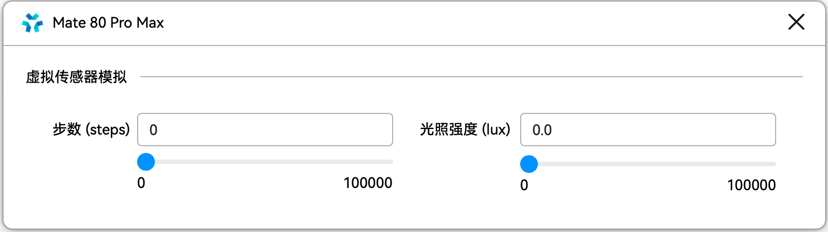
模拟器提供了虚拟传感器来模拟硬件传感器的能力。在扩展菜单上点击 打开虚拟传感器界面。在该界面,您可以调节不同的传感器来测试您的应用,使用@ohos.sensor模块监听传感器值的变化。模拟器提供以下虚拟传感器:
- 计步传感器:用于测量步数,对应的SensorId为PEDOMETER。
- 环境光传感器:用于测量光照强度,对应的SensorId为AMBIENT_LIGHT。
- 心率传感器:用于测量心率,对应的SensorId为HEART_RATE。从DevEco Studio 6.1.0 Beta1版本开始,Wearable设备支持心率传感器。
您可以拖动滑动条或者直接在文本框输入来改变不同传感器的值。
网络
该功能仅支持中国境内(香港特别行政区、澳门特别行政区、中国台湾除外)。
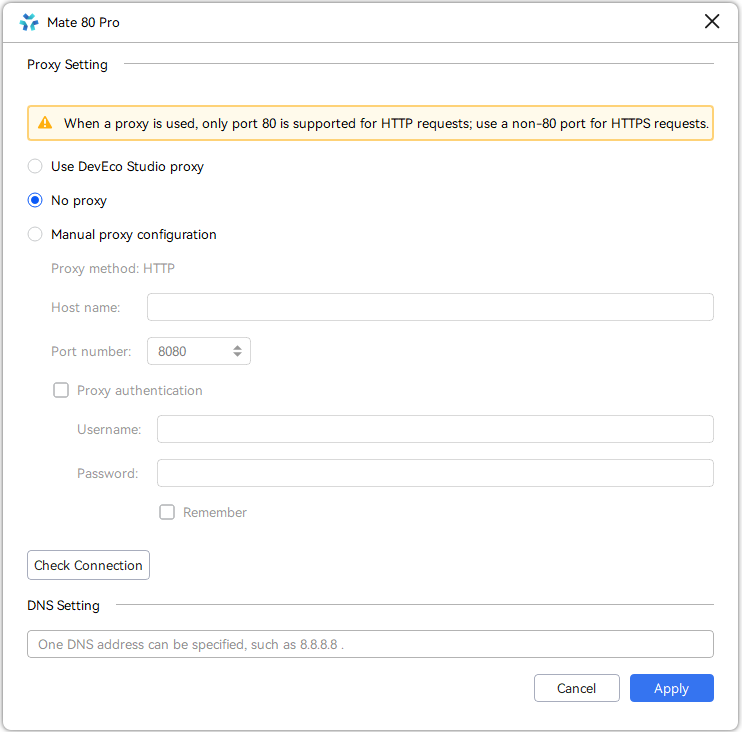
模拟器的网络功能支持配置代理服务器和DNS地址,打开扩展菜单栏,并点击 打开网络界面。
代理设置
模拟器可以将网络请求代理到代理服务器,利用代理服务器去请求目标服务器。从而满足以下开发场景:
- 开发者处于内网环境,希望通过设置代理的方式访问外网;
- 开发者已经在DevEco Studio上配置了网络代理,不希望在模拟器上重复配置代理;
- 开发者需要将网络请求代理到三方抓包工具,方便查看请求信息。
模拟器提供以下三种代理模式:
-
****使用DevEco Studio代理:****读取并应用DevEco Studio上的网络代理配置。
使用DevEco Studio代理时,模拟器不支持以下能力:
- 不支持自动检测代理(Auto-detect proxy settings)和SOCKS代理,会自动切换到无代理模式;
- 不支持HTTP代理下的No proxy for功能。
-
****无代理:****不使用代理,即发送网络请求时会直接去请求目标服务器。
-
****手工配置代理:****配置代理服务器的信息,将网络请求代理到代理服务器上。
配置代理后,可以点击Check Connection对当前的代理配置进行校验,并点击Apply按钮进行保存。在发起https请求时,需要安装网站的数字证书,请参考使用模拟器发起https请求时如何安装数字证书。
DNS设置
从DevEco Studio 6.1.0 Beta2版本开始,新增DNS设置功能,开发者可以手动设置DNS服务器用于域名解析。
摇一摇
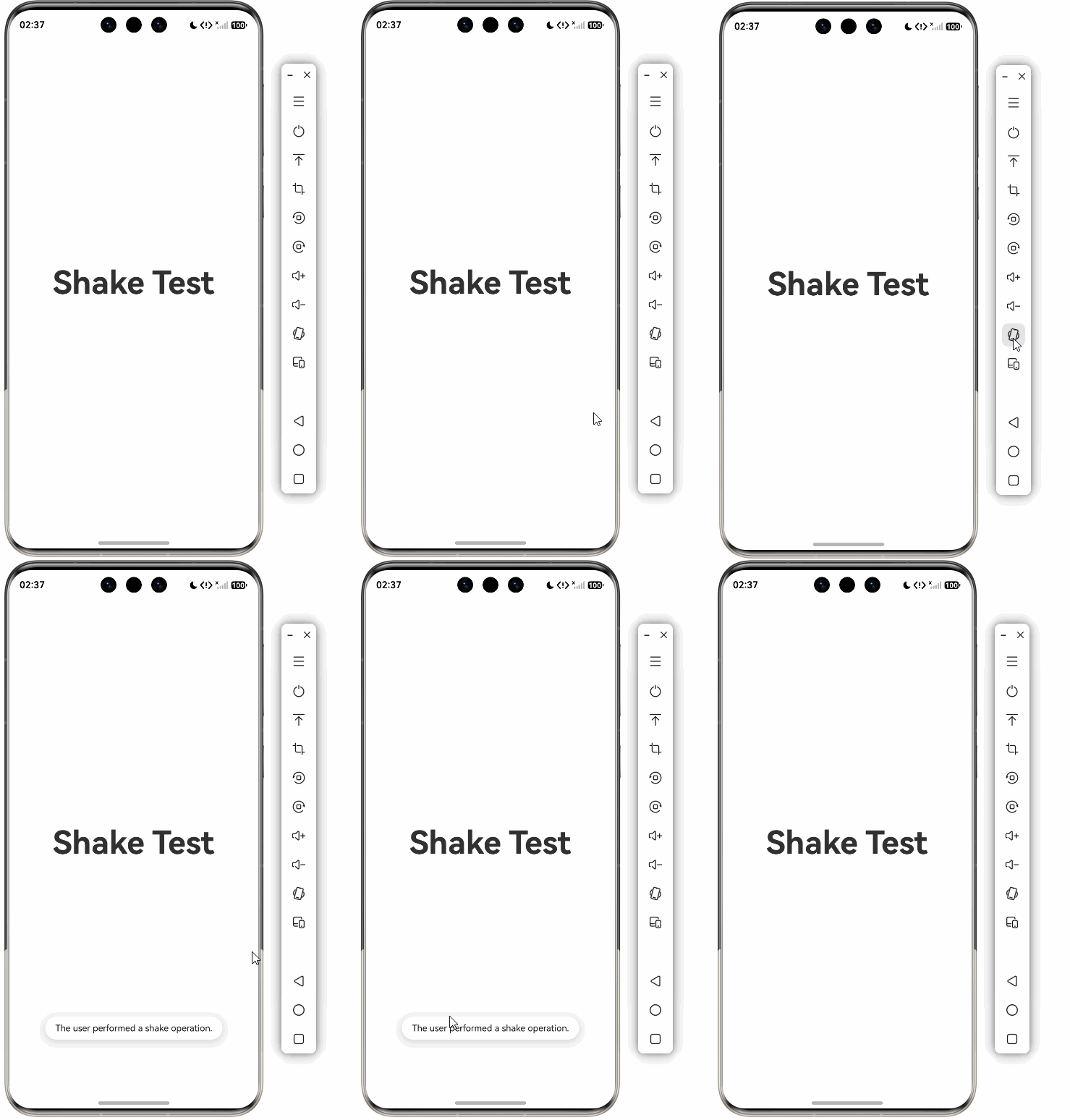
模拟器可以模拟用户对设备的摇一摇操作。点击工具栏上的 ,您可以模拟时长为1s的摇一摇操作。您的应用可以通过@ohos.sensor模块监听加速度传感器变化,当加速度传感器的变化量达到设定阈值时,触发摇一摇对应的业务逻辑。
仅phone和tablet类型的设备支持摇一摇。
音频输入
模拟器当前仅支持Audio Kit(音频服务)提供的音频输入能力,您可以使用本地计算机上的麦克风设备向模拟器中传输音频数据。使用步骤如下:
- 首先,请确保本地计算机已连接上麦克风设备。
- 应用调用Audio Kit提供的API接口(如AudioCapturer、OHAudio)开始接收音频数据。
- 使用本地麦克风进行语音输入。
模拟器上的应用在调用相关API时,推荐使用如下格式的音频流信息格式,以保证清晰流畅的音质。
| 音频流信息 | 推荐值 |
|---|---|
| samplingRate(采样率) | 48000Hz |
| channels(通道数) | 2 |
| sampleFormat(采样格式) | 带符号的16位整数 |
| encodingType(编码格式) | PCM编码 |
摄像头
从DevEco Studio 5.1.0 Release版本开始,模拟器支持调用本地计算机摄像头。例如通过调用Camera Kit(相机服务)提供的接口,可以在模拟器上实现拍照和预览功能;通过Scan Kit(统一扫码服务),可以在API 20及以上版本的模拟器上实现扫码功能。其他依赖摄像头能力的Kit,请参考对应Kit简介中的模拟器支持情况。
模拟器调用摄像头开发步骤如下:
-
请确保本地计算机上存在可用的摄像头,不支持通过USB连接的摄像头。
-
应用调用对应Kit提供的API接口,通过电脑摄像头实现预览、拍照、扫码等功能。
使用模拟器开发相机时,相机配置信息请使用:RGBA_8888格式、1280 * 720分辨率。
表冠
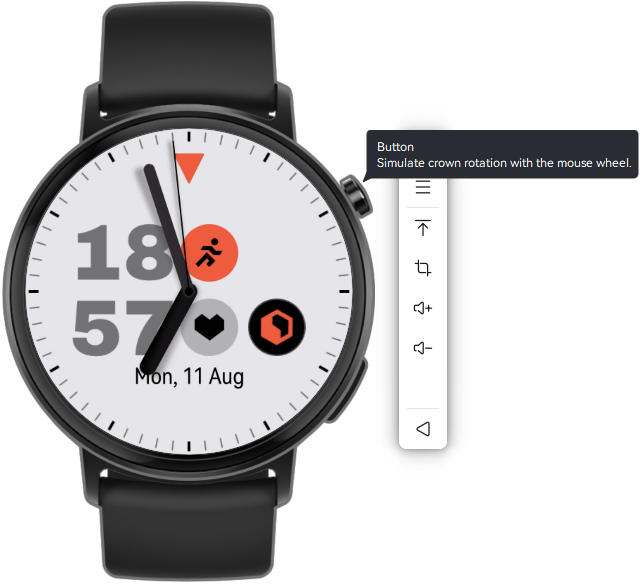
穿戴模拟器可以模拟表冠功能。
- 鼠标单击表冠:根据当前所在页面,单击后跳转到表盘或桌面。
- 鼠标双击表冠:进入多任务管理界面。
- 在屏幕上使用鼠标滚轮:模拟表冠旋转。
设置
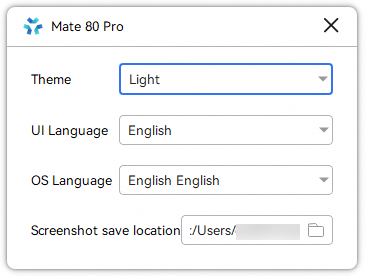
模拟器支持设置主题、语言和截屏保存路径。打开扩展菜单栏,并点击 打开设置面板。
-
主题****:****支持Light和Dark两种主题。
-
语言:
- ****界面语言:****设置模拟器工具栏的语言。从DevEco Studio 6.1.0 Beta2版本开始,设置界面语言后,对所有模拟器都生效。
- OS语言:从DevEco Studio 6.1.0 Beta2版本开始,支持设置模拟器镜像中的语言。此处的OS语言设置和模拟器的设置 > 系统中的语言设置效果相同。
首次启动模拟器时,会根据当前计算机的系统语言,对模拟器的界面语言和OS语言进行初始化。如果计算机的系统语言不在模拟器的支持范围内,则模拟器语言默认使用英文。
如需重置OS语言,可通过Wipe User Data进行清除重置。界面语言不支持重置,只能再次修改。
-
****截屏保存路径:****设置模拟器工具栏的截屏功能对应的图片保存路径。
多屏
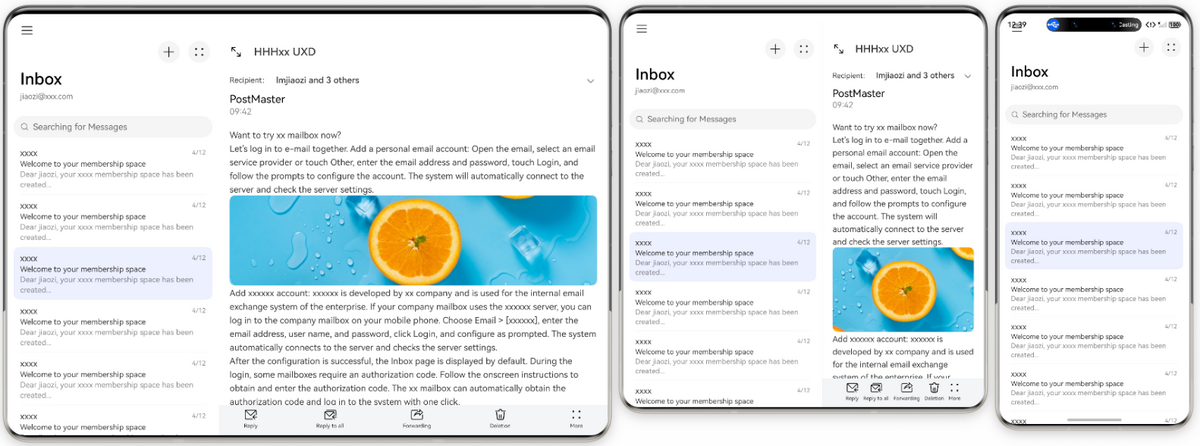
从DevEco Studio 6.0.0 Beta1版本开始,模拟器可以使用多屏能力,基于同一个镜像创建不同分辨率、DPI的多屏幕模拟器,满足开发者快速测试不同分辨率、DPI场景下的UI布局等需求。
使用约束
- 模拟器旋转功能和多屏功能互斥,不能同时使用。
- 仅phone类型的模拟器支持多屏能力。从DevEco Studio 6.0.1 Beta1版本开始,新增tablet类型的模拟器支持多屏能力。
- 多屏状态下扩展屏不支持使用画中画功能、不支持鼠标滚轮操作。
添加屏幕
-
启动模拟器,点击工具栏的多屏按钮
 ,打开多屏界面。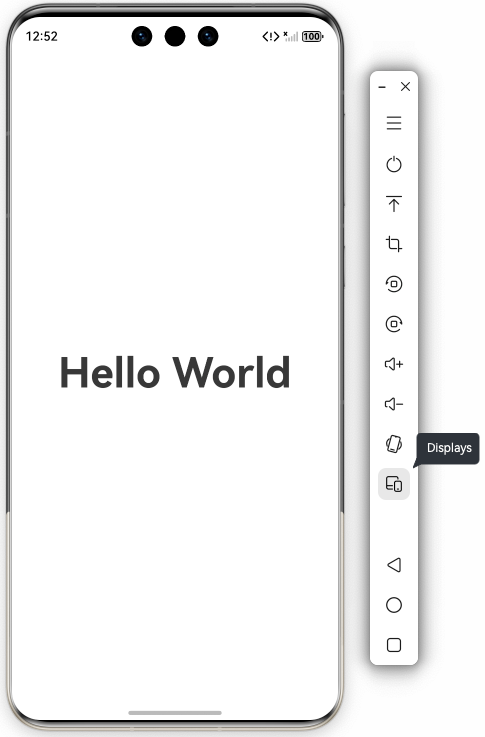
-
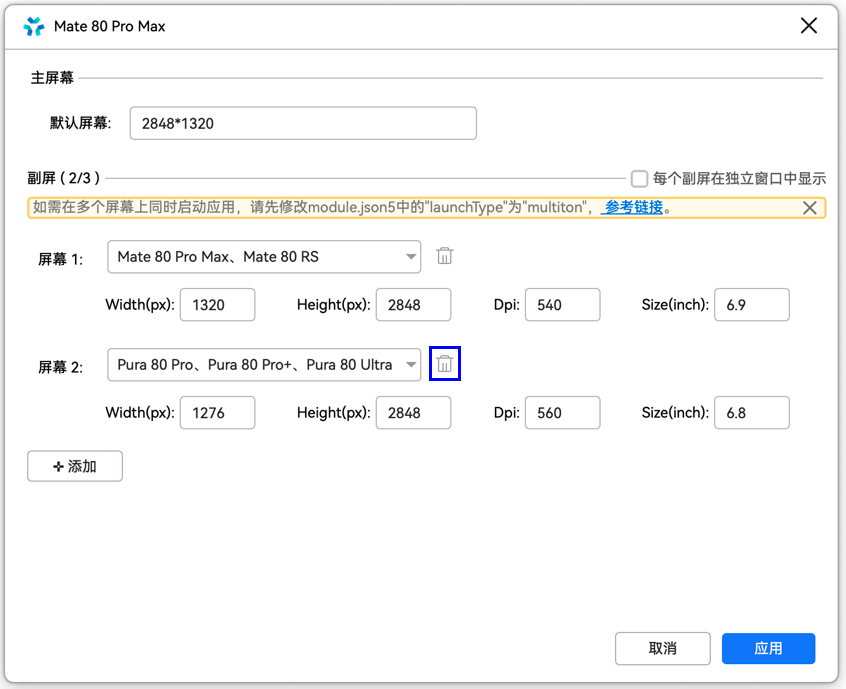
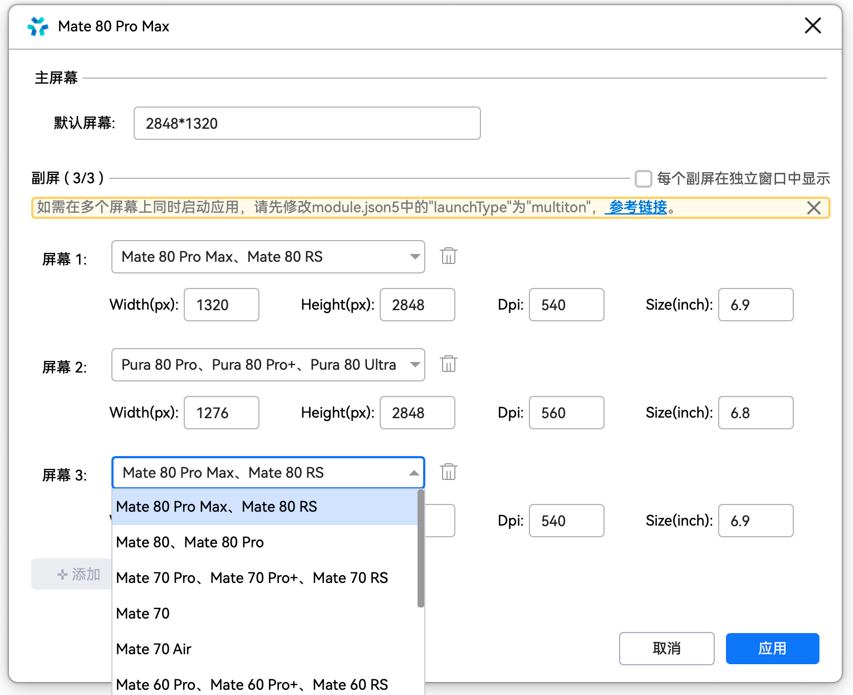
点击添加,可以选择Mate系列、Pura系列、Nova系列等产品型号,点击应用即可添加对应的屏幕。
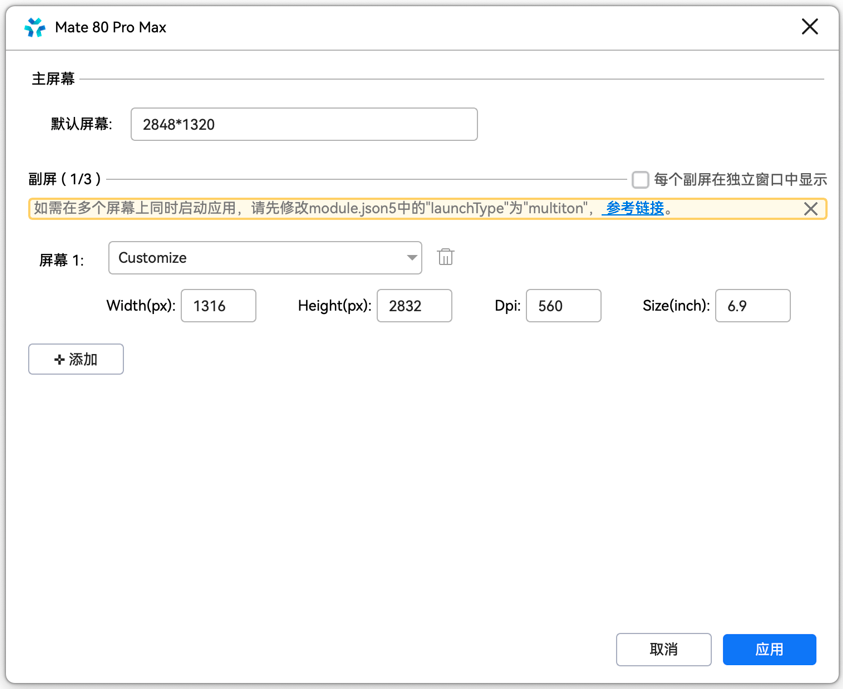
默认情况下,所有的屏幕是整体拖动和缩放的,如需单独拖动和缩放单个屏幕,请勾选界面上的每个副屏在独立窗口中显示,并点击应用按钮。从DevEco Studio 6.0.1 Beta1版本开始支持。
-
如需在多个屏幕上同时启动应用,请按界面提示,将module.json5中的launchType字段配置为multiton,具体请参考UIAbility组件启动模式。
修改屏幕参数
如需自定义屏幕分辨率、DPI或尺寸,可以在多屏界面上直接修改屏幕参数,取值范围参考界面提示,修改后点击应用。
- Width:宽度,单位为px。
- Height:高度,单位为px。
- DPI:像素密度,DPI 越高,UI组件占用的像素点越多,从而提供更精细的显示效果。
- ****Size:****屏幕的对角线长度,单位为inch。
使用扩展屏
- 点击扩展屏,再点击模拟器工具栏返回按键
 ,即可返回上一级目录。按键主屏
 和最近
和最近 暂不支持在扩展屏上使用。
 - 从扩展屏底部上滑,可直接清除应用。
删除屏幕
点击多屏界面上的删除按钮 ,再点击应用,即可删除一块屏幕。