启动和关闭模拟器
在设备管理器页面,单击 即可启动模拟器。模拟器启动时会默认携带之前运行时的用户数据,包括用户上传的文件,安装的应用等。如果是新创建的模拟器,则不会携带用户数据。如果想清除之前运行时的用户数据,点击Actions >
  > Wipe User Data。
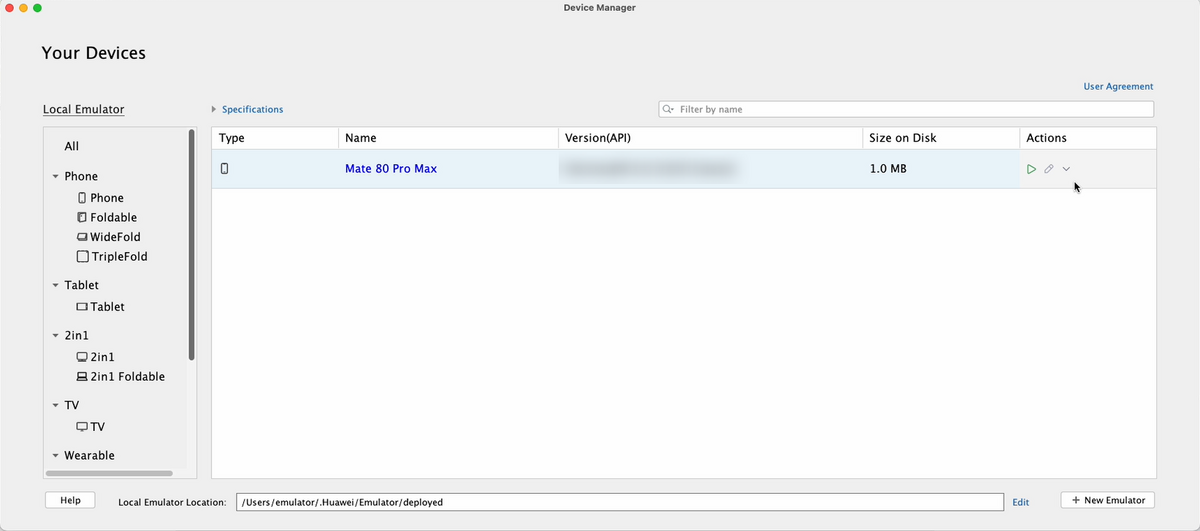
从DevEco Studio 6.1.0 Beta1版本开始,如果创建模拟器时选择热启动,则启动模拟器时会加载上次关闭时保存的快照,启动后会恢复至上次关闭时的状态。热启动后,多屏状态会恢复为单屏状态,折叠屏模拟器会恢复成默认展开状态。
如果热启动后出现异常,可点击Actions > > Wipe User Data清除用户数据后重新启动。
例如推包运行后关闭模拟器,再次启动时会显示在上次运行的界面。
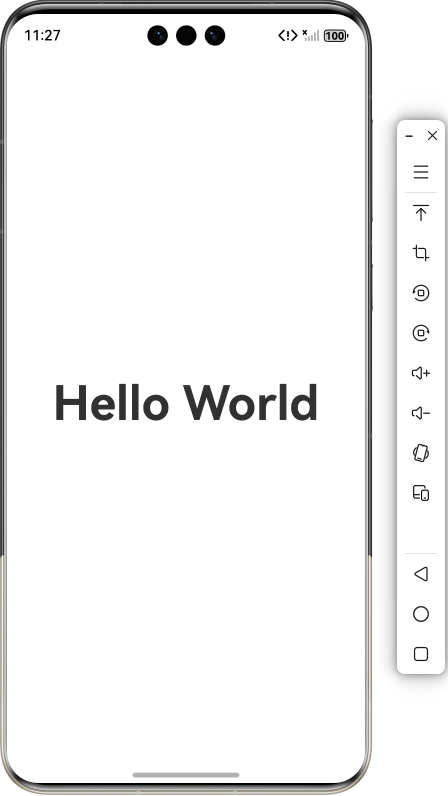
在模拟器运行期间,可以点击Actions > > Show on Disk显示模拟器在本地生成的用户数据。点击Actions > > Generate logs可以生成模拟器自启动到此刻的所有日志信息。想要关闭运行中的模拟器,可以在设备管理器页面点击 ,或者点击模拟器工具栏上的关闭按钮
 。
。
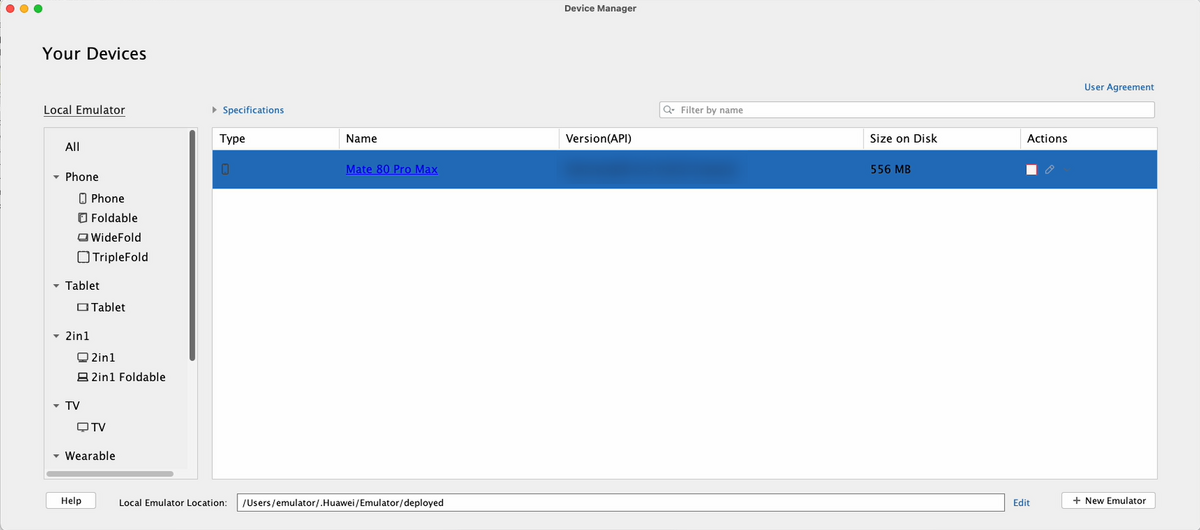
模拟器关闭后,点击Actions > > Delete可以删除模拟器,并清除模拟器的用户数据和配置信息。