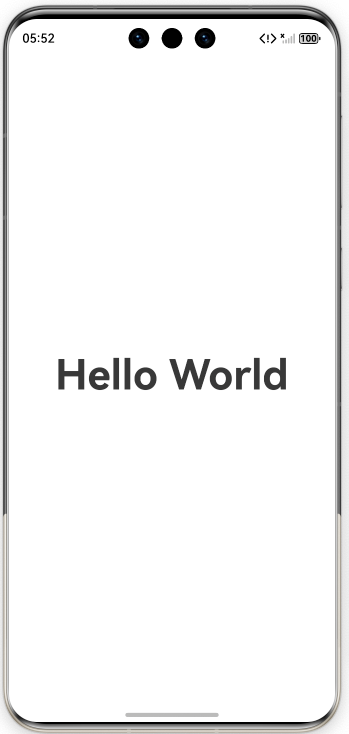
创建模拟器
有网络环境可参考以下步骤创建模拟器,如果是无网络环境,请查看离线部署模拟器。

在macOS中,您可能在活动监视器中发现模拟器进程占用的内存超过设置的内存。实际上,活动监视器中的Memory并不代表模拟器进程实际使用的物理内存,更多详情请参考macOS上活动监视器中显示模拟器内存偏高。
使用预置的模拟器
从DevEco Studio 6.1.0 Beta2版本开始,如果本地没有模拟器,DevEco Studio会预置模拟器,开发者无需创建即可快速使用。
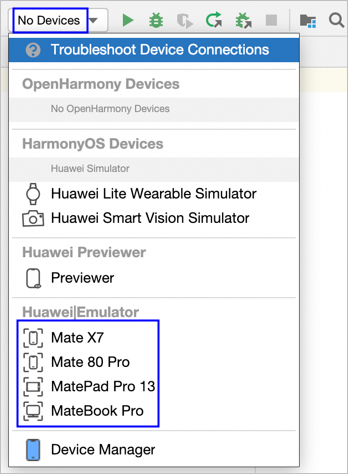
在设备选择框中,选择预置的模拟器并点击运行按钮 后,根据界面提示下载镜像,或点击菜单栏Tools > Device Manager >
 下载镜像后,即可快捷使用模拟器。
创建新的模拟器
-
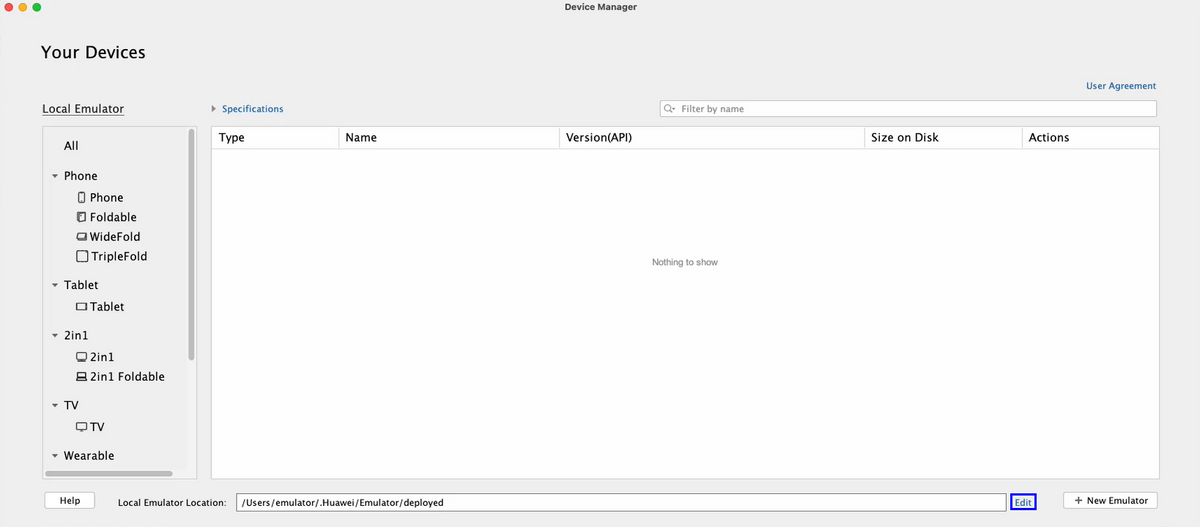
点击菜单栏的Tools > Device Manager,点击右下角的Edit设置模拟器实例的存储路径Local Emulator Location,Mac默认存储在~/.Huawei/Emulator/deployed下,Windows默认存储在C:\Users\xxx\AppData\Local\Huawei\Emulator\deployed下。
-
在Local Emulator页签中,单击右下角的New Emulator按钮,创建一个模拟器。
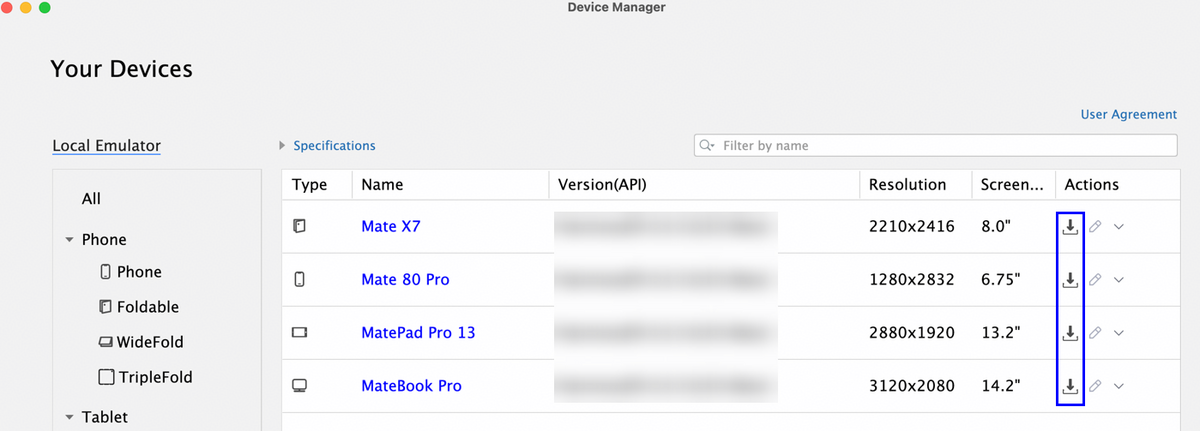
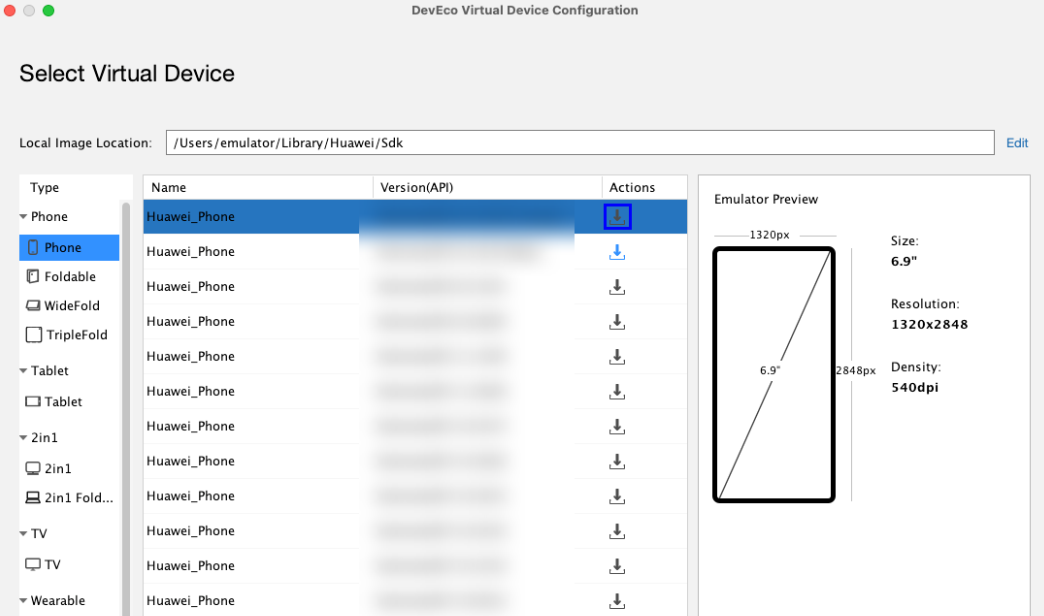
在模拟器配置界面,可以选择一个默认的设备模板,首次使用时请点击设备右侧的
 下载模拟器镜像,您也可以在该界面更新或删除不同设备的模拟器镜像。
单击Edit可以设置镜像文件的存储路径。macOS默认存储在~/Library/Huawei/Sdk下,Windows默认存储在C:\Users\xxx\AppData\Local\Huawei\Sdk下。
如果配置界面显示异常,例如设备列表为空等,可先关闭DevEco Studio,并进入~/Library/Huawei(Windows路径为C:\Users\xxx\AppData\Local\Huawei)目录,删除DevEcoStudiox.x文件夹(如DevEcoStudio6.0,具体文件夹名称和安装的DevEco Studio版本相关)以清理缓存。
-
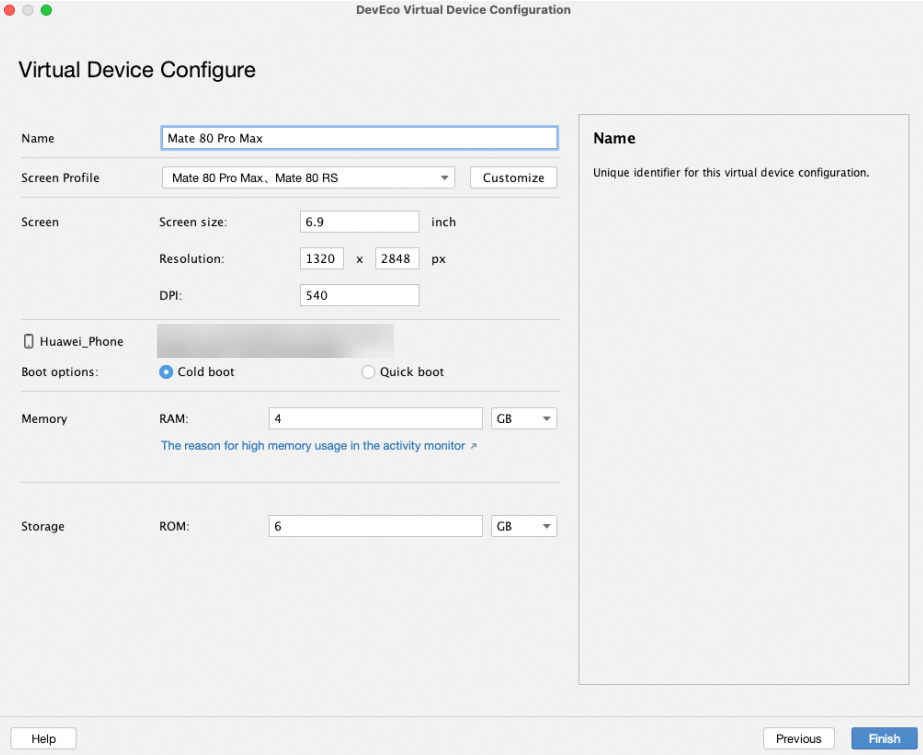
单击Next,设置设备相关的参数。从DevEco Studio 6.0.0 Beta1版本开始,部分设备支持自定义屏幕配置,具体支持的设备请参考自定义屏幕配置,下面以Phone为例。
- Name:设置模拟器的名称。
- Screen Profile:模拟器屏幕配置参数,可点击下拉框选择预置的机型配置,也可点击Customize自定义配置,在自定义配置的情况下可以对屏幕尺寸、分辨率和DPI进行修改,取值范围参考界面提示。
- ****Screen size:****屏幕的对角线长度,单位为inch。
- Resolution:分辨率,包括宽度和高度,单位为px。
- DPI:像素密度,DPI 越高,UI组件占用的像素点越多,从而提供更精细的显示效果。
- Boot options:模拟器启动方式。从DevEco Studio 6.1.0 Beta1版本开始支持。
- Cold boot:以开机启动的方式重新启动。
- Quick boot:启动时加载上次关闭时保存的快照,启动后会恢复至上次关闭时的状态。
- Memory:设置模拟器的内存。
- Storage:设置模拟器的存储空间。
确认所有参数后,点击Finish创建模拟器。
-
启动模拟器,有两种方式。
-
从DevEco Studio 6.1.0 Beta2版本开始,创建后的模拟器会展示在设备列表中(最多10个),选择模拟器后,点击运行按钮
,即可一键完成启动模拟器、编译构建、推包运行操作。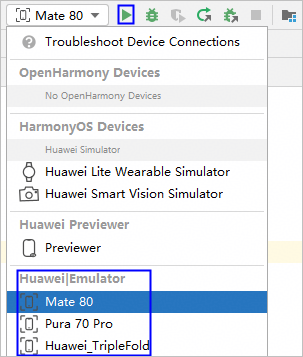
-
在设备管理器页面,单击
 启动模拟器。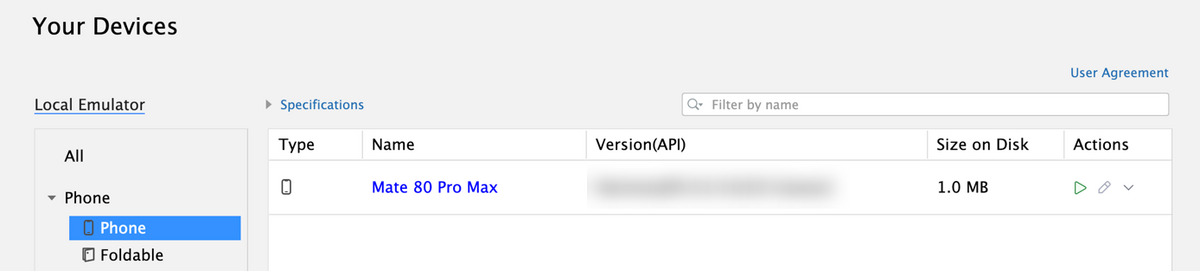
-
-
单击DevEco Studio的****Run > Run'模块名称'****或
。
-
DevEco Studio会启动应用/元服务的编译构建与推包,完成后应用/元服务即可运行在模拟器上。