使用本地真机运行应用
在本地真机中运行HarmonyOS应用/元服务,可以采用USB连接方式或者无线连接方式。

Wearable设备仅支持无线连接方式(Lite Wearable设备不支持)。
前提条件
- 确保设备系统版本升级到HarmonyOS NEXT Developer Beta1或以上。
- 在真机设备上查看设置 > 系统中开发者选项是否存在,如果不存在,可在设置 > 具体的设备名称中,连续七次单击软件版本,直到提示“开启开发者选项”,点击确认开启后输入PIN码(如果已设置),设备将自动重启,请等待设备完成重启。
- 在设备运行应用/元服务需要根据配置调试签名章节,提前对应用/元服务进行签名。
使用USB连接方式
-
使用USB方式,将真机设备与PC端进行连接。
-
在设置 > 系统 > 开发者选项中,打开USB调试开关(确保设备已连接USB)。
-
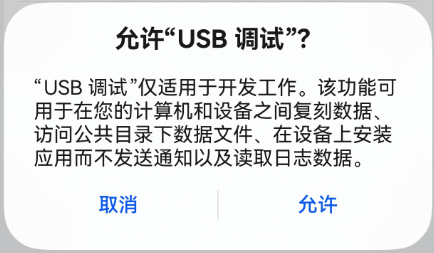
在真机设备中会弹出“允许USB调试”的弹框,单击允许。
-
在菜单栏中,单击Run>Run'模块名称'或
 ,或使用默认快捷键Shift+F10(macOS为Control+R)运行应用/元服务。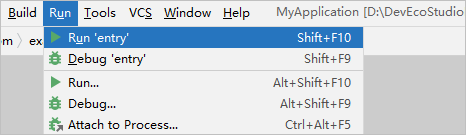
-
DevEco Studio启动HAP的编译构建和安装。安装成功后,设备会自动运行安装的HarmonyOS应用/元服务。
使用设备连接助手排查问题
从DevEco Studio 5.1.1 Beta1版本开始,设备连接后,如果DevEco Studio无法识别到设备,显示“No Devices”,可使用设备连接助手来排查问题。点击设备下拉框,并点击Troubleshoot Device Connections打开该功能,分为三个步骤,每个步骤排查完后点击Next排查下一个。
- 通过USB连接设备:根据界面提示,使用USB连接设备后,点击Rescan Devices按钮,扫描已连接的设备,确保扫描结果中包含待调试的设备。
- ****启用USB调试:****根据界面提示,确保设备系统版本正确,并且启用开发者选项和USB调试。
- 重启HDC服务:如果DevEco Studio仍然无法识别设备,点击Restart hdc Service按钮重启HDC服务,重启后HDC会重新识别设备。如果重启后仍识别不到设备,请参考设备连接后,无法识别设备的处理指导或如何解决设备无法识别问题。
使用无线连接方式
-
将真机设备和PC连接到同一WLAN网络。
-
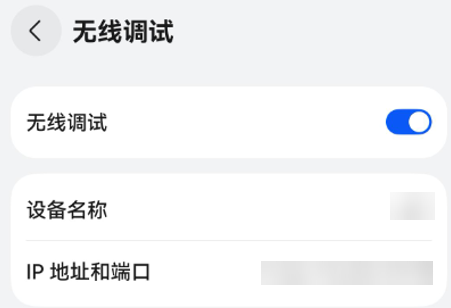
在设置 > 系统 > 开发者选项中,打开无线调试或通过WLAN调试(Wearable设备)开关,并获取设备端的IP地址和端口号。
-
连接设备,有两种方式。
-
在DevEco Studio菜单栏中,单击Tools > IP Connection,输入连接设备的IP地址和端口号,单击
 ,连接正常后,设备状态为online。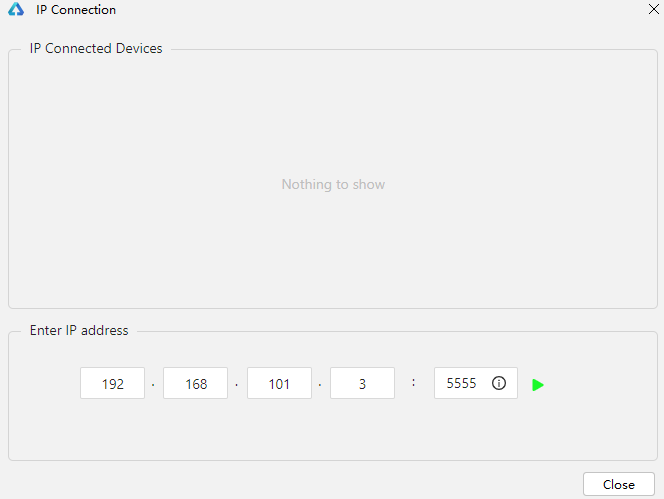
-
执行hdc命令,关于hdc工具的使用指导请参考hdc。
hdc tconn 设备IP地址:端口号
-
-
在菜单栏中,单击Run>Run'模块名称'或
 ,或使用默认快捷键Shift+F10(macOS为Control+R)运行应用/元服务。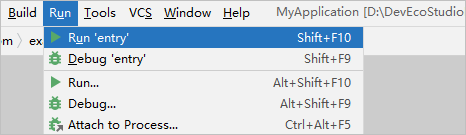
-
DevEco Studio启动HAP的编译构建和安装。安装成功后,设备会自动运行安装的HarmonyOS应用/元服务。