发布应用
HarmonyOS通过数字证书与Profile文件等签名信息来保证应用/元服务的完整性,应用/元服务上架到AppGallery Connect(AGC)必须通过签名校验。因此,您需要使用发布证书和Profile文件对应用/元服务进行签名后才能发布。
从DevEco Studio 6.1.0 Beta2版本开始,准备签名文件时生成密钥和证书请求文件界面发生变更,以及上传软件包页面新增Build Version字段。
发布流程
开发者完成HarmonyOS应用/元服务开发后,需要将应用/元服务打包成App Pack(.app文件),用于上架到AppGallery Connect。发布应用/元服务的流程如下图所示:
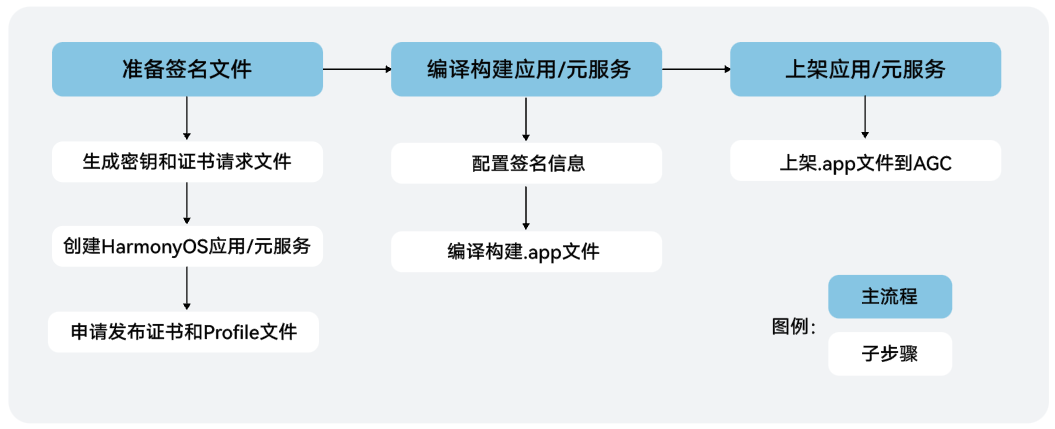
关于以上流程的详细介绍,请继续查阅本章节内容。
准备签名文件
HarmonyOS应用/元服务通过数字证书(.cer文件)和Profile文件(.p7b文件)来保证应用/元服务的完整性。在申请数字证书和Profile文件前,需要提前生成密钥(存储在格式为.p12的密钥库文件中)和证书请求文件(.csr文件)。
基本概念
- 密钥:包含非对称加密中使用的公钥和私钥,存储在密钥库文件中,格式为.p12,公钥和私钥对用于数字签名和验证。
- 证书请求文件:格式为.csr,全称为Certificate Signing Request,包含密钥对中的公钥和公共名称、组织名称、组织单位等信息,用于向AppGallery Connect申请数字证书。
- 数字证书:格式为.cer,由AppGallery Connect颁发。
- Profile文件:格式为.p7b,包含HarmonyOS应用/元服务的包名、数字证书信息、描述应用/元服务允许申请的证书权限列表,以及允许应用/元服务调试的设备列表(如果应用/元服务类型为Release类型,则设备列表为空)等内容,每个应用/元服务包中均必须包含一个Profile文件。
生成密钥和证书请求文件
当前支持通过DevEco Studio和CertificateTool两种方式生成密钥和证书请求文件。

CertificateTool生成密钥和证书请求文件的操作界面与DevEco Studio 6.1.0 Beta2及之后版本一致,文档以DevEco Studio进行说明。
使用CertificateTool生成时,操作界面中各选项的含义和填写要求请参考DevEco Studio 6.1.0 Beta2及之后版本。
DevEco Studio 6.1.0 Beta2及之后版本
-
在主菜单栏单击Build > Generate Key and CSR。
如果本地已有对应的密钥,无需新生成密钥,可以在Generate Key界面中单击下方的Skip跳过密钥生成过程,直接使用已有密钥生成证书请求文件。
-
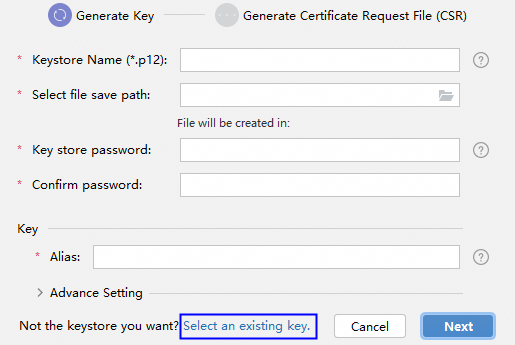
填写密钥库文件,若已有的密钥库文件(存储有密钥的.p12文件),单击Select an existing key进行选择。下面以新创建密钥库文件为例进行说明。
-
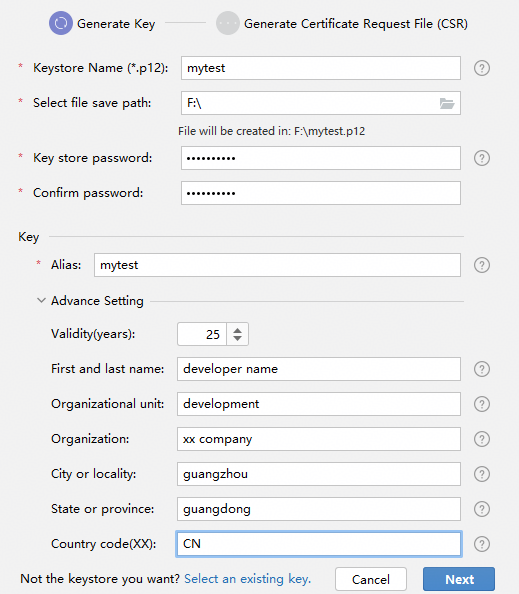
在Generate Key窗口,填写密钥库信息后,点击Next。
-
Keystore Name:填写p12文件名称,仅允许包含字母、数字、下划线(_)、中划线(-)、句点(.)。
-
Select file save path:设置密钥库文件存储路径。
-
Key store Password:设置密钥库密码,必须由大写字母、小写字母、数字和特殊符号中的两种以上字符的组合,长度至少为8位。请记住该密码,后续签名配置需要使用。
-
Confirm password:再次输入密钥库密码。
-
Alias:密钥别名。请记住该别名,后续签名配置需要使用。
-
Advance Setting:密钥库文件的高级设置,选填。
- ****Validity(years):****选填,证书有效期,建议设置为25年及以上,覆盖应用/元服务的完整生命周期。
- ****First and last name:****选填,通用名称,可填写应用名称或开发者姓名等。
- Organizational unit:选填,组织单位,可填写部门名称或个人开发等。
- ****Organization:****选填,组织名称,可填写公司全称或开发者姓名等。
- ****City or locality:****选填,城市或地区。
- ****State or province:****选填,州或省。
- ****Country code(XX):****选填,国家码。
First and last name、Organizational unit、Organization、City or locality、State or province填写要求小于64个字符,不可使用双引号(")、单引号(`)、斜杠(\)。
-
-
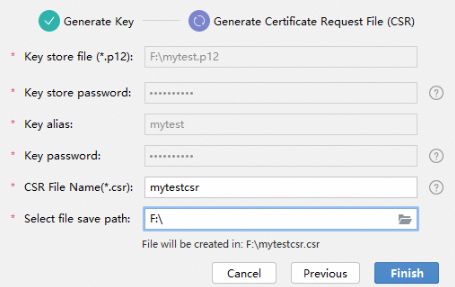
在Generate Certificate Request File (CSR)窗口,设置CSR文件名和CSR文件存储路径后,点击Finish。
- CSR File Name:填写CSR文件名称,仅允许包含字母、数字、下划线(_)、中划线(-)、句点(.)。
- Select file save path:设置CSR文件存储路径。
-
创建CSR文件成功,可以在存储路径下获取生成的密钥库文件(.p12)、证书请求文件(.csr)。

DevEco Studio 6.1.0 Beta2之前版本
-
在主菜单栏单击Build > Generate Key and CSR。
如果本地已有对应的密钥,无需新生成密钥,可以在Generate Key界面中单击下方的Skip跳过密钥生成过程,直接使用已有密钥生成证书请求文件。
-
在Key Store File中,可以单击Choose Existing选择已有的密钥库文件(存储有密钥的.p12文件);如果没有密钥库文件,单击New进行创建。下面以新创建密钥库文件为例进行说明。

-
在Create Key Store窗口中,填写密钥库信息后,单击OK。
- Key Store File:设置密钥库文件存储路径,并填写p12文件名。
- Password:设置密钥库密码,必须由大写字母、小写字母、数字和特殊符号中的两种以上字符的组合,长度至少为8位。请记住该密码,后续签名配置需要使用。
- Confirm Password:再次输入密钥库密码。

-
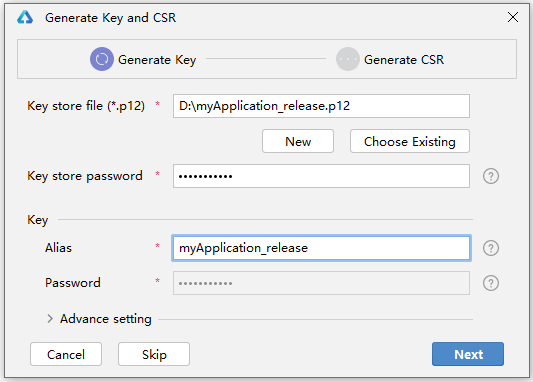
在Generate Key and CSR界面中,继续填写密钥信息后,单击Next。
- Alias:必填,别名,用于标识密钥名称。请记住该别名,后续签名配置需要使用。
- Password:必填,密码,与密钥库密码保持一致,无需手动输入。
- ****Validity(years):****选填,证书有效期,建议设置为25年及以上,覆盖应用/元服务的完整生命周期。
- ****First and last name:****选填,通用名称,可填写应用名称或开发者姓名等。字符长度为(0,64),且不可使用(双引号)"、(斜杠)\、(反引号)`。
- Organizational unit:选填,组织单位,可填写部门名称或个人开发等。字符长度为(0,64),且不可使用(双引号)"、(斜杠)\、(反引号)`。
- ****Organization:****选填,组织名称,可填写公司全称或开发者姓名等。字符长度为(0,64),且不可使用(双引号)"、(斜杠)\、(反引号)`。
- ****City or locality:****选填,城市或地区。字符长度为(0,64),且不可使用(双引号)"、(斜杠)\、(反引号)`。
- ****State or province:****选填,州或省。字符长度为(0,64),且不可使用(双引号)"、(斜杠)\、(反引号)`。
- ****Country code(XX):****选填,国家码。
First and last name、Organizational unit、Organization、City or locality、State or province要求:字符长度为(0,64),且不可使用(双引号)"、(斜杠)\、(反引号)`。
-
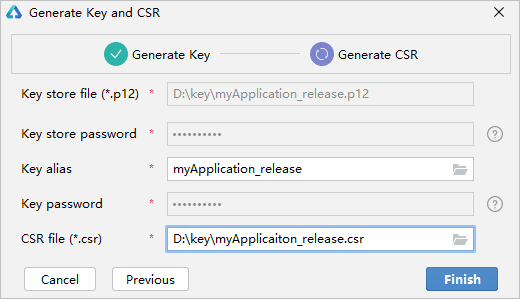
在Generate Key and CSR界面,设置CSR文件存储路径和CSR文件名。
-
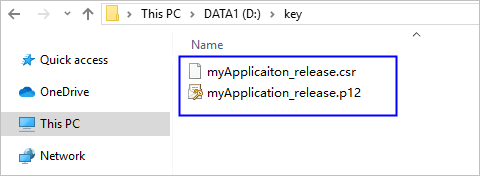
单击OK按钮,创建CSR文件成功,可以在存储路径下获取生成的密钥库文件(.p12)和证书请求文件(.csr)。
申请发布证书和发布Profile文件
-
创建HarmonyOS应用/元服务。在AGC中创建一个HarmonyOS应用/元服务,用于申请发布证书和Profile文件,具体请参考创建HarmonyOS应用和创建元服务。
-
申请发布证书和发布Profile文件。在AGC中申请、下载发布证书和Profile文件,具体请参考申请发布证书和申请发布Profile。
-
申请完发布证书和发布Profile文件后,请在DevEco Studio中进行签名,具体请参考配置签名信息。
- 如果申请元服务的签名证书,在“创建应用”操作时,“是否元服务”选项请选择“是”。
- 使用发布证书和发布Profile文件进行手动签名,只能用来打包应用上架,不能用来运行调试工程。
配置签名信息
使用制作的私钥(.p12)文件、在AppGallery Connect中申请的证书(.cer)文件和Profile(.p7b)文件,在DevEco Studio配置工程的签名信息,构建携带发布签名信息的APP。
在File > Project Structure > Project > Signing Configs > default界面中,取消勾选“Automatically generate signature”和“Associate with registered application”,分别配置密钥(.p12文件)、Profile(.p7b文件)和数字证书(.cer文件)的路径等信息。
- Store File:选择密钥库文件,文件后缀为.p12。
- Store Password:输入密钥库密码。
- Key Alias:输入密钥的别名信息。
- Key Password:输入密钥的密码。
- Sign Alg:签名算法,固定为SHA256withECDSA。
- Profile File:选择申请的发布Profile文件,文件后缀为.p7b。
- Certpath File:选择申请的发布数字证书文件,文件后缀为.cer。
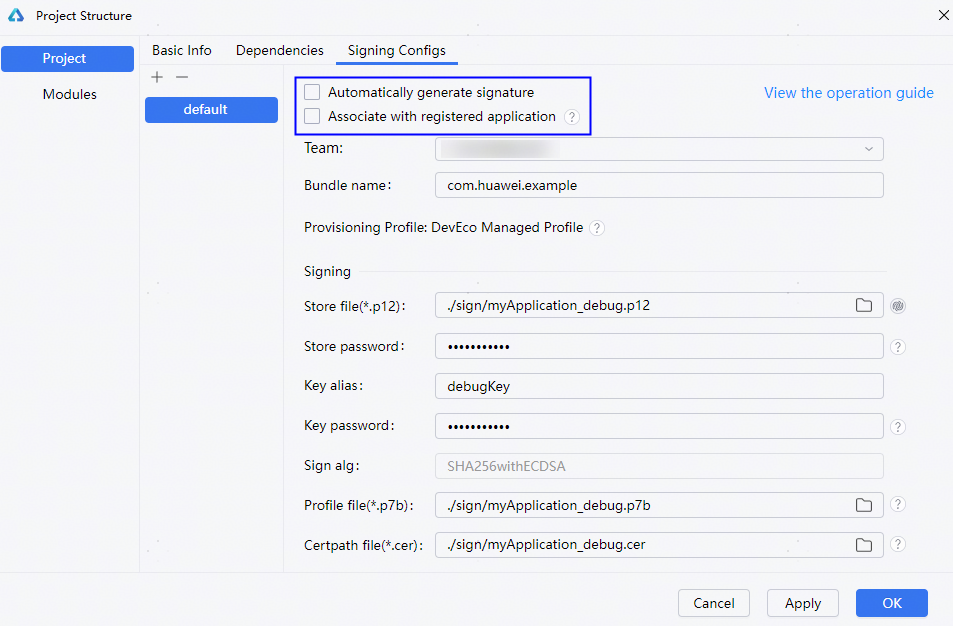
设置完签名信息后,单击OK进行保存,然后使用DevEco Studio生成APP,请参考编译构建.app文件。
(条件必选)更新公钥指纹
当应用需要使用以下开放能力的一种或多种时,发布应用前,需在AppGallery Connect中将调试应用的指纹更新为发布证书指纹。具体操作请参见配置公钥指纹。
- Account Kit(华为账号服务)
- Game Service Kit(游戏服务)
- Health Service Kit(运动健康服务)
- IAP Kit(应用内支付服务)
- Map Kit(地图服务)
- Payment Kit(华为支付服务)
- Wallet Kit(钱包服务)
编译构建.app文件

应用上架时,要求应用包类型为Release类型。
打包APP时,DevEco Studio会将工程目录下的所有HAP/HSP模块打包到APP中,因此,如果工程目录中存在不需要打包到APP的HAP/HSP模块,请手动删除后再进行编译构建生成APP。
-
单击Build > Build Hap(s)/APP(s) > Build APP(s),等待编译构建完成已签名的应用包。
当未指定构建模式时,构建APP包,默认Release模式;构建HAP/HSP/HAR包,默认Debug模式。
即****Build APP(s)****时,默认构建的APP包为Release类型,符合上架要求,开发者无需进行另外设置。
-
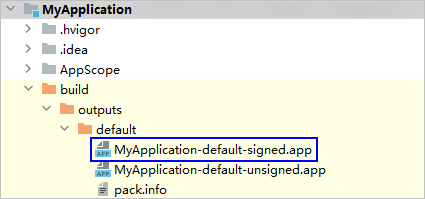
编译构建完成后,可以在工程目录build > outputs > default下,获取带签名的应用包。
上传软件包
DevEco Studio 5.0.5.200版本开始,支持在DevEco Studio内上传应用软件包。上传软件包前,请先创建应用。
约束与限制
- 该功能仅支持中国境内(香港特别行政区、澳门特别行政区、中国台湾除外)。
- 该功能将会把您的应用包传至App Gallery Connect用于测试或上架。为了您的信息安全,请勿上传带有个人敏感信息的数据(如密码、源代码、私钥、调试安装包、业务日志等信息)。
- 仅Build Mode为Release的应用支持上传软件包,且确保软件包已配置Release签名。
- 同时支持通过App Gallery Connect上传软件包。
操作步骤
-
在DevEco Studio菜单栏,点击Build > Upload Product。若未登录,请点击Sign in登录华为开发者账号。

-
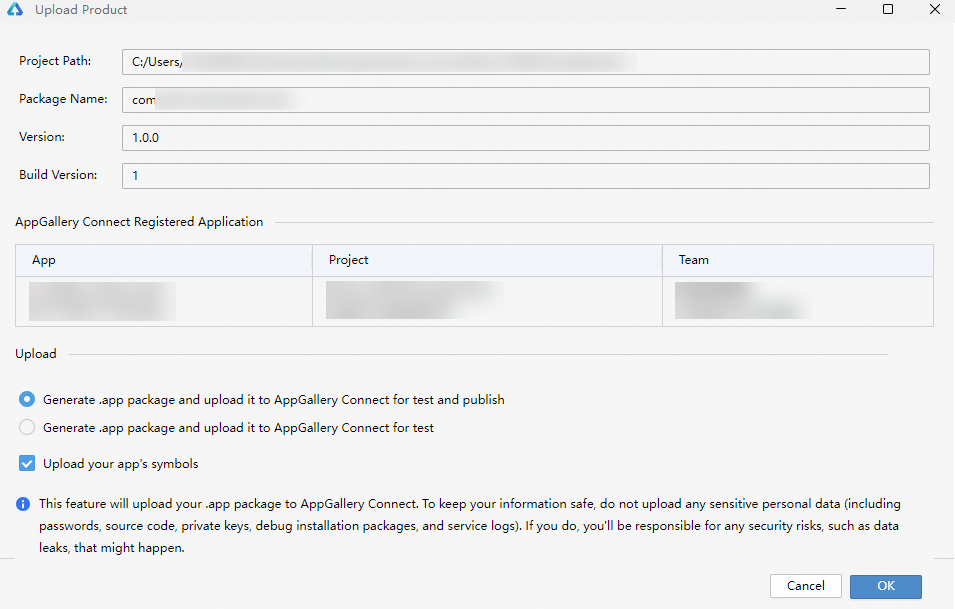
登录成功后,返回DevEco Studio进入软件包上传界面。确认当前工程的product信息,选择需要上传的软件包类型,点击OK开始上传。
- 若当前上传的软件包仅做测试发布,请选择Generate app package and upload it to AppGallery Connect for test。
- 若软件包需要在全网正式发布,请选择Generate app package and upload it to AppGallery Connect for test and publish。
- 如需上传符号表信息,请勾选Upload your app's symbols选项。
- 上传的product可以通过点击DevEco Studio编辑区域右上方
 图标进行查看及切换。
 - 可通过app.json5中bundleName/versionName字段修改当前product对应的包名/版本号信息。必须使用当前开发者账号下已在AppGallery注册且真实存在的包名。
- Build Version值由AGC计算后回传填入。
-
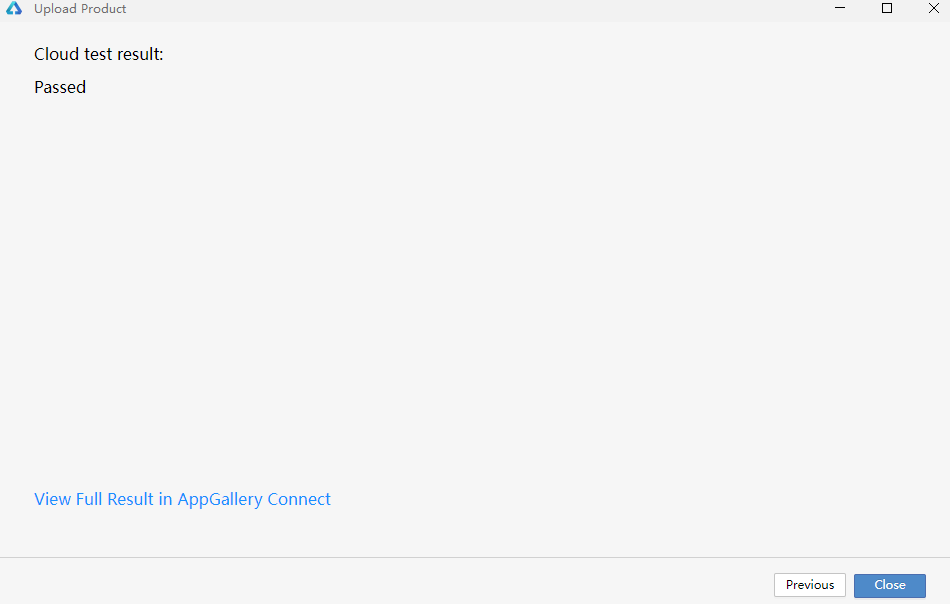
上传完成后,出现云测试的结果,点击View Full result in AppGallery Connect可进入AGC查看软件包上传记录和检测结果,具体请参考上传软件包。点击Close关闭上传页面。
发布.app文件到应用市场
将HarmonyOS应用/元服务打包成.app文件后上架到应用市场,发布详细操作指导请参考发布HarmonyOS应用或发布元服务。
附录
CertificateTool下载
| 平台 | 包名 | 版本号 | SHA256校验码 | 更新时间 |
|---|---|---|---|---|
| Windows(64-bit) | certificate-tool-windows-x64-1.0.0.1.zip | 1.0.0.1 | dee6c2ae3b300fd7450bbeb2aadd96f1099ee5235ae627afcfad9b3ed3ded7da | 2026/04/20 |
| Mac(64-bit) | certificate-tool-mac-x64-1.0.0.1.zip | 1.0.0.1 | 8afc53e6714cb7e8840114065012b5f706c265c056491c240e5433be311bf084 | 2026/04/20 |
| Mac(ARM64) | certificate-tool-mac-arm64-1.0.0.1.zip | 1.0.0.1 | 07283684624b11c2db0c2ce2654729b5114b3085df68736a43967eda247a7b4e | 2026/04/20 |