部署云数据库
完成数据条目创建后,您可以直接部署该数据条目。您也可以等所有对象类型和数据条目开发完成后,再统一批量部署到AGC云端。

- 部署到AGC云端的存储区数量不得超过4个,否则会导致部署失败,提示“clouddb deploy failed. Reason is the number of CloudDBZone exceeds the limit.”错误。如AGC云端当前已存在4个存储区,请将数据部署到已有的存储区,或者删除已有存储区后再部署新的存储区。需要注意的是,删除存储区,该存储区内的数据也将一并删除,且不可恢复。
- 对象类型中的fieldType等字段信息,部署到AGC云端后,请勿在本地再做修改。例如,fieldType设置为String,对象类型部署成功后,又在本地修改fieldType为Integer,再次部署将失败,提示“clouddb deploy failed. Reason is existing fields cannot be modified.”错误。如需更改fieldType等字段信息,请先删除云端部署的对象类型。需要注意的是,删除云端对象类型,对象类型内添加的数据也将一并删除,且不可恢复。
部署云数据库的操作如下:
-
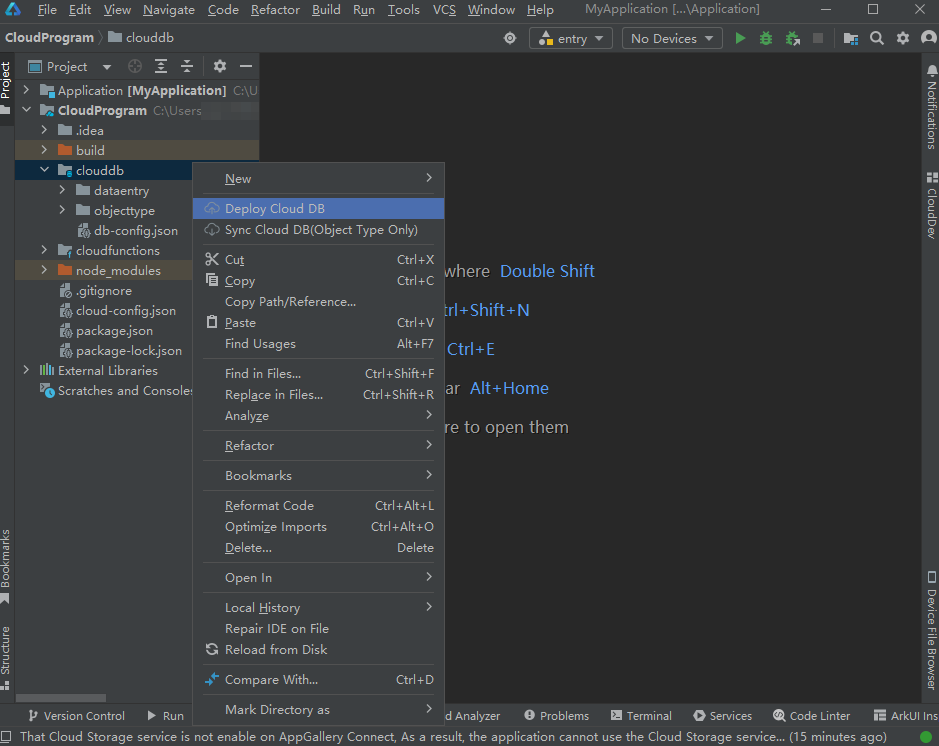
右击“clouddb”目录,选择“Deploy Cloud DB”。
-
您可在底部状态栏右侧查看云数据库打包与部署进度。
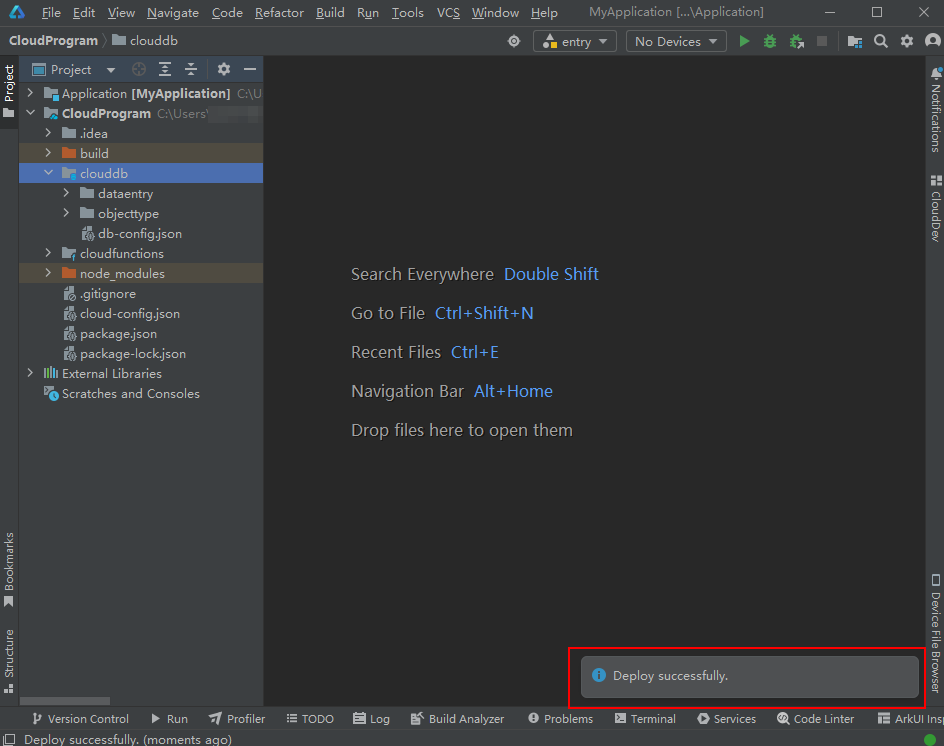
请您耐心等待,直至出现“Deploy successfully”消息,表示云数据库已成功部署。

云数据库部署成功后,DevEco Studio将自动从云侧下载云数据库的schema文件至“AppScope/resources/rawfile/schema.json”路径,该文件是云数据库端侧API必须引入的配置文件。
如果后续又在本地工程修改了对象类型,请重新部署云数据库,DevEco Studio将自动更新schema.json文件;如果后续在AGC云侧修改了对象类型,您需手动从AGC控制台导出schema.json文件,拷贝至本地工程的“AppScope/resources/rawfile”目录下。否则,可能导致schema.json文件中的对象类型和代码中的对象类型不一致,端侧访问云数据库时提示1008230002错误。
-
在菜单栏选择“Tools > CloudDev”。
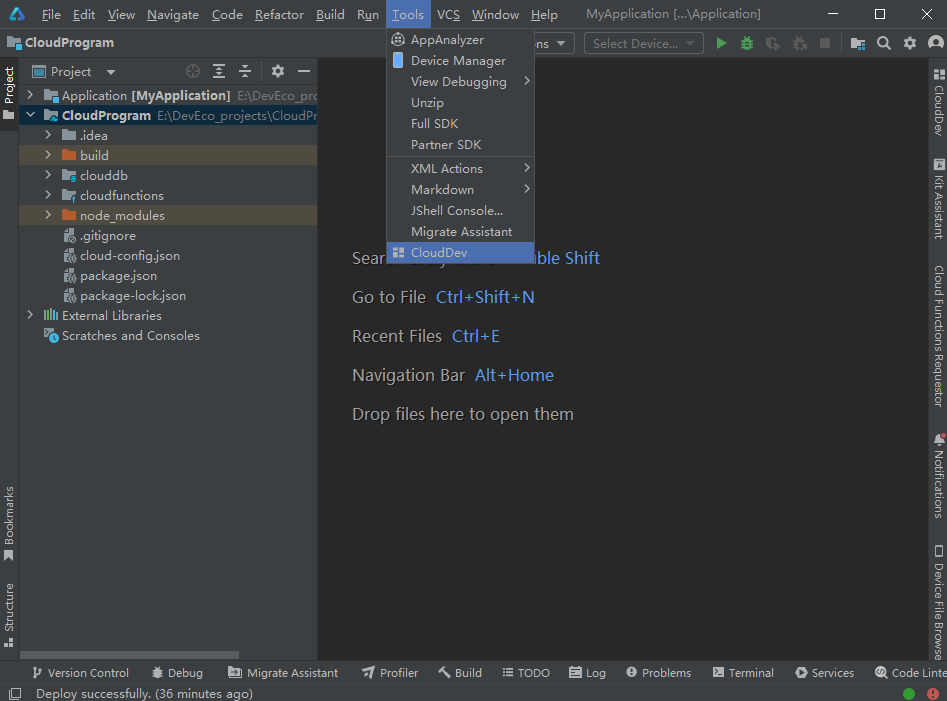
-
在打开的CloudDev面板中,点击“Serverless > Cloud DB”下的“Go to console”,进入当前项目的云数据库服务页面。
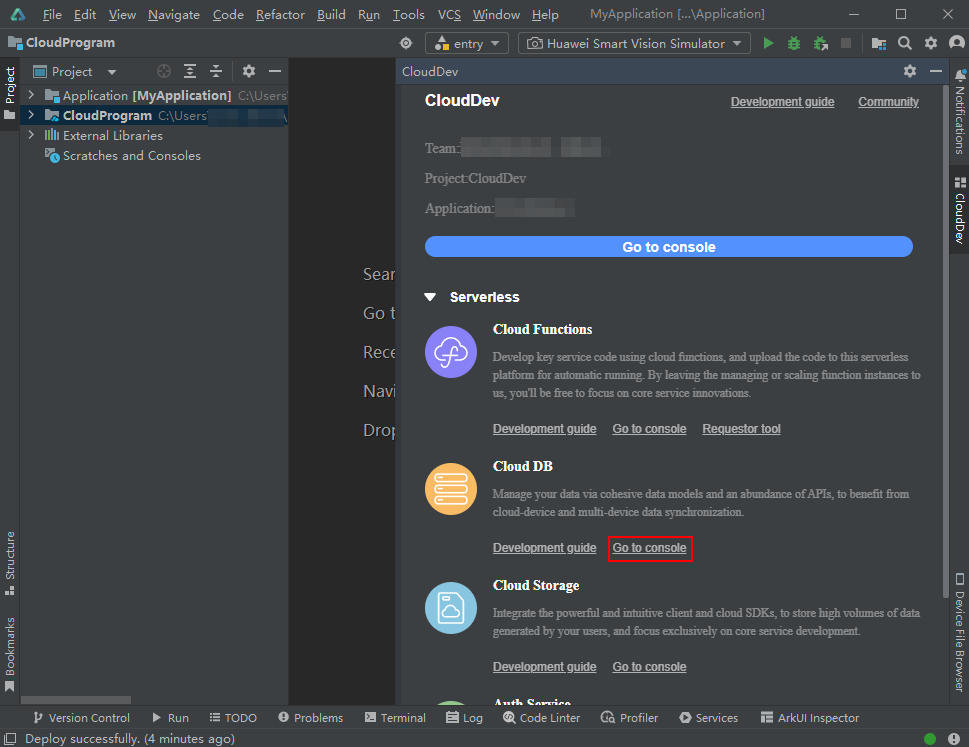
-
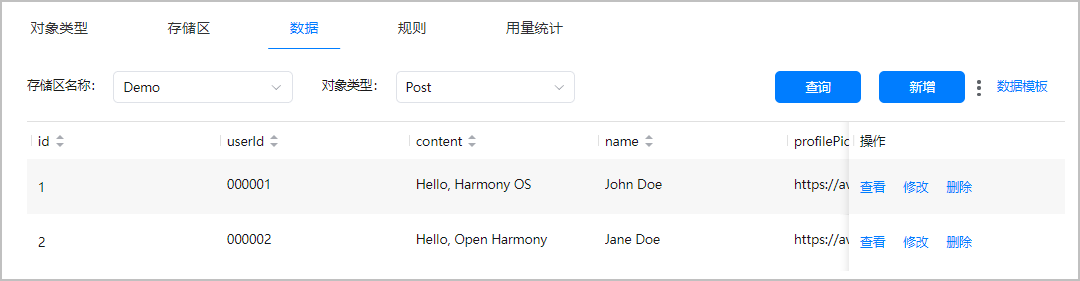
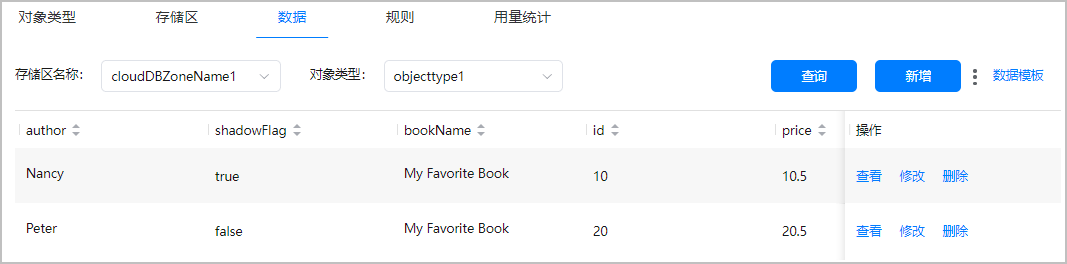
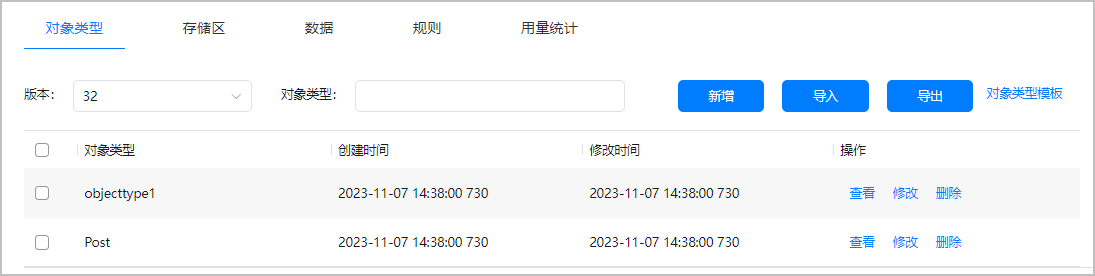
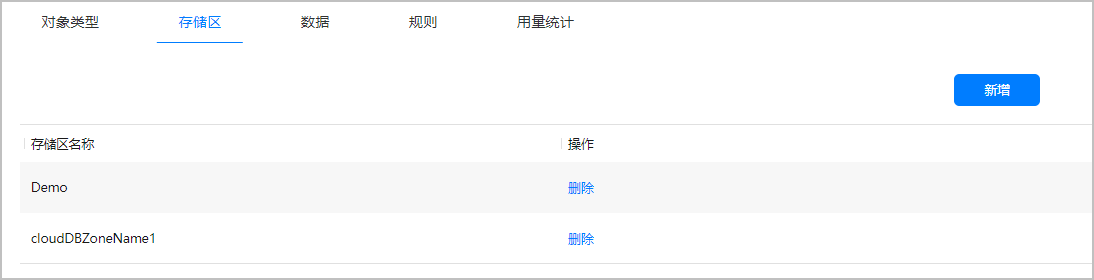
分别点击“对象类型”、“存储区”与“数据”页签,可查看到本地开发的云数据库资源均已成功部署至AGC云端。
部署成功后,您便可以从端侧访问云数据库了,具体请参见在端侧访问云数据库。
您还可以在AGC控制台继续编辑以上部署的云数据库资源,具体操作请参考管理数据库。
对象类型“Post”与“objecttype1”:
对象类型“Post”所属存储区“Demo”、“objecttype1”所属存储区“cloudDBZoneName1”:
“d_Post.json”内的数据条目、“d_objecttype1.json”内的数据条目:
部署对象类型或数据条目JSON文件,实际是部署JSON文件内包含的对象类型或数据条目。因此,您在AGC控制台查看到的将是一个个对象类型或者一条条数据,而非JSON文件。