性能问题定位:深度录制
创建深度分析任务并进行录制
开发者可针对不同的性能问题场景选择不同模式的分析任务,对应用/元服务进行深度分析。当前支持以下调优场景:
- Frame:主要用于深度分析应用/元服务的卡顿丢帧原因。
- Launch:主要用于分析应用/元服务的启动耗时,分析启动周期各阶段的耗时情况、核心线程的运行情况等,协助开发者识别启动瓶颈。
- Snapshot:支持多次拍摄ArkTS堆内存快照,分析单个内存快照或多个内存快照之间的差异,定位ArkTS的内存问题。
- Allocation:主要用于应用/元服务内存资源占用情况的分析,可深度采集内存相关数据,直观呈现不同分类的内存趋势,提供内存实例分配的调用栈记录,深入分析内存问题。
- ArkUI:主要用于定位由于组件耗时、页面布局、状态变量更新导致的卡顿问题。
- Energy:主要用于应用/元服务的能耗异常分析。
- ArkWeb:主要用于定位web应用加载和丢帧问题。
- Network: 主要用于定位http协议栈网络信息诊断,用于网络请求分段耗时分析。
- Concurrency:主要用于显示并行并发应用的实际运行情况,用于帮助优化并行并发代码。
- GPU:主要识别GPU利用率低以及执行图形和计算工作负载性能瓶颈的根本原因。
- Time:主要用于改进函数执行效率的分析,深度录制函数调用栈及每帧耗时等相关运行数据,并完整展现ArkTS到Native的跨语言调用栈,支撑Native API典型问题分析。
- CPU:通过深度采集CPU内核相关数据,直观地呈现出当前选择调优应用/元服务进程的CPU使用率、CPU各核心时间片调度信息、CPU各核心频率信息、CPU各核心使用率信息、系统各进程的CPU使用情况、线程状态及Trace信息等。
-
选择场景模板,创建会话:
新建任务的入口,DevEco Profiler提供Frame、Launch、Snapshot、Allocation、ArkUI、Energy、ArkWeb、Network、Concurrency、GPU、Time、CPU场景化分析任务类型。
 :在设备列表中选择设备。
 :在进程列表中选择要调测的应用(可以是正在运行的应用,也可以是已安装但未启动的应用)。
 :在DevEco Profiler主界面的新建任务区域,单击要创建的场景调优分析任务类型,并单击“Create Session”。创建后的分析任务,将显示在界面左侧的任务列表中。
 :调优详情,显示具体的调优内容。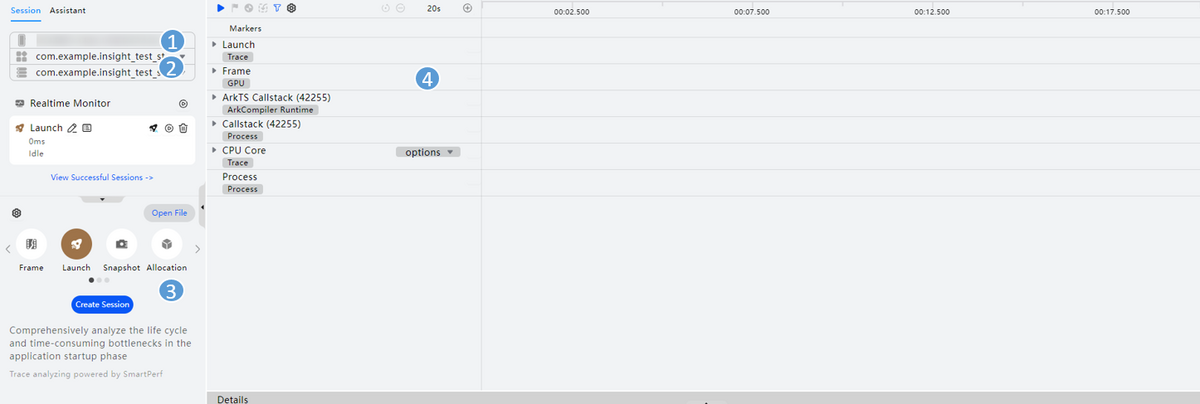
-
配置并确认会话环境:
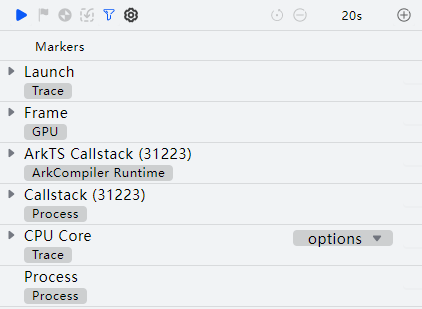
在右边录制详情区域,工具控制栏上有很多小图标,鼠标放上去会有一些功能提示,可以添加一些录制选项,各泳道区域也有下拉框选项,下拉选择不同的设置可以调整录制功能。
-
启动录制,复现性能劣化场景:
单击任务窗口左上角的
 ,启动录制,也可以选择左侧的任务列表中的
 ,启动录制后,等待任务状态由“initializing”变为“recording”。录制过程中整个DevEco Profiler不能再点击其他的模板进行操作,如果想录制其他模板可以结束本次录制重新选择其他模板开始录制。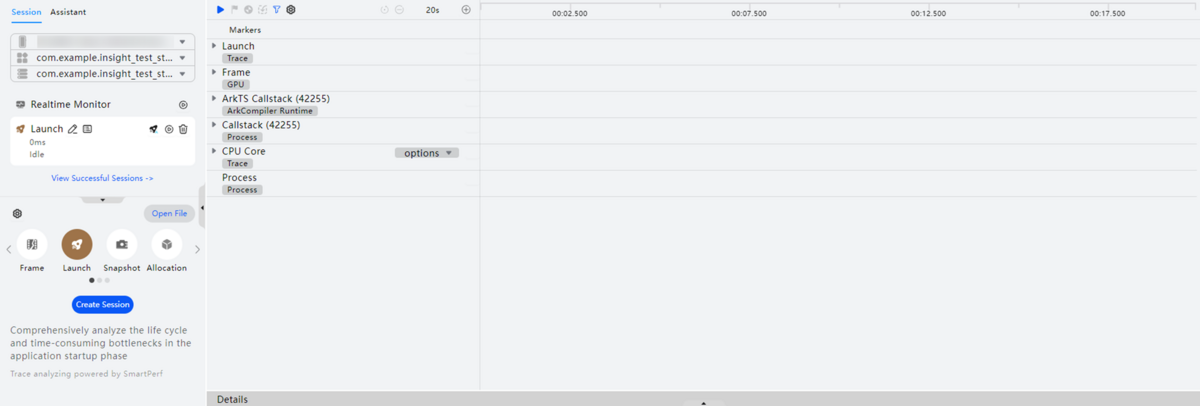
-
录制场景结束,停止录制:
在调优设备侧操作APP,执行要验证的操作,复现应用性能问题。单击该任务的停止按钮
 ,进入数据解析阶段,所有泳道任务状态由“analyzing”变为“rendering”,解析结束,右侧调优详情区域显示具体调优内容,解析过程可能包含大量的数据,需要等待一段时间,请耐心等待解析完成。
若录制结束后,ArkTS Callstack/Callstack/Native Allocation/ArkTS Allocation泳道显示No Data,在泳道名称处可将光标悬浮于三角告警图标处,查看泳道报错的原因。
