GPU活动分析
从DevEco Studio 6.0.0 Beta3版本开始,DevEco Profiler提供GPU模板展示不同GPU硬件模块利用率的详细信息,这些信息可用于识别GPU利用率低、执行图形和计算工作负载性能瓶颈的根本原因。
约束与限制
- 该功能仅支持中国境内(香港特别行政区、澳门特别行政区、中国台湾除外)。
- 仅支持Phone设备。
操作步骤
-
创建GPU分析任务并录制相关数据,操作方法可参考性能问题定位:深度录制。
GPU分析任务支持在录制前单击
 指定要录制的泳道。单击工具控制栏中的
 按钮,可以设置采样时间间隔(Sampling Interval),可设置范围为1ms~1000ms,默认为10ms。
 -
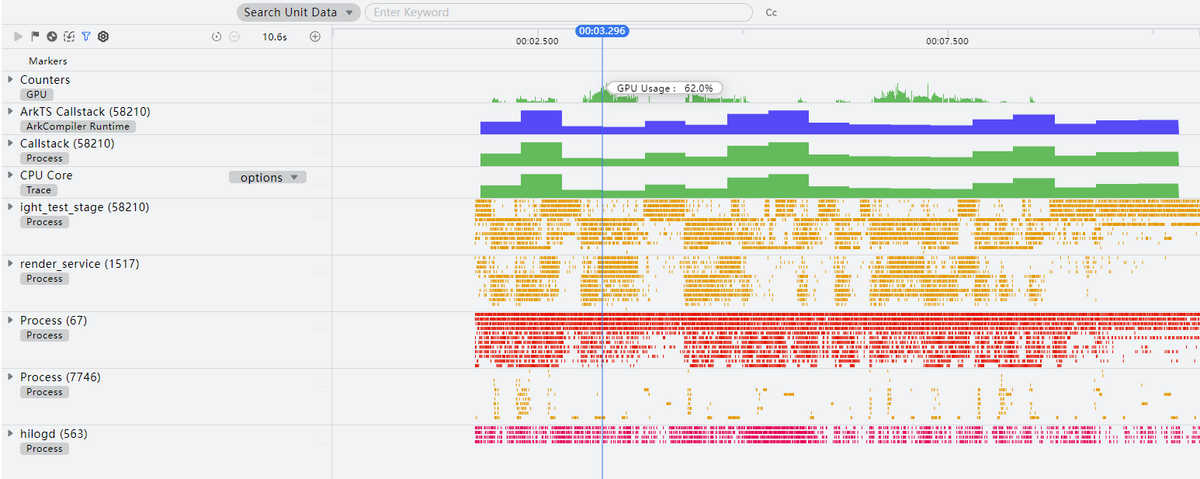
“Counters”泳道显示当前设备GPU的使用率,“ArkTS Callstack”、“Callstack”、“CPU Core”等泳道信息请参考基础耗时:Time分析和CPU活动分析。
-
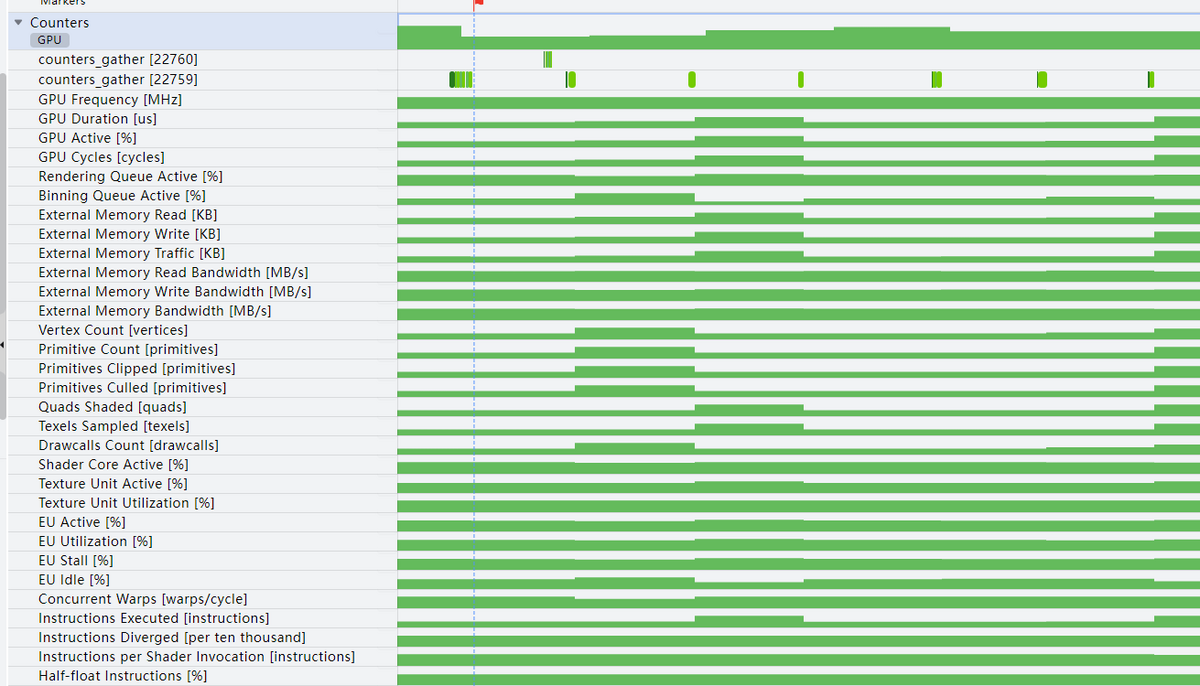
将“Counters”泳道展开,子泳道显示GPU各项活动信息,包括counters_gather、GPU执行命令的频率、GPU执行命令的持续时间等。除counters_gather外,其他子泳道信息可参考GPU Counters。
-
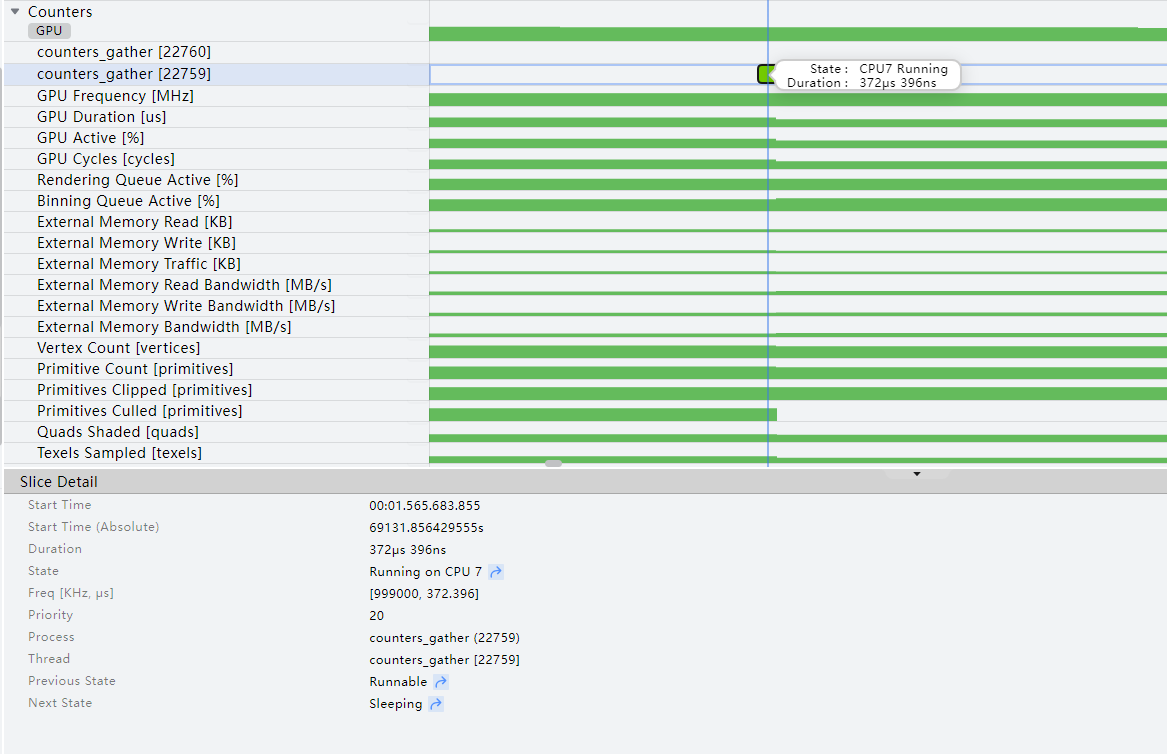
counters_gather泳道显示线程对各CPU核心的占用情况。单击运行状态的时间片段,显示线程在该时间片段的起始时间、持续时长、运行状态、频率、线程优先级、所属进程、所属线程、上一运行状态、下一运行状态,并且支持跳转到上个或者下个线程运行状态。
-
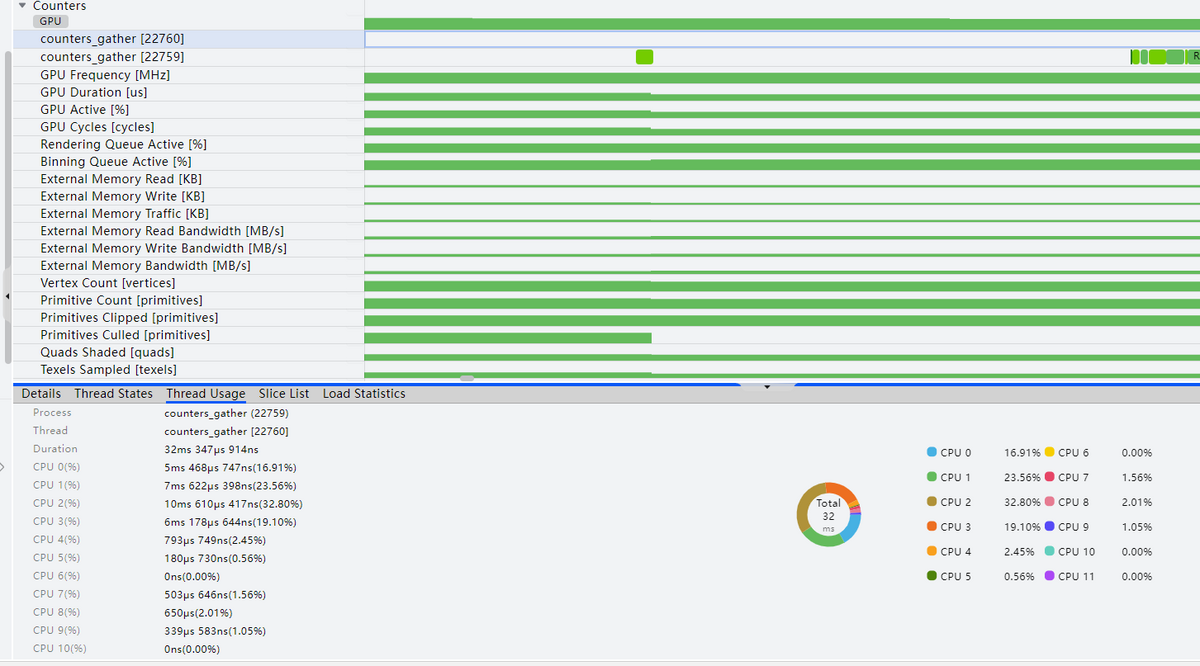
框选counters_gather泳道,可查看此时间段内的统计信息,包括线程状态统计信息、CPU单线程使用情况、线程中的中载重载数据统计。