GPU帧捕获工具:Graphics Profiler抓帧入口
Graphics Profiler(图形性能调优)是专为GPU分析和优化提供的一种调试分析解决方案,可帮助OpenGL ES游戏或Vulkan游戏提升性能,分析绘制和计算问题。从DevEco Studio 6.0.0 Beta1版本开始,提供Graphics Profiler工具的抓帧入口,该工具用于对HarmonyOS手机设备进行调试,需使用调试证书。
操作步骤
-
将需要分析的使用OpenGL ES或Vulkan API接口开发的应用推送到设备,并确认应用完成安装。
-
在DevEco Studio顶部菜单栏中点击View > Tool Windows > Graphics Profiler进入帧捕获页面。
-
在帧捕获页面,可配置Ref All Resources和Verify Buffer Access两个参数,配置完成后点击Launch APP拉起应用。
- Ref All Resources:默认关闭,在打开此选项后,抓帧时捕获所有活动资源,无论抓取的这一帧是否使用活动资源,都保存在Trace中。
- Verify Buffer Access:默认关闭,设置校验Buffer是否可以访问。
此处为可选配置,不配置也可直接点击Launch APP拉起应用。

-
在帧捕获界面拉起应用,成功建立连接后,Capture按钮点亮。设置抓帧数量,点击Capture按钮,等待帧捕获完成。
- Scope:不可修改,默认为Frame。
- Count:抓帧数量设置,范围为1-10帧。

-
当抓帧完成,在下方显示界面中选择一条捕获帧,点击
 按钮,可自动打开Graphics Profiler工具解析捕获帧信息。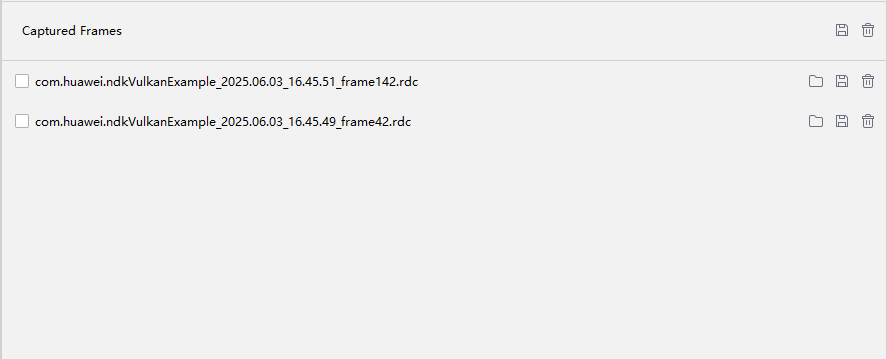

- 抓帧文件名格式为:[应用包名] _ [抓帧时间] _frame [帧号].rdc。
- Graphics Profiler工具一次只能解析一个rdc文件。
-
若首次使用,需根据界面提示下载Graphics Profiler执行工具,并在菜单栏File > Settings(macOS为DevEco Studio > Preferences/Settings) > Tools > Graphics Profiler中配置工具路径。默认路径为:工具安装路径/frame_profiler/FrameProfiler.exe(macOS中为工具安装路径/Contents/macOS/FrameProfiler)。
