使用新UI
从DevEco Studio 6.0.0 Beta1版本开始,IntelliJ 2024.3.3底座升级,提供全新的用户界面(User Interface,简称UI),简化工具布局,优化图标、窗口等显示效果,带来更简洁的外观及开发体验。
开启或关闭新UI
启动DevEco Studio时,将有弹窗提示是否启用新用户界面。点击Enable and Restart,将重启DevEco Studio开始体验新UI。

此外,可以在菜单栏进入File > Settings...(macOS系统为DevEco Studio > Preferences/Settings...)> Appearance & Behavior > New UI,勾选Enable new UI,点击Apply,在弹窗中点击Restart重启完成后体验新UI。
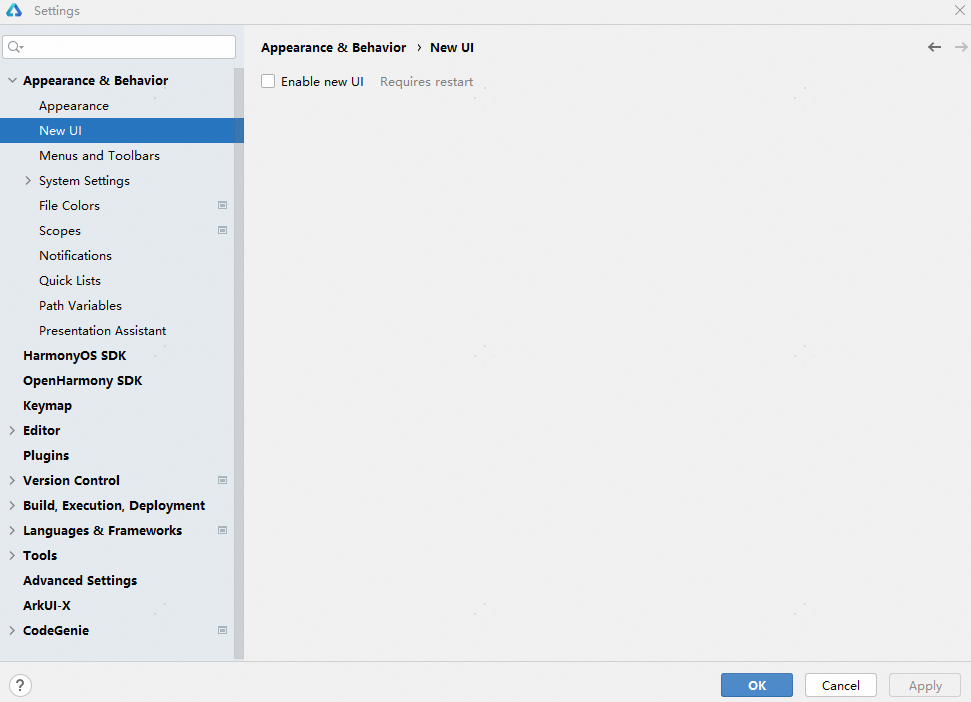
如需切换回原有的经典UI,在界面左上角点击 图标,进入File > Settings... (macOS系统为DevEco Studio > Preferences/Settings...)> Appearance & Behavior > New UI,取消勾选Enable new UI,点击Apply,在弹窗中点击Restart重启即可完成切换。
菜单栏体验变化
原有固定于界面上方的菜单栏,在新UI中收起到页面左上角工具栏中Main Menu主菜单图标内。点击图标即可展开菜单,继续选择需要执行的功能或操作。
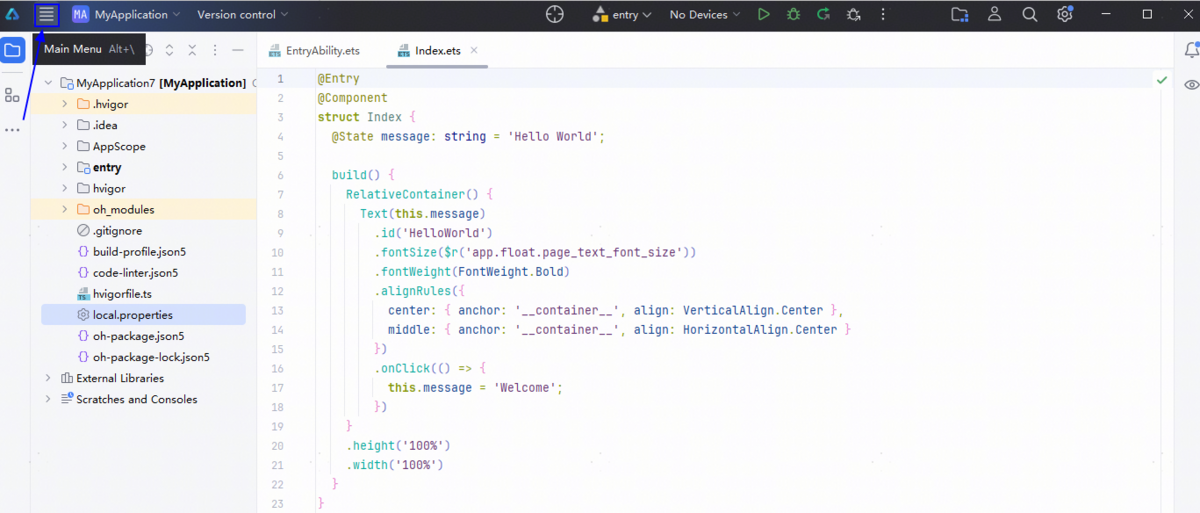
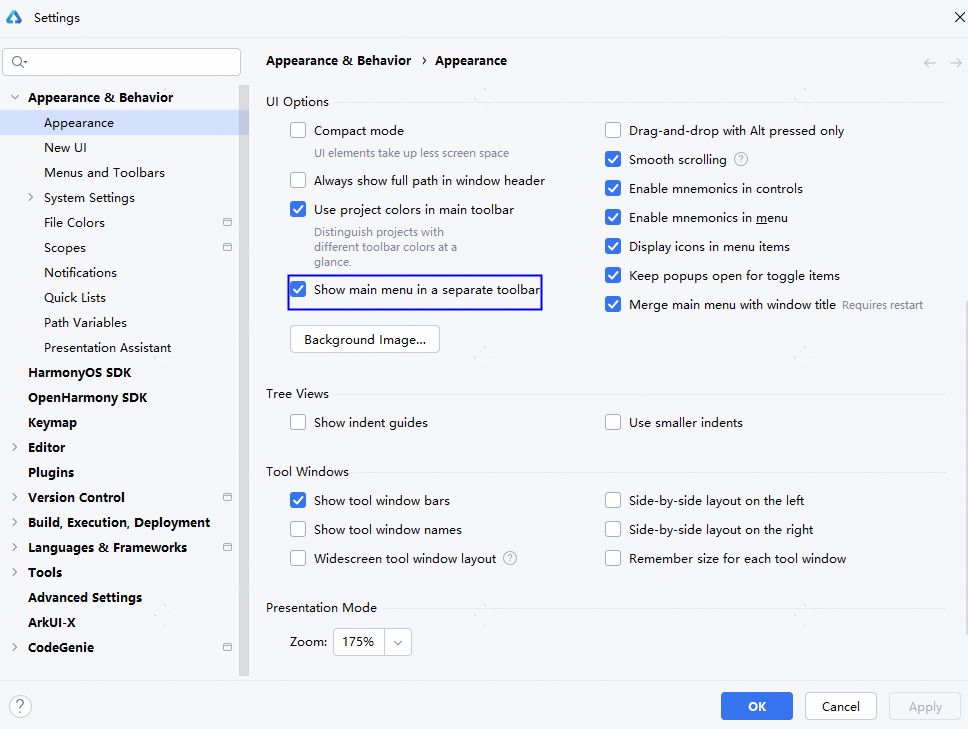
如需将菜单栏展开并固定在主界面,可以在菜单栏进入File > Settings... > Appearance & Behavior > Appearance > UI Options中,勾选Show main menu in a separate toolbar,点击Apply在主界面固定显示菜单栏。
工具窗口优化
主窗口两侧的工具窗口提供更丰富的功能选择。与经典UI相比,ArkUI Inspector、Services、Terminal、Problems、Version Control等功能图标在左侧工具窗口中呈现。点击工具窗口中Project 图标,显示当前工程目录。
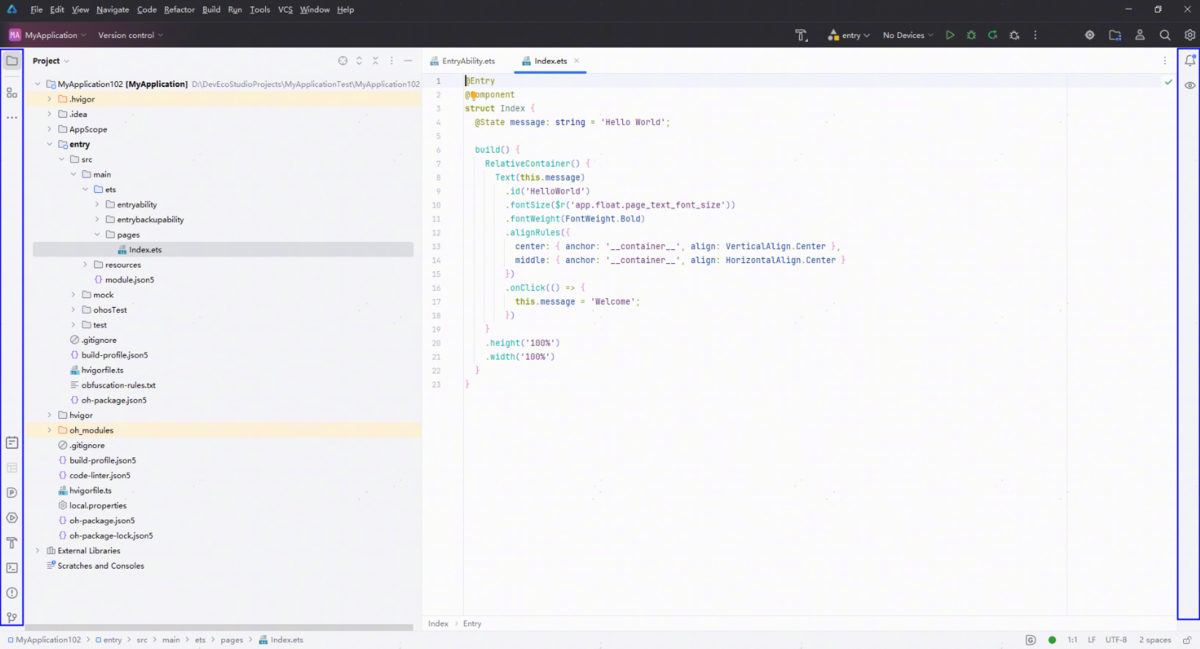
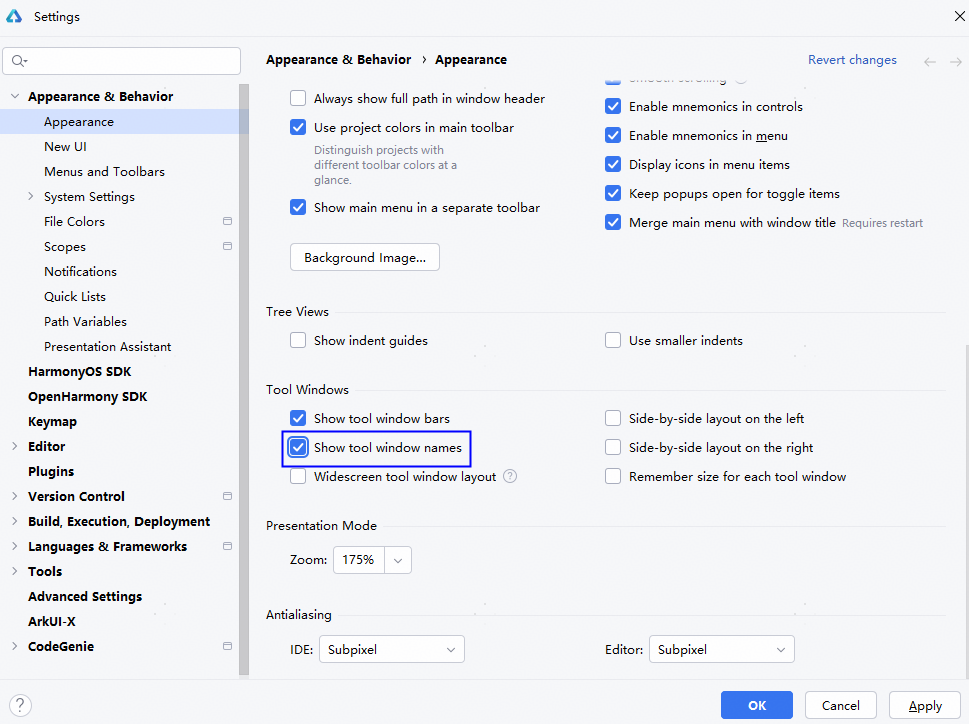
在菜单栏进入File > Settings... > Appearance & Behavior > Appearance > Tool Windows,勾选Show tool window names后点击Apply,或将鼠标放置于工具窗口区域右键选择Show Tool Window Names,选择在界面中展示各功能图标的名称。
文件路径展示位置变化
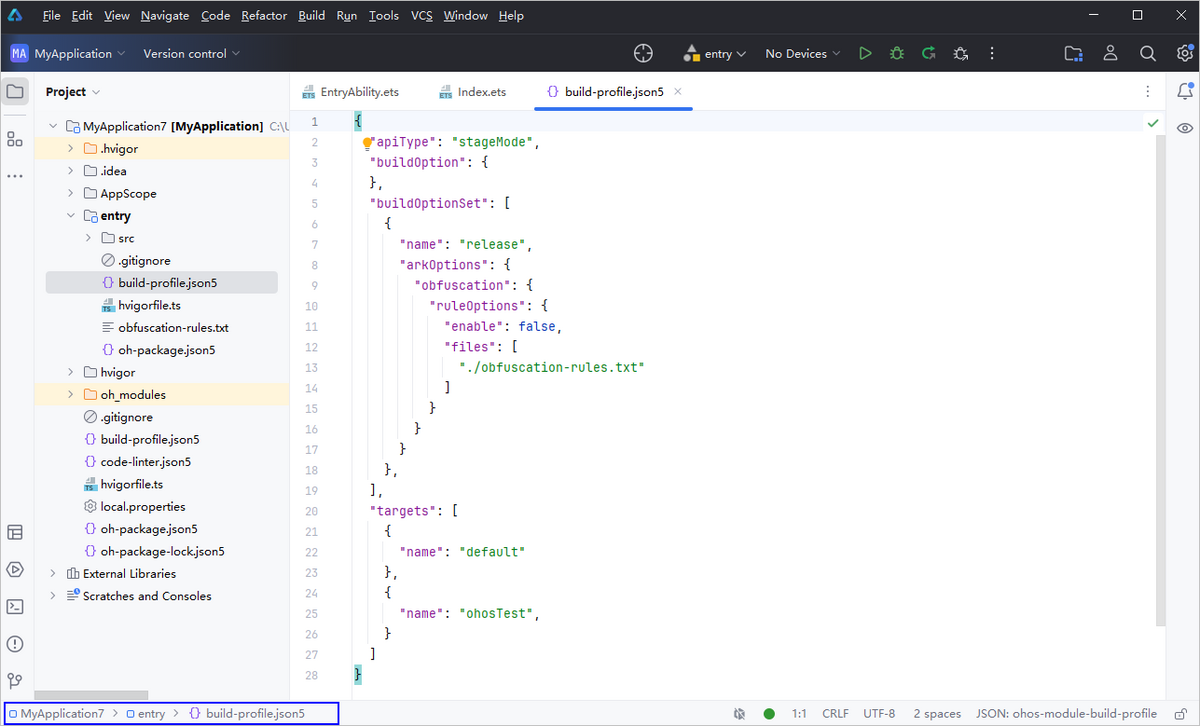
在新UI中,当前编辑的文件所在的工程路径将展示在页面左下方。

更多新用户界面变化详情,请参见new UI。