案例:使用Frame模板分析应用卡顿问题
本案例介绍如何判断应用存在卡顿帧,再通过调用栈和trace信息分析应用运行逻辑,找出应用卡顿的原因。
应用卡顿分析基础功能请参考Frame分析。
分析步骤
分析应用卡顿类问题步骤如下:
- 确认是否存在卡顿帧。
- 若存在卡顿帧,根据调用栈和trace等信息进一步确定问题点。
分析Frame数据
分析应用是否存在卡顿
-
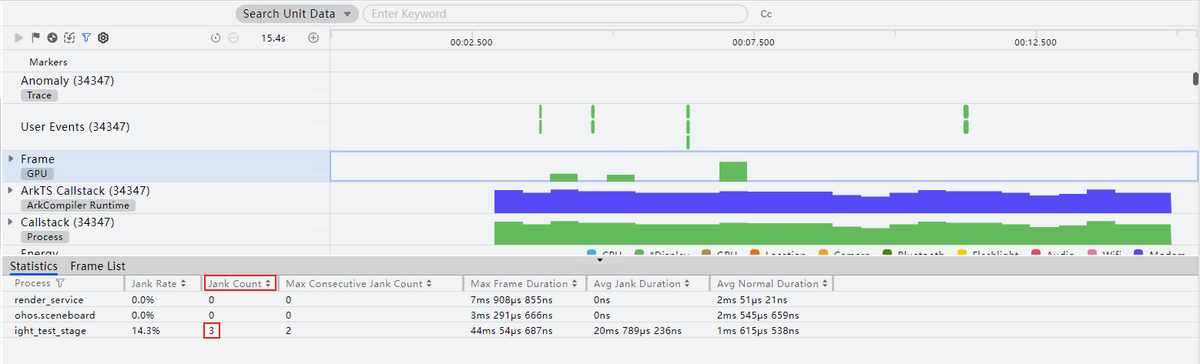
框选Frame泳道,窗口下方的“Statistics”区域中会以进程维度对选定时间段内的Frame信息进行统计,当Jank Count大于0时,说明存在卡顿帧。
-
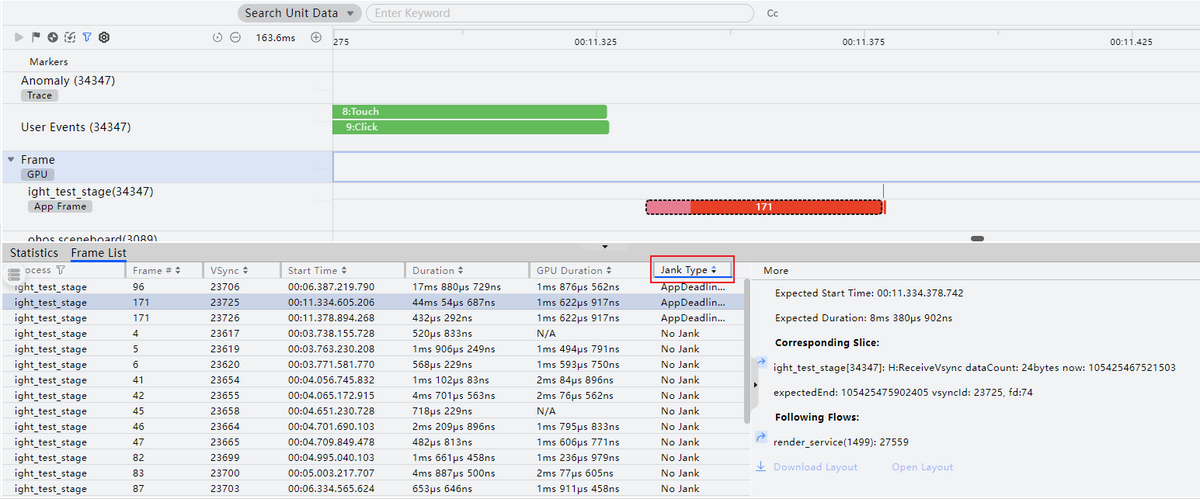
找到“Statistics”页签中存在卡顿帧的进程,点击进程名称后方跳转按钮,跳转到“Frame List”页签。

-
“Frame List”页签会展现该进程对应的Frame列表。在“Frame List”页签中对卡顿丢帧类型(Jank Type)进行升序排序,单击“Frame List”页签中任意一卡顿帧,直接跳转到该帧且泳道上该帧被反选。

- 在“RS Frame”和“App Frame”标签的泳道中,正常完成渲染的帧显示为绿色,出现卡顿的帧显示为红色。
- AppDeadlineMissed:App侧的卡顿。
-
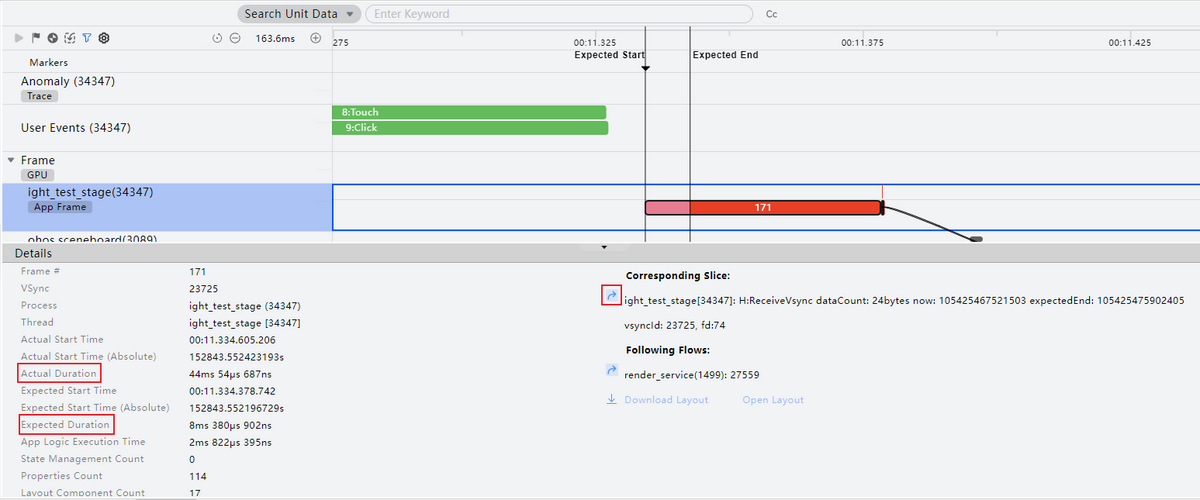
点选该卡顿帧,窗口下方的“Details”区域中显示卡顿帧的关键信息。右侧应用进程前方跳转按钮可以跳转到应用进程Trace。
- Expected Duration:一帧绘制的期望耗时。与fps的大小有关,如fps为120,对应的Vsync周期为8.3ms,即App侧/Render Service侧的帧耗时,一般需要在8.3ms以内。
- Actual Duration:一帧绘制的实际耗时。
如下图,可以看到该帧的期望耗时为8ms 330μs,实际耗时为44ms54μs,远远超过了期望耗时,因此被识别为卡顿帧。
-
框选该异常帧时间范围,结合ArkTS Callstack泳道、Callstack泳道和Trace等信息进一步分析异常点。
案例:分析应用卡顿原因
-
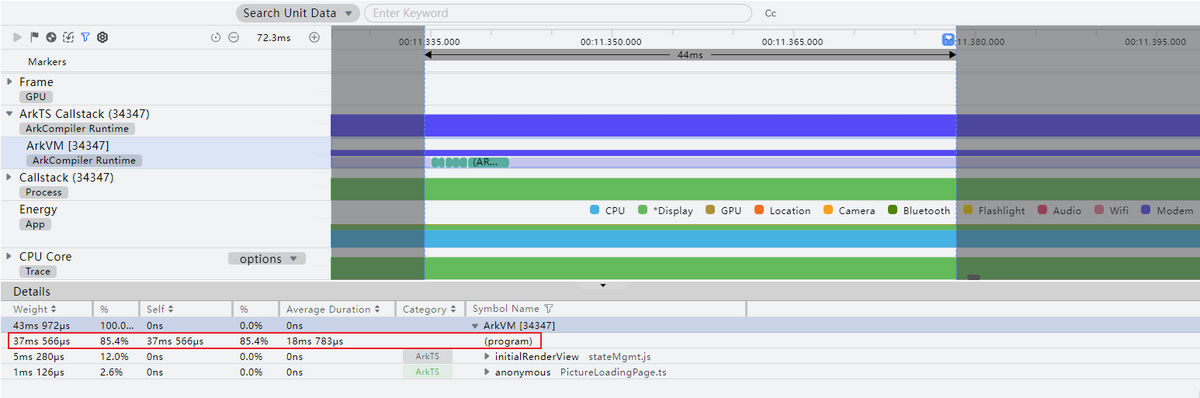
找到并框选要分析的异常帧,查看ArkTS Callstack泳道分析ArkTS侧耗时函数。优先查看主线程调用栈,即线程号与进程号一致的ArkVM子泳道。可以看到ArkTS侧一些方法的耗时。
-
查看下图调用栈,除(program)外,其他调用栈耗时小于一帧绘制的期望耗时8.3ms(被调优的设备fps为120),因此该卡顿帧主要分析调用栈(program)的耗时。
(program)代表程序执行进入纯Native代码阶段,该阶段无ArkTS代码执行,也无ArkTS调用Native或者Native调用ArkTS情况,一般很难通过这里分析出有效的信息,需要切换到Callstack泳道看具体的调用栈信息。
-
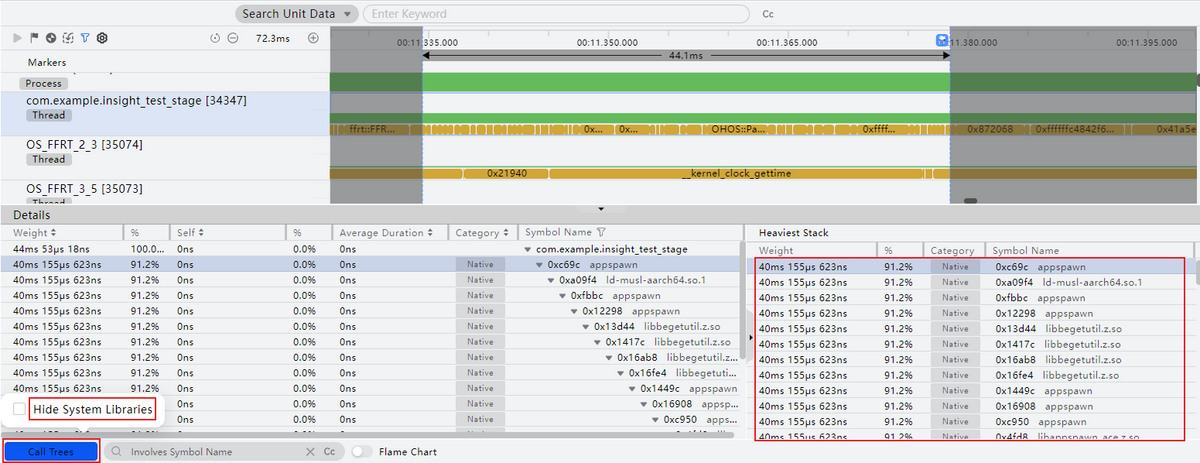
切换到Callstack泳道,查看Callstack泳道的主线程(线程号与进程号一致)子泳道,滑动观察下方Heaviest Stack区域“%”列中占比最大的函数调用栈,Category中亮色代表开发者调用栈,灰色代表系统调用栈,可以看出下图中耗时主要在系统侧的so,无法识别具体异常原因,接下来进一步分析应用进程Trace。
也可通过底部的“Call Trees”选择框来隐藏系统调用栈,减少干扰信息。
-
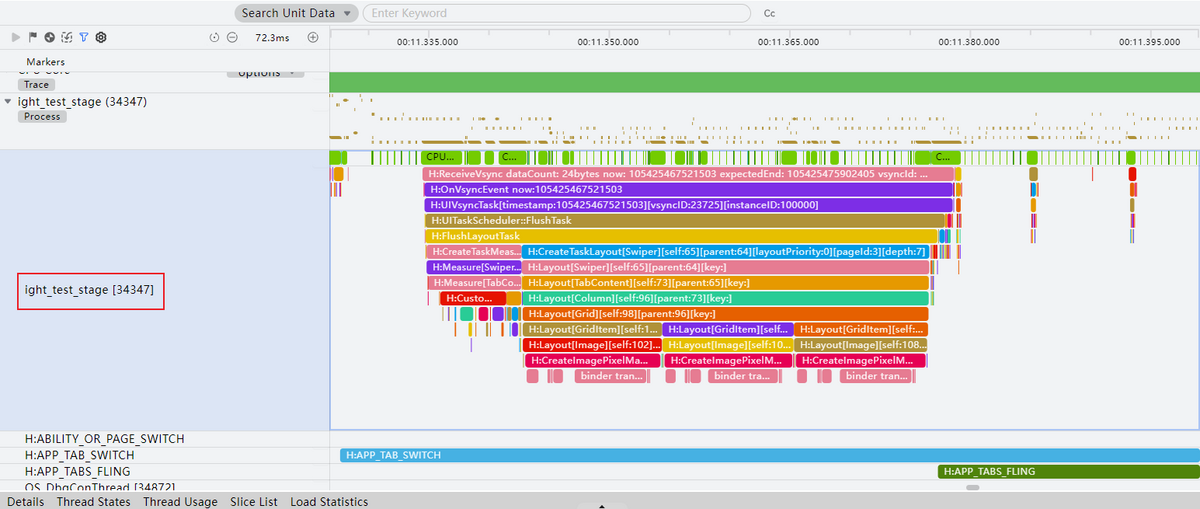
切换到应用进程Process泳道,查看主线程(线程号与进程号一致)。
-
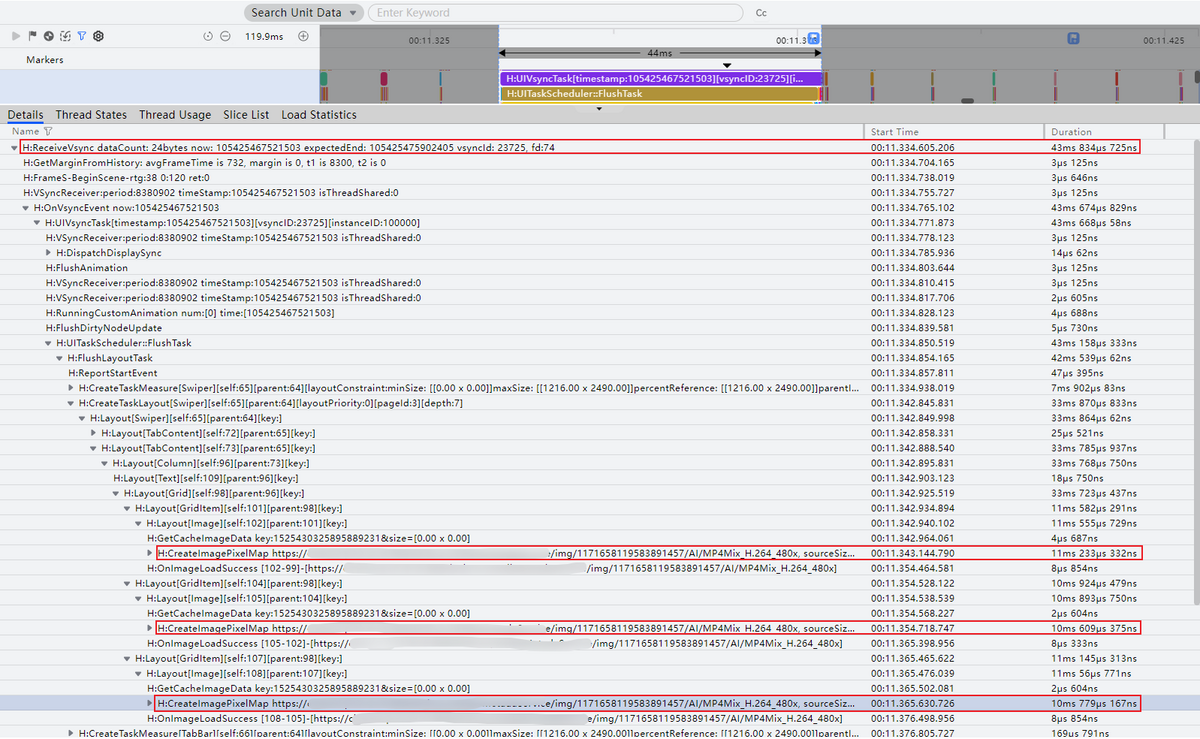
窗口下方详情区可查看到Trace统计信息列表,逐层展开耗时最长的Trace,定位到主要耗时是在3次H:CreateImagePixelMap。接下来进一步分析这3次H:CreateImagePixelMap耗时的原因。
-
H:CreateImagePixelMap和图片加载相关,再结合业务代码查看,可以看到是因为同步加载网络图片,建议修改为异步加载。

一般情况下,图片加载流程会异步进行,以避免阻塞主线程,影响UI交互。不建议图片加载较长时间时使用同步加载。