ArkUI分析
ArkUI分析用于定位由于组件耗时、页面布局、状态变量更新导致的卡顿问题。常见场景包含:
场景1:布局嵌套过多引起的性能问题;
场景2:数据结构设计不合理,应用使用一个较大的Object,在更新时,只更新某些属性,导致其他没变化的属性也会更新,产生冗余刷新;
场景3:父组件中的子组件重复绑定同一个状态变量进行更新;
场景4:未正确使用装饰器,如错误使用@Prop传递一个大的对象进行深度拷贝。
ArkUI Component 泳道:查看组件绘制耗时
开发者通过ArkUI Component泳道可以直观感知组件绘制频率、耗时等统计情况。
-
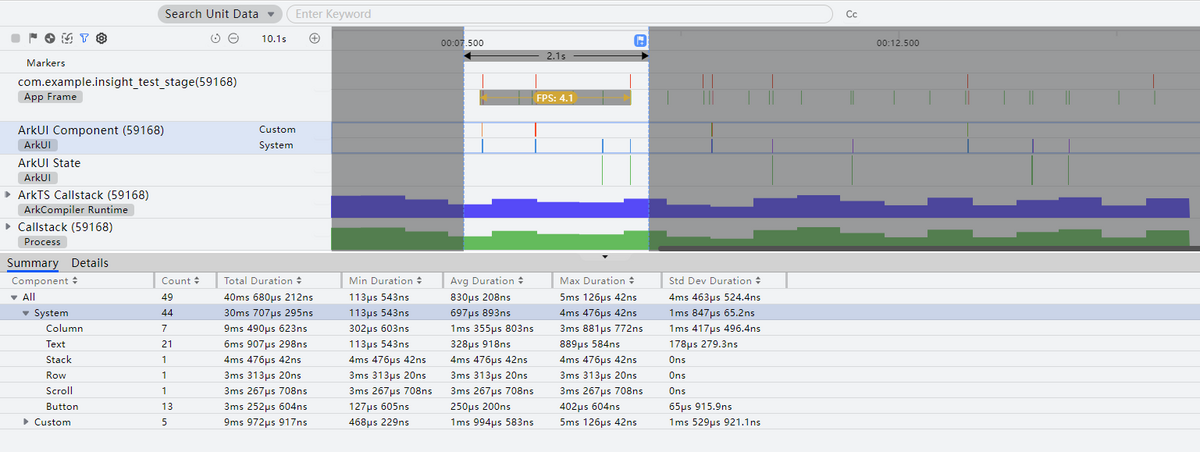
在时间轴上拖拽鼠标选定要查看的时间段。
-
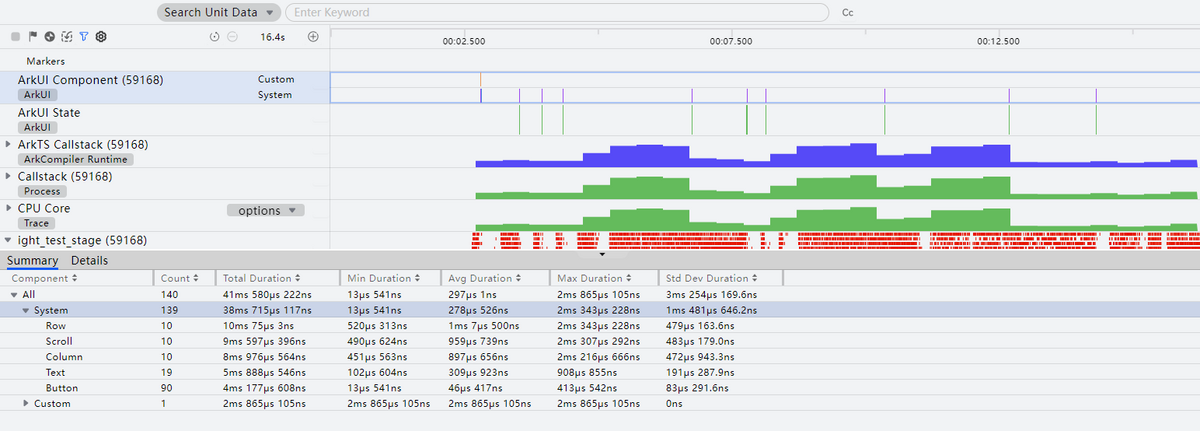
详情区Summary列表给出录制时段内定制组件以及系统组件的绘制统计情况,包括绘制次数、总耗时、最小耗时、平均耗时、最大耗时、耗时标准差。
-
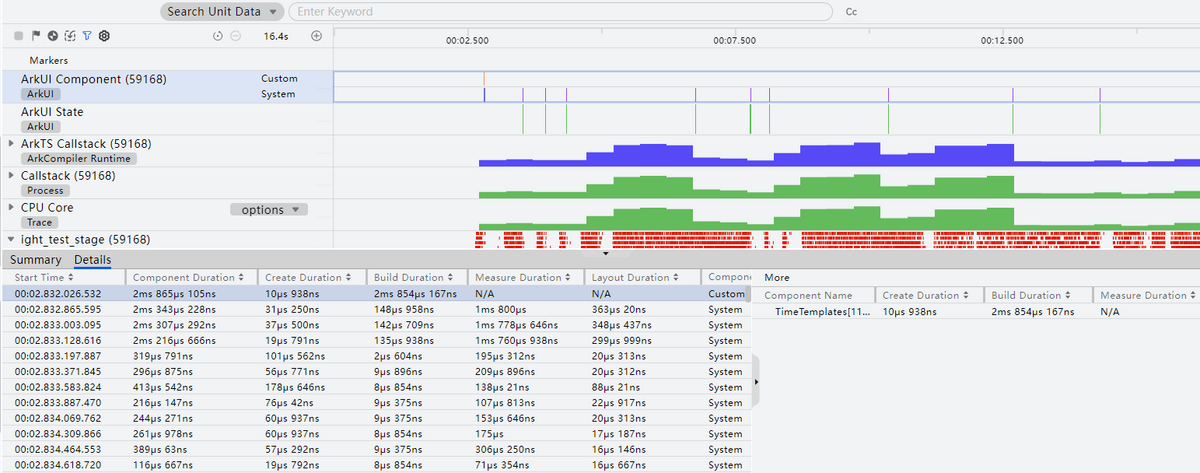
详情区Details列表可以查看按照时间线排序的组件详情,同时more区域展示以该组件为根节点的组件树信息。
-
点选ArkUI Component泳道中的条块,展示Slice Detail数据,Slice Detail中的Name支持跳转至对应Process子泳道并选中trace信息,同时more区域展示以该组件为根节点的组件树信息。
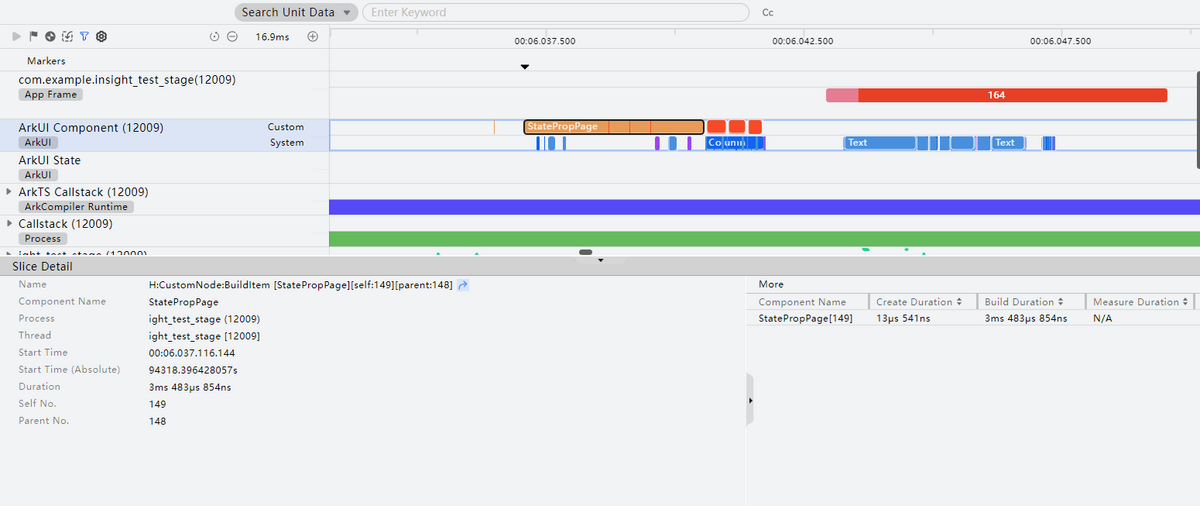

由于隐私安全政策,已上架应用市场的应用不支持录制ArkUI Component泳道。
ArkUI State 泳道分析
-
点击ArkUI模板创建session并启动录制,录制过程中触发组件刷新。
-
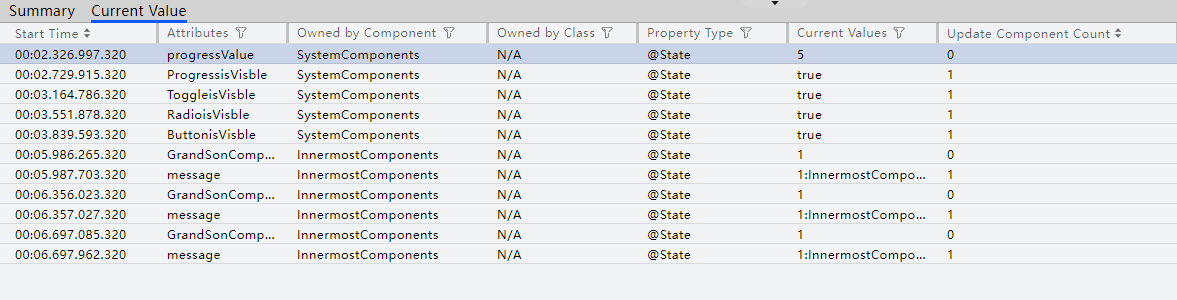
录制结束等待处理数据完成。点击ArkUI State泳道,可在下方数据区查看录制过程中发生的状态变量变化。Summary区域可查看状态变量名称,变化次数,状态变量类型、所属组件和所属类。
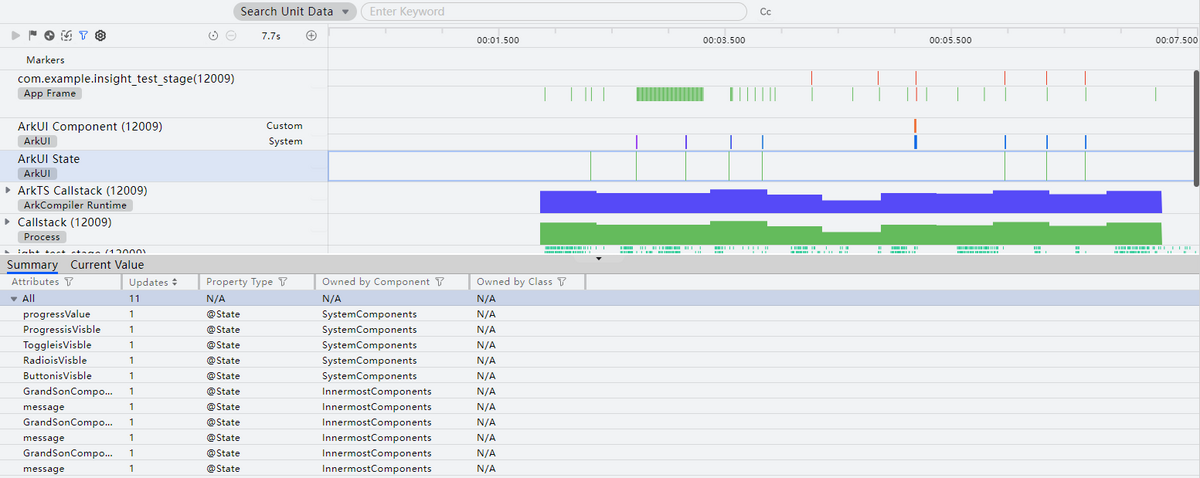
Current Value以时间顺序展示状态变量变化,Current Values列展示变化后的值。
-
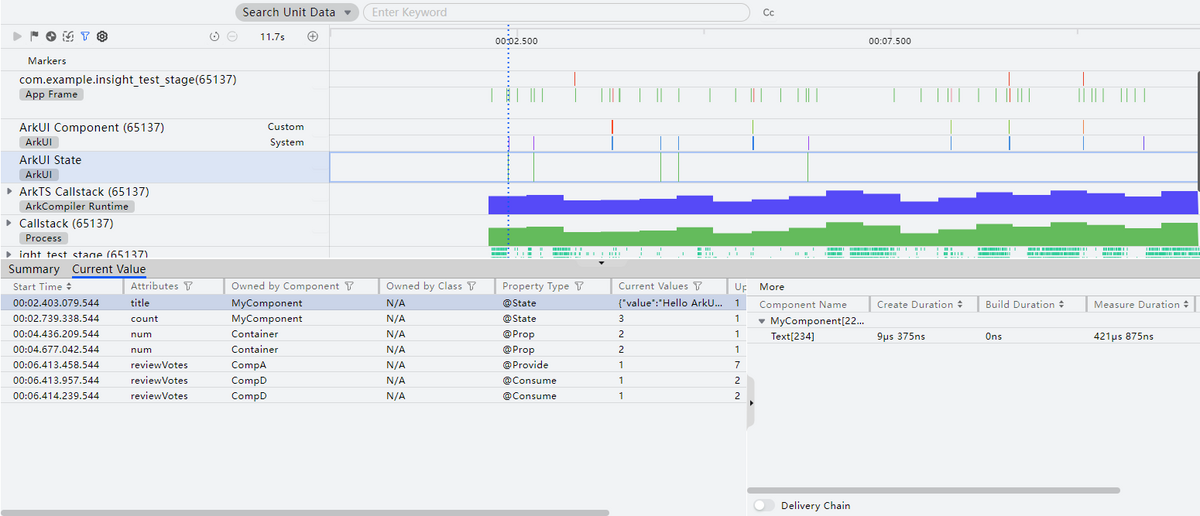
选择Current Value中某一个数据,泳道区域将以虚线展示其时间位置。同时,右侧More区域展示该状态变量影响的组件关联关系。打开页面下方的Delivery Chain开关,该状态变量影响的组件关联关系将以图形展示。
-
定位到可能造成卡顿的状态变量变化时间点,框选对应时间段,选择ArkUI Component泳道查看对应组件刷新时间。
- 如需查看其他泳道信息,请参考Frame分析。
- 由于隐私安全政策,已上架应用市场的应用不支持录制ArkUI State泳道。