基础耗时:Time分析
函数耗时分析及优化
开发应用或元服务过程中,如果遇到卡顿、加载耗时等性能问题,开发者通常会关注相关函数执行的耗时情况。DevEco Profiler提供的Time场景分析任务,可在应用/元服务运行时,展示热点区域内基于CPU和进程耗时分析的调用栈情况,并提供跳转至相关代码的能力,使开发者更便捷地进行代码优化。
在设备连接完成后,可按照如下方法查看耗时分析结果:
-
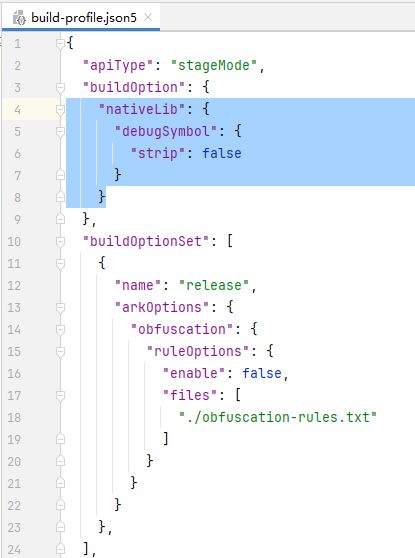
构建应用前请参考模块级build-profile.json5文件,增加strip字段并赋值为false(strip:是否移除当前模块.so文件中的符号表、调试信息,配置为false代表不移除)。采集函数栈解析符号需要附带符号表信息,无符号表信息可能采集不到函数名称,或ArkTS Callstack泳道无法关联到Native调用栈,因此请按照下图进行配置。
-
创建Time任务并录制相关数据,操作方法可参考性能问题定位:深度录制。或在会话区选择Open File,导入历史数据。
Time分析任务支持在录制前单击
 指定要录制的泳道:
-
User Trace:用户自定义打点泳道,基于时间轴展示当前时段内用户使用hiTraceMeter接口自定义的打点任务的具体运行情况。
-
ArkTS Callstack:方舟运行时函数调用泳道,基于时间轴展示CPU使用率和虚拟机的执行状态,以及当前调用栈名称和调用类型。由于隐私安全政策,已上架应用市场的应用不支持录制此泳道。
调用栈分类从语言层面分为ArkTS、NAPI以及Native,从归属层面分为开发者代码以及系统代码。从这两个方面可以将调用栈类型归类如下:
-
ArkTS:程序正在执行ArkTS代码;
-
NAPI:程序正在执行的NAPI代码;
-
Native:程序正在执行的Native代码;
其中每一个类型的亮色和灰色分别代表开发者和系统的代码。
-
-
Callstack:ArkTS和Native混合函数调用泳道。基于时间轴展示各线程的CPU使用率,以及在一段时间内的混合调用栈。调用栈类型会分为开发者或系统的ArkTS以及Native代码两类。由于隐私安全政策,已上架应用市场的应用不支持录制此泳道。
Callstack基于采样模式采集数据,默认采样间隔是500微秒。耗时小于500微秒的函数,Details区域时间相关数据可能存在误差,可通过录制过程中多次触发该函数,根据其耗时百分比判断是否为热点函数。

- 在任务分析窗口,可以通过“Ctrl+鼠标滚轮”缩放时间轴,通过“Shift+鼠标滚轮”左右移动时间轴。或使用快捷键W/S放大或缩小时间轴,使用A键/D键可以左右移动时间轴。
- 将鼠标悬停在泳道任意位置,可以通过M键添加单点的时间标签。
- 鼠标框选要关注的时间段,可以通过“Shift+M”添加时间段的时间标签。
- 在任务分析窗口,可以通过“Ctrl+, ”向前选中单点的时间标签,通过“Ctrl+. ”向后选中单点的时间标签。
- 在任务分析窗口,可以通过“Ctrl+[ ”向前选中时间段的时间标签,通过“Ctrl+]”向后选中时间段的时间标签。
- 将鼠标置于ArkTS Callstack泳道和Callstack泳道任意位置,可查看到对应时间点的CPU使用率。
- 单击任意泳道名称后方的
 可将其置顶。
 - Time分析支持Energy泳道,请参见能耗诊断:Energy分析。
-
-
在“ArkTS Callstack”泳道和“ArkTS Callstack”子泳道上长按鼠标左键并拖拽,框选要分析的时间段。
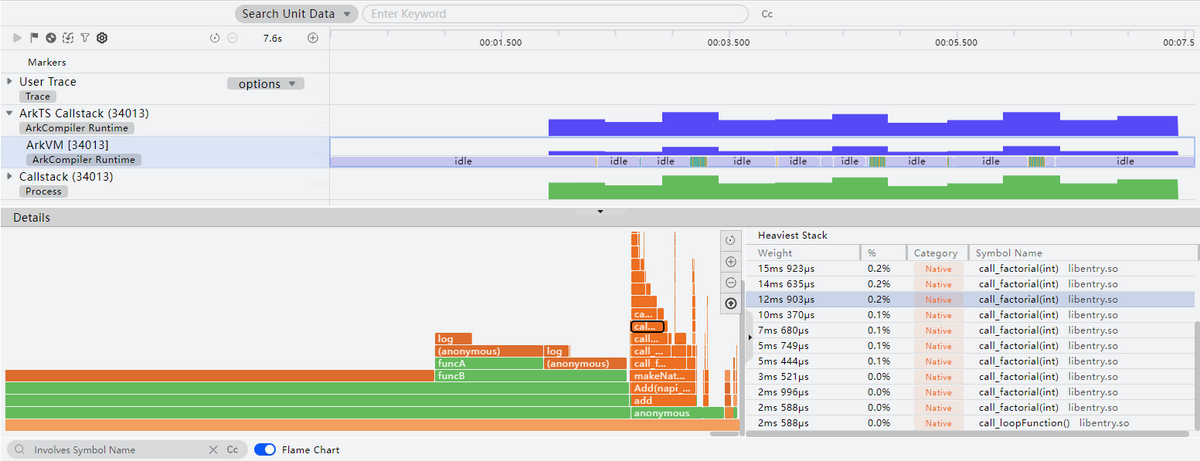
Details区域会显示所选时间段内的函数栈耗时分布情况,Heaviest Stack区域会展示出“Details”区域选择节点所处的耗时最长的完整调用栈。
其中函数栈耗时分布有三种展现方式:
-
默认为Call Tree方式,其中“Weight”字段表示当前函数的总执行时间,“Self”字段表示函数自身的执行时间,两者之差为当前函数所调用的子函数执行时间之和,“Average Duration”字段表示函数自身的平均执行时间,“Category”字段表示函数调用类型。
-
打开页面下方的Flame Chart开关,函数调用栈将以火焰图的形式展示。其中,横轴表示函数的执行时长,纵轴表示调用栈的深度。
- 火焰图条块支持搜索,搜索结果不匹配的条块会被置灰。
- “Ctrl+鼠标滚轮”的操作,或单击该区域右上角的
 、
、 可放大和缩小火焰图的时间轴比例,单击
 可恢复时间轴比例为初始状态。
 - “Shift+鼠标滚轮”的操作可左右横向调整可视区间,单独操作滚轮可上下纵向调整可视区间。
- 选中节点,单击该区域右上角的
 ,点击添加面包屑。添加面包屑后,该节点成为根节点,耗时占比为100%,子节点的耗时占比相对于该节点重新计算。
 - 在火焰图中选中任一节点,使用“Alt+鼠标左键”可将该节点左置底并将其占比放大到100%,其上从属节点按同比例放大显示。
-
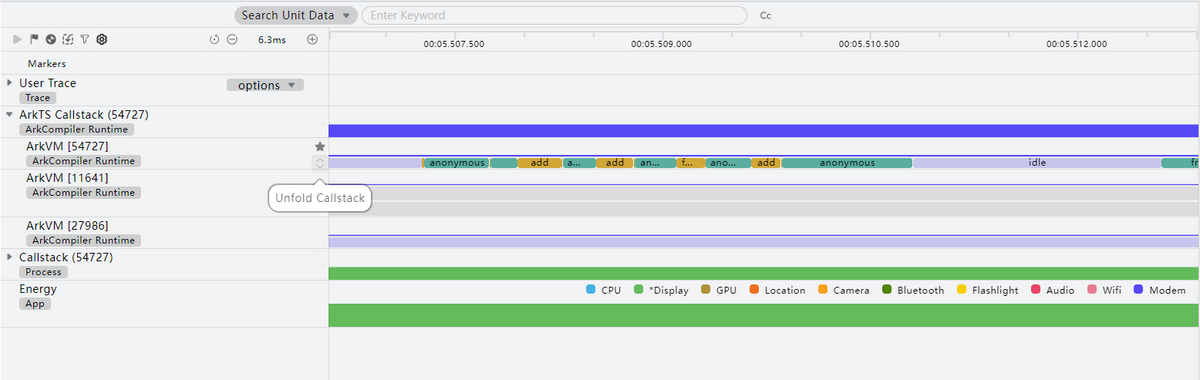
在“ArkTS Callstack”子泳道或“Callstack”子泳道上点击Unfold CallStack按钮,可以在时间轴上将函数调用栈以冰锥图的形式展示。其中调用栈的先后顺序与实际调用时序保持一致。
-
-
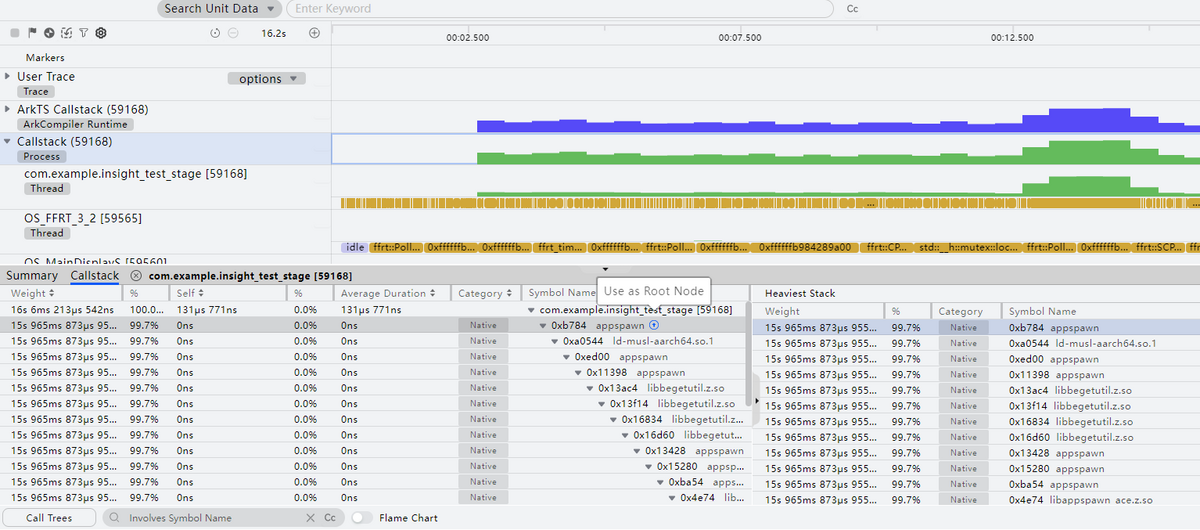
在Callstack泳道上长按鼠标左键并拖拽,框选要分析的时间段。
- Summary列表展示框选时段内,所有Native线程的CPU占用率的峰值、谷值、平均值。
- Callstack列表展示框选时段内,所有Native线程的函数热点。
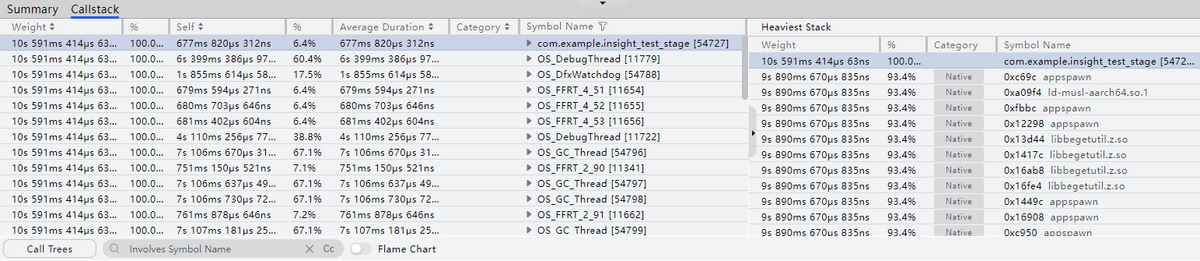
- 悬浮到节点,显示以此节点为根节点,点击添加面包屑。添加面包屑后,该节点成为根节点,耗时占比为100%,子节点的耗时占比相对于该节点重新计算。
-
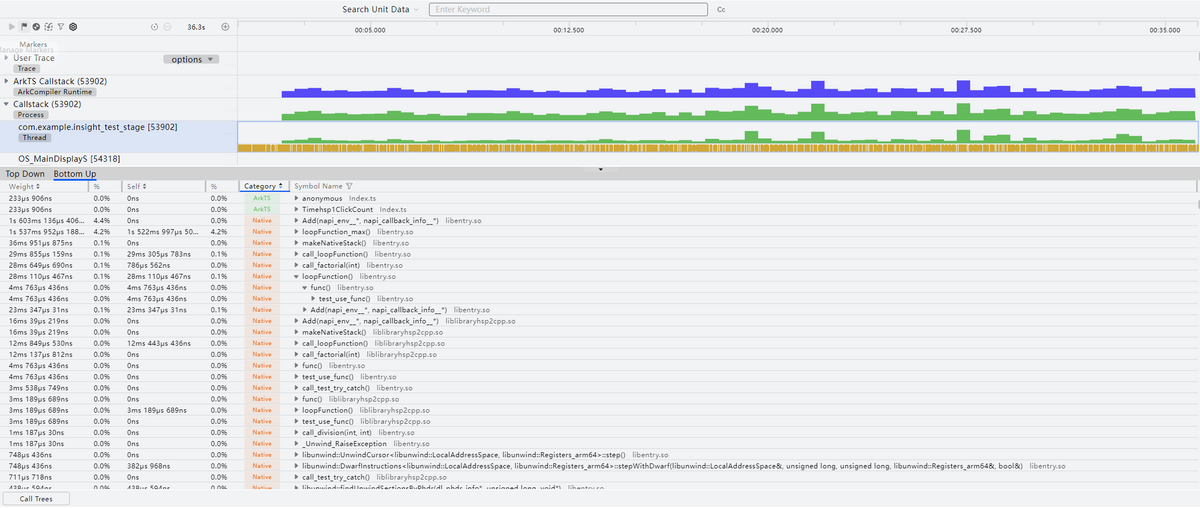
在Callstack子泳道上长按鼠标左键并拖拽,框选要展示分析的时间段。
- Top Down页签显示所选时间段内的函数栈耗时分布情况,Heaviest Stack区域会展示出“Details”区域选择节点所处的耗时最长的完整调用栈。
- Bottom UP页签显示函数列表,展开任一函数节点可查看其调用方及每个调用方的耗时。
-
(可选)在Details中双击需要优化的节点(例如耗时超过预期),可快速跳转至对应工程源码,为开发者节省定位代码路径的时间。
- Release应用暂不支持跳转到用户侧Native代码。
- 静态链接的系统库无法支持源码跳转。如libunwind.a,在编译过程中该系统库会以静态链接的方式集成。该系统库的符号信息在调用栈中会被识别成用户侧定义的函数,实际上无法跳转到源码。
多实例函数热点分析
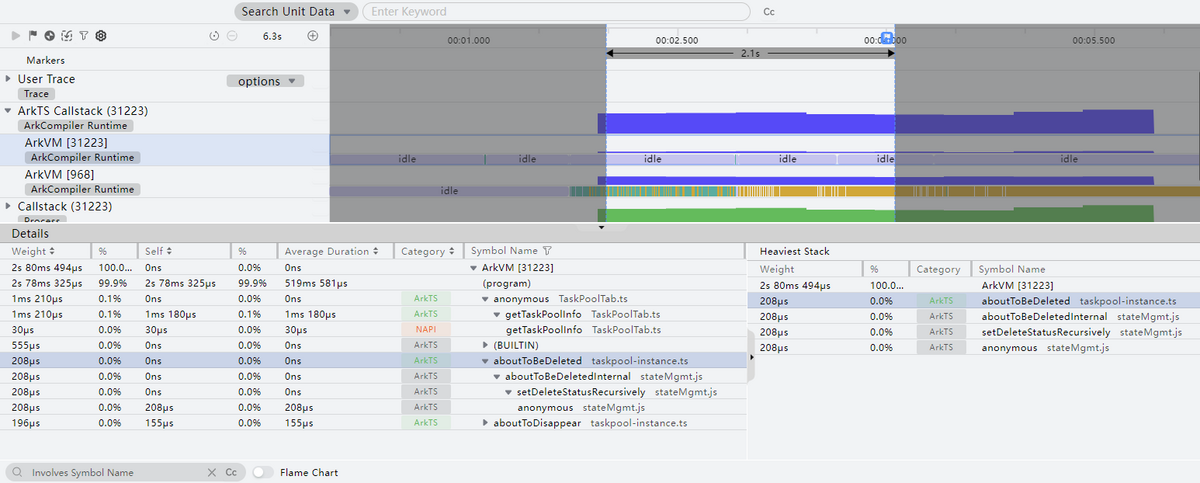
在应用开发过程中,可能存在一些耗时操作,则需要引入Worker线程或者TaskPool任务池来协同处理。这些线程也可能会像主线程一样存在性能问题,所以需要同时对这些子线程进行性能调优。其中,主线程以及每一个Work线程或者TaskPool工作线程,都会对应一个方舟实例,通过连接这些方舟实例,开启性能采样,从而可以获取更全面的采样信息。
- 父泳道内可以看到被选择进程的CPU使用率,框选后展示此时段内录制到的所有方舟实例的函数调用栈信息。
- 子泳道框选后展示此时段内录制到的该方舟实例的函数调用栈信息。
离线符号解析
DevEco Profiler提供离线符号解析能力,基于携带符号表信息的so库进行分析,可把符号地址解析为具体函数名称,便于定位函数位置。
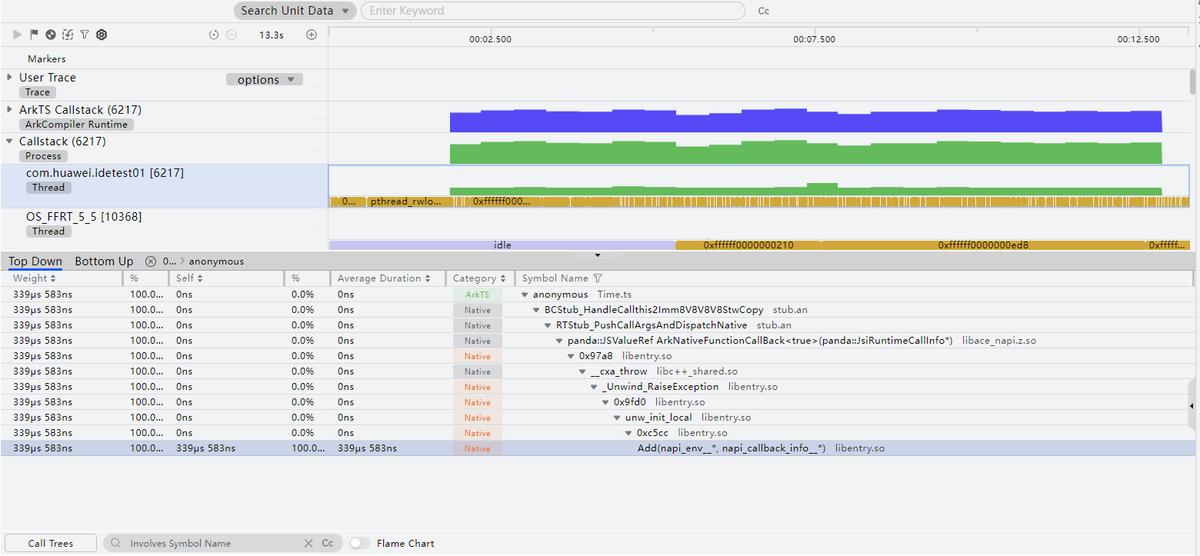
对于有so库路径和偏移地址的采样数据,如图所示,通过导入对应的携带符号表信息的so库进行解析,补充release so库中缺失的符号表信息(包括系统so库,用户自编译的so库,三方库)。
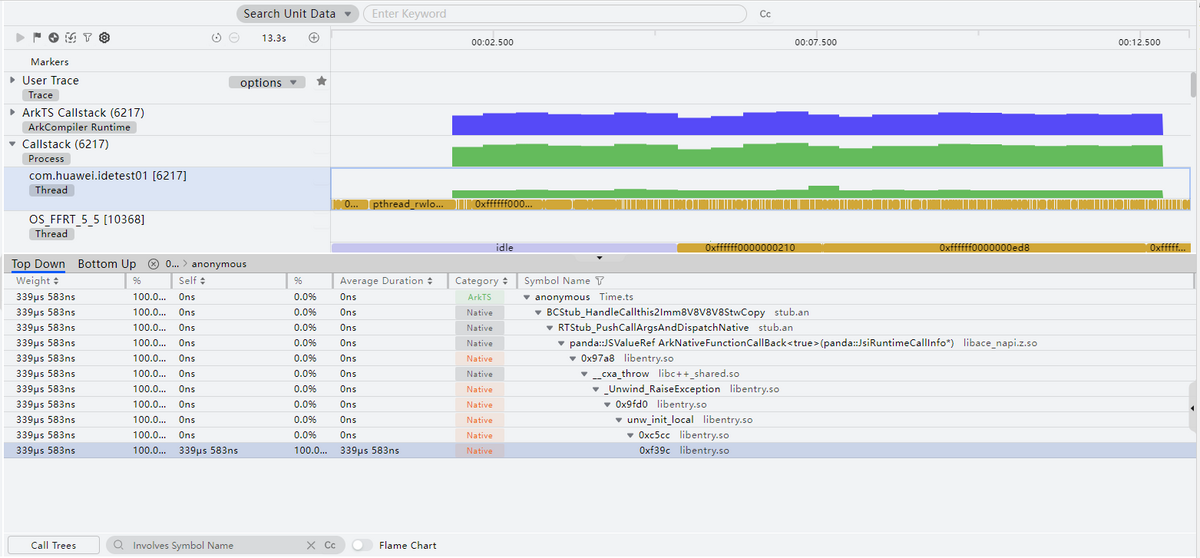
您可以通过点击工具栏 按钮,导入包含debug信息的so库。
- 离线导入携带符号表信息的so库,需要严格保证与release版本的so库保持同一优化等级(如-O1, -O2, -O3等)。可以在CMakeLists.txt文件中查看或配置编译优化等级。
- 离线导入携带符号表信息的so库,需要尽可能与release版本的so库编译选项保持一致,防止so库起始地址不一致,影响解析正确性。
查询自定义打点信息
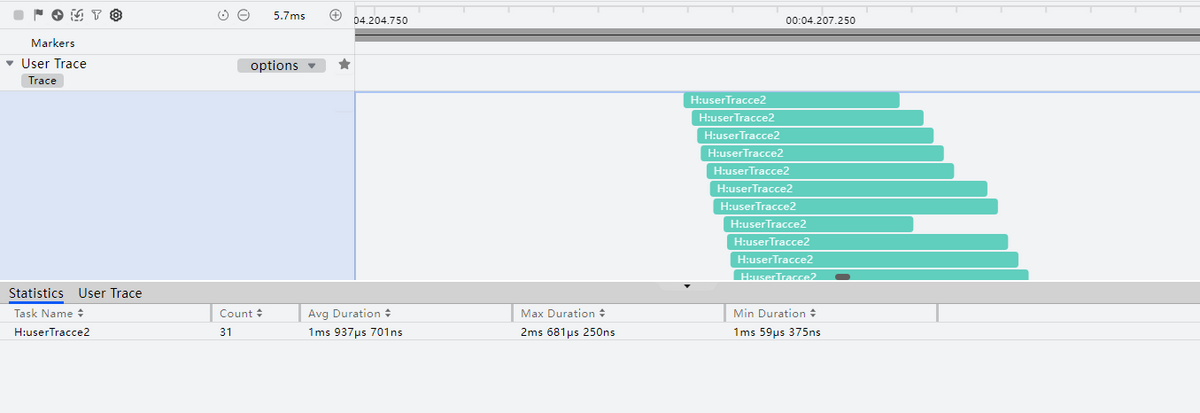
相较于异步调度,DevEco Profiler当前基于采样分析的Time任务更善于分析同步性能问题。如开发者需要分析异步调度延时等问题,可先在ArkTS代码中进行自定义打点,当应用/元服务在Time分析过程中触发打点后,DevEco Profiler会将这些打点的Trace数据解析后,以任务方块形式呈现在“User Trace”泳道中。
您可以在“User Trace”子泳道上长按鼠标左键并拖拽,框选要展示分析的时间段,获取该时间段内的用户打点信息。
单击User Trace泳道的“options”下拉列表,可以设置是按照Task Name维度还是Thread ID维度显示。

- Statistics页签:显示当前任务泳道在所选时间段内的打点任务统计信息,包括任务的名称、同一任务执行的次数、平均持续时长、最长持续时间和最短持续时间。通过这些统计信息,开发者可直观地了解打点任务的执行频率、持续时间偏差等,方便定位。
- User Trace页签:将所选时间段内的所有任务都一一列举出来,包括任务的ID、名称、起始/结束时间、持续时长等。
同时,您也可以单击“User Trace”子泳道中的任意一个任务块,“Details”区域将展示该任务块的详细信息。
此外,用户自定义打点信息,还可以在Frame分析、Network分析任务中查看到。