内存分析数据筛选
Allocation分析过程中提供多种数据筛选方式,方便开发者缩小分析范围,更精确地定位问题所在。
通过内存状态筛选
从DevEco Studio 6.0.2 Beta1版本开始,支持对Native Allocation泳道、Graphic Memory泳道的内存状态信息进行过滤。
从DevEco Studio 6.1.0 Beta1版本开始,支持对All Heap & Anonymous VM泳道、All Heap泳道、All Anonymous VM泳道、System Resources泳道
Graphic Memory泳道的内存状态信息进行过滤,便于开发者定位内存问题。
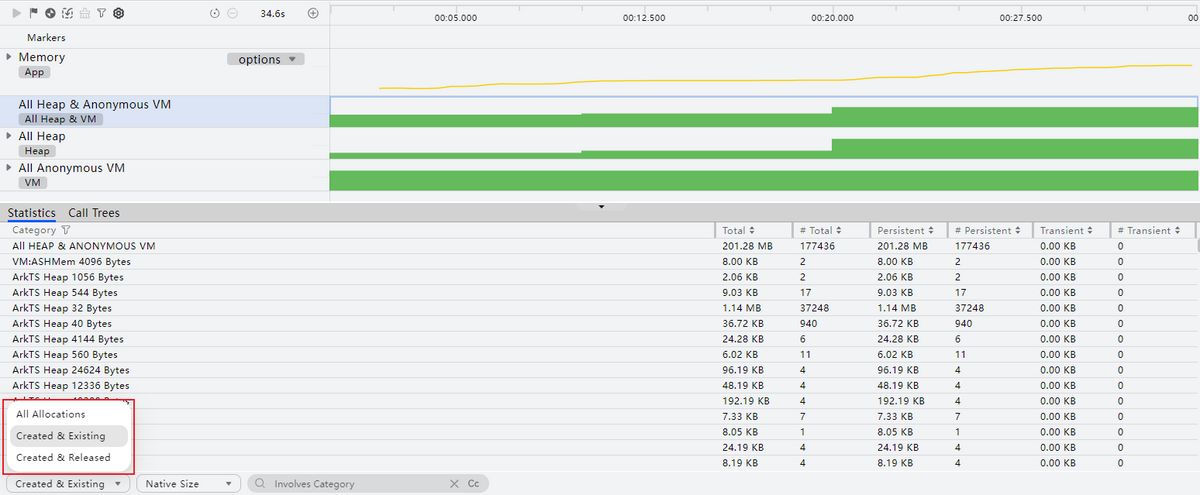
在泳道“Detail”区域左下方的下拉框中,可以选择过滤内存状态:
- All Allocations:详情区域展示当前框选时间段内的所有内存分配信息。
- Created & Existing:默认选中,详情区域展示当前框选时间段内分配未释放的内存。
- Created & Released:详情区域展示当前框选时间段内分配已释放的内存。
通过统计方式筛选
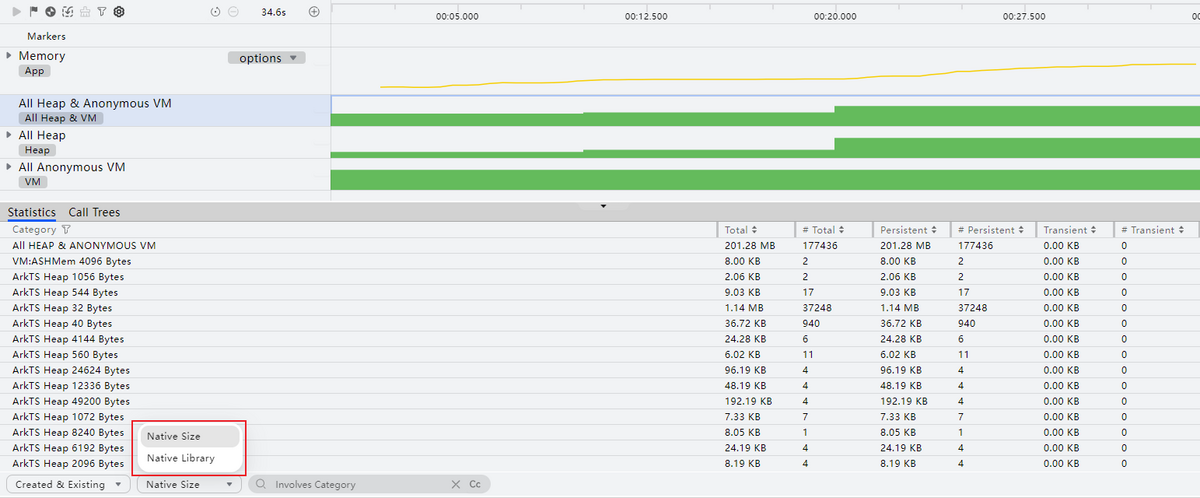
在All Heap & Anonymous VM泳道、All Heap泳道、All Anonymous VM泳道、System Resources泳道、Graphic Memory泳道的“Statistics”页签中,可以打开“Native Size”选择统计方式以过滤统计数据:
- Native Size:详情区域按照对象的内存进行展示。
- Native Library:详情区域按照对象的so库进行展示。
通过so库名筛选
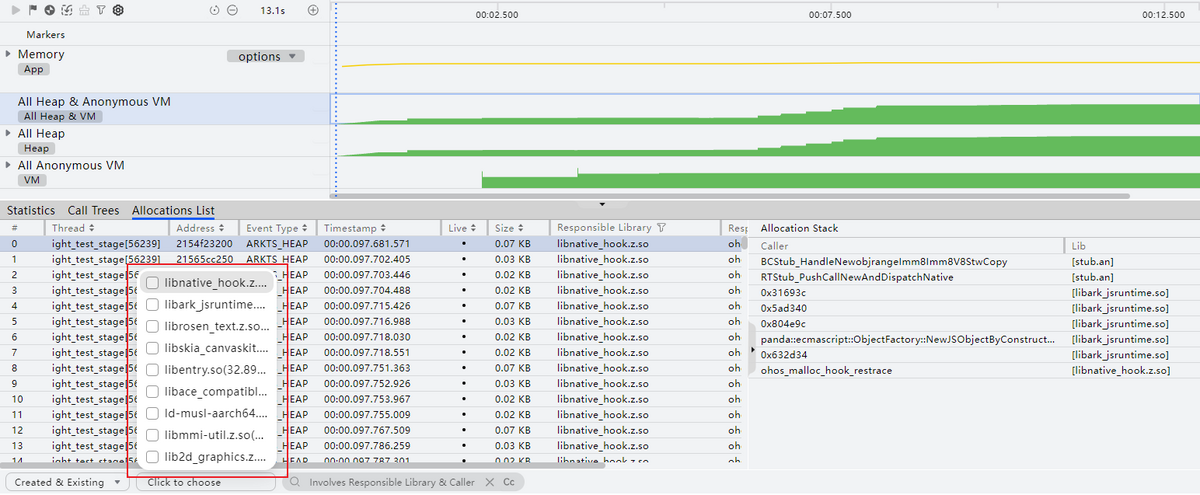
非统计模式下,在All Heap & Anonymous VM泳道、All Heap泳道、All Anonymous VM泳道、System Resources泳道、Graphic Memory泳道的“Allocations List”页签中,可以单击“Click to choose”选择要筛选的so库以过滤出与目标so库相关的数据:
通过搜索筛选
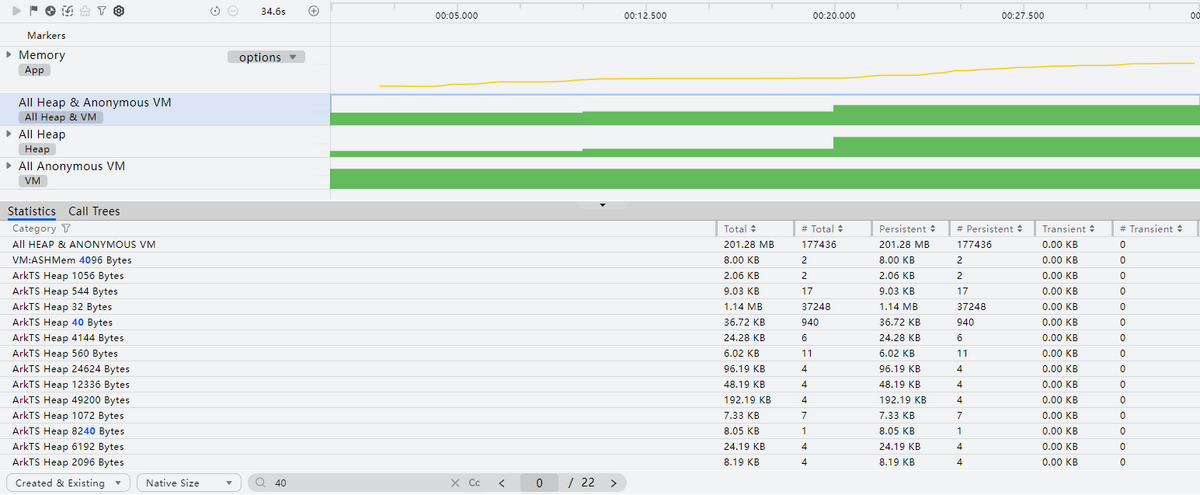
在All Heap & Anonymous VM泳道、All Heap泳道、All Anonymous VM泳道、System Resources泳道、Graphic Memory泳道的页签中, 根据界面提示信息输入需要搜索的项目,可定位到相关内容位置,使用搜索框的<、>按键可依次显示搜索结果的详细内容。
筛选内存分配堆栈
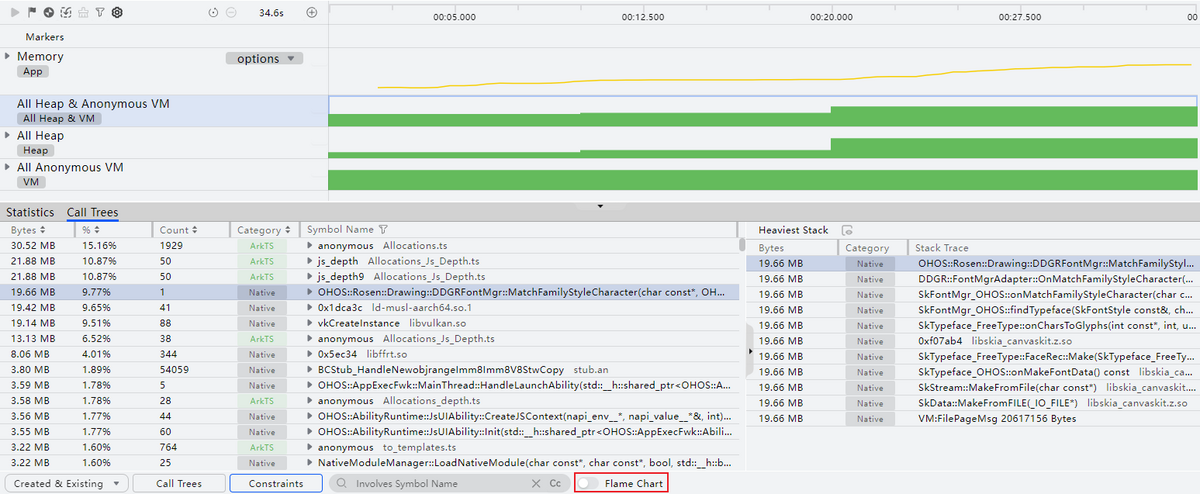
在All Heap & Anonymous VM泳道、All Heap泳道、All Anonymous VM泳道、System Resources泳道、Graphic Memory泳道的Call Trees页签中,可以通过底部的“Call Trees”和“Constraints”选择框筛选和过滤内存分配栈。
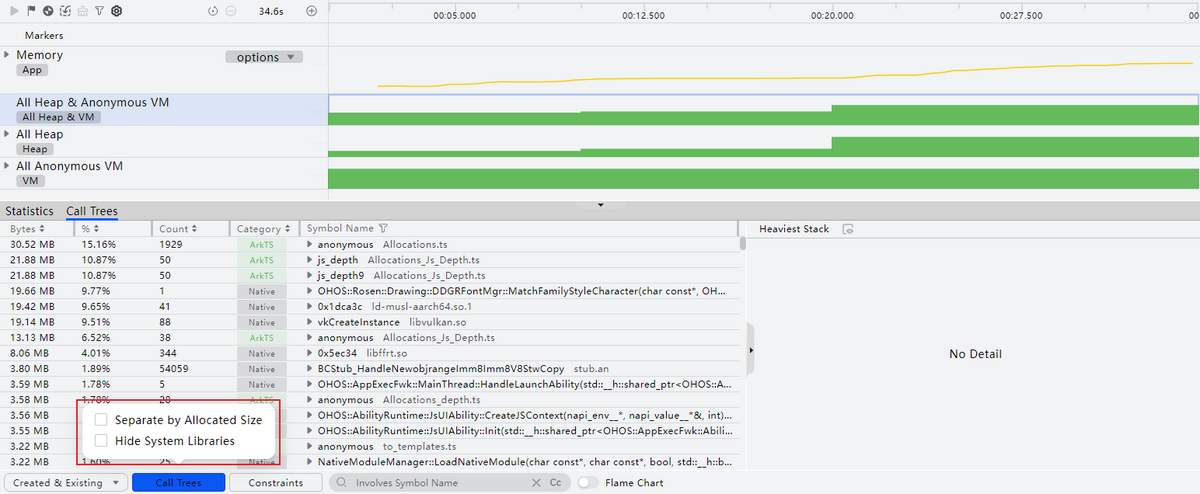
Call Trees选择框包含两种过滤条件:
- Separate by Allocated Size:在内存分配栈完全相同的情况下,会按照每次分配栈申请的内存大小将栈分开;System Resources泳道中不包含该过滤条件;
- Hide System Libraries:隐藏内存分配栈中的系统堆栈。

“Category”字段表示函数调用类型,将调用栈类型归类如下:
-
ArkTS:程序正在执行ArkTS代码;
-
NAPI:程序正在执行的NAPI代码;
-
Native:程序正在执行的Native代码;
-
Native(G):程序正在执行的Native代码所申请的Global Handle对象,DevEco Studio 6.1.0 Beta2版本新增;
-
Native(L):程序正在执行的Native代码所申请的Local Handle对象,DevEco Studio 6.1.0 Release版本新增;
其中每一个类型的亮色和灰色分别代表开发者和系统的代码。其中,亮色代表开发者自定义的代码,灰色代表直接使用模板中代码。
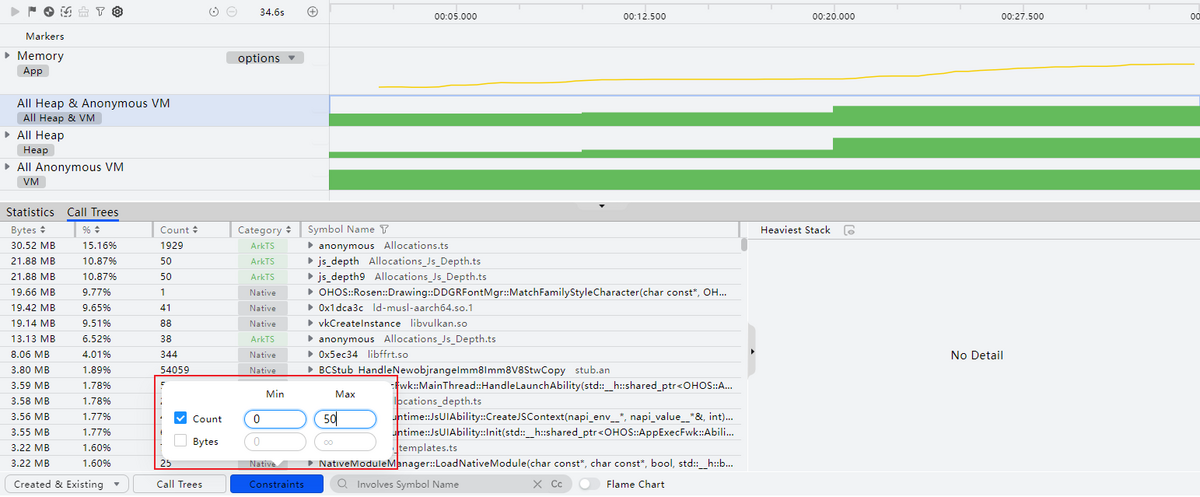
Constraints选择框也包含了两种过滤条件:
- Count:根据指定的内存申请次数过滤内存分配栈信息;
- Bytes:根据指定的内存申请大小过滤内存分配栈信息。
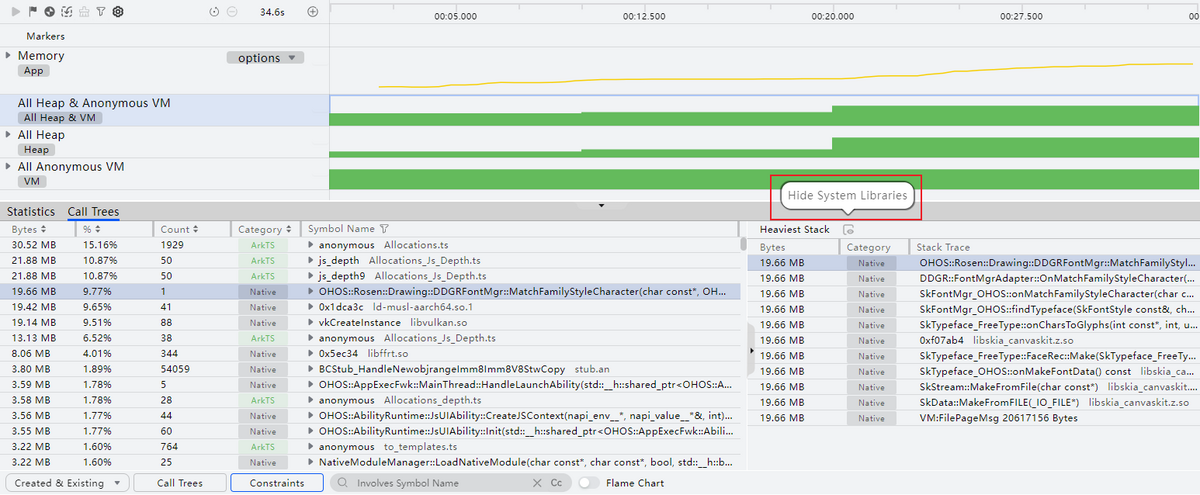
在Call Trees页签的More区域,单击“Heaviest Stack”旁的隐藏按钮可以单独控制是否显示More区域最大内存分配栈中的系统堆栈。System Resources泳道中不包含Bytes字段。
在Call Trees页签,可以通过底部的“Flame Chart”切换到火焰图视图。