代码生成
CodeGenie具备自然语言代码生成能力,在对话框内输入代码需求描述,点击 发送,将自动生成符合要求的代码段。
DevEco Studio 6.0.2 Beta1之前版本,生成的代码一键复制 或一键插入
或一键插入 至编辑区当前光标位置。
在DevEco Studio 6.0.2 Beta1版本,生成的代码直接应用到代码文件中;在Changed Files中可查看被修改的文件,修改前后内容对比,逐项接受或拒绝;代码还原;以及支持在问答区编译验证功能。
从DevEco Studio 6.0.2 Release版本开始,使用HarmonyOS Act智能体时,生成的代码直接应用到代码文件中;在Changed Files中可查看被修改的文件,修改前后内容对比,逐项接受或拒绝;代码还原,以及支持在问答区编译验证。
以DevEco Studio 6.0.2 Release和DevEco Studio 6.0.1 Release版本为例说明,如下。
DevEco Studio 6.0.2 Release
操作步骤
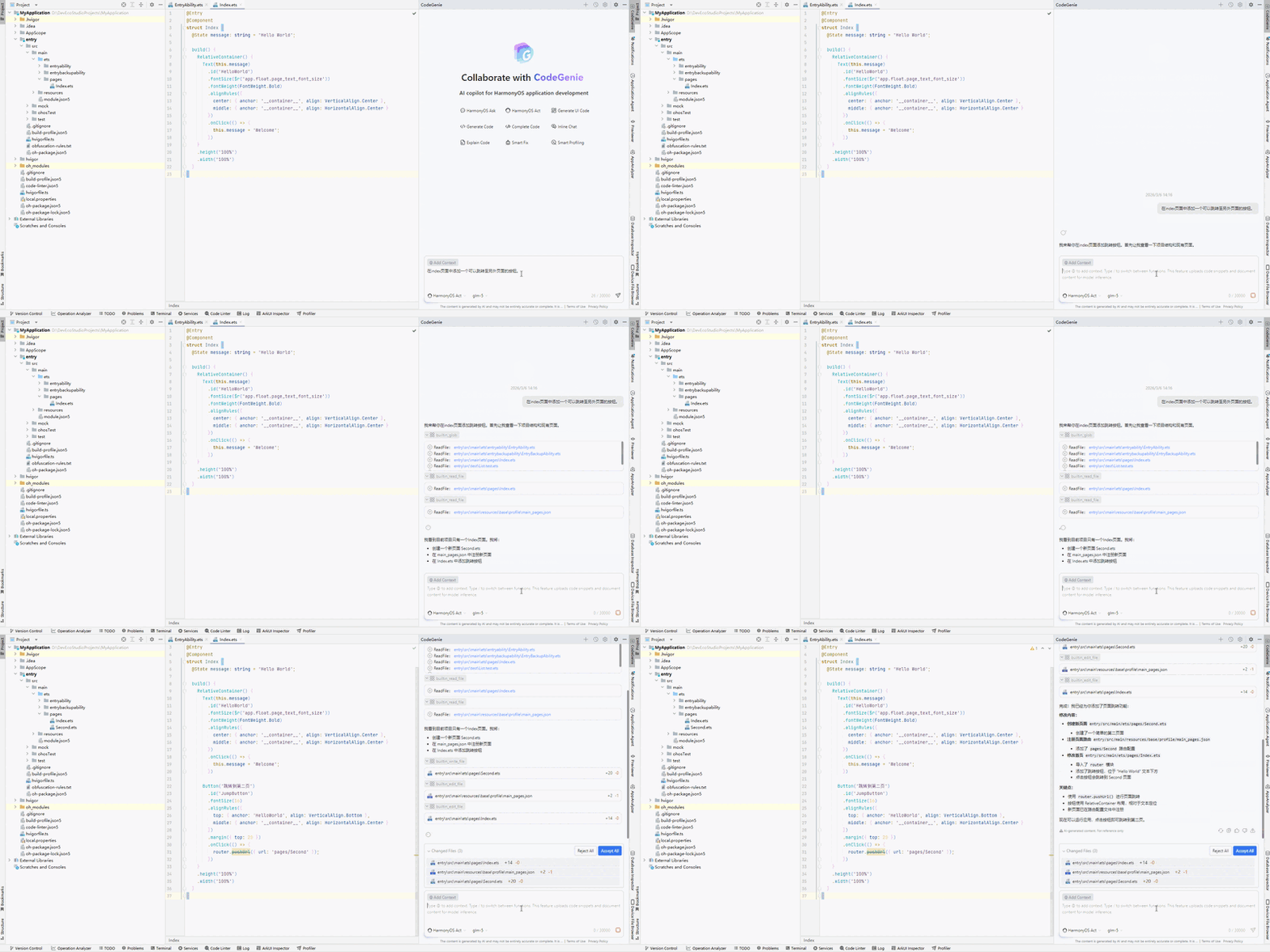
- 选择HarmonyOS Act智能体,在对话框输入功能描述,点击发送,等待生成。
- 在问答区域的Changed Files可以查看被修改的文件,点击文件对比修改前后差异;将鼠标悬浮在文件路径上,点击
 可接受或拒绝该文件的修改;点击Accept All********/Reject All按钮,接受或拒绝所有文件的修改;在编辑器右键Local History > Show History,查看历史修改文件还原代码。
 - 点击问答区中Run,可以编译验证;开启Auto Run开关,可以开启自动编译验证。Auto Run更多描述可参考Agent配置。
示例
在index页面中添加一个可以跳转至另外页面的按钮。
DevEco Studio 6.0.1 Release********版本
操作步骤
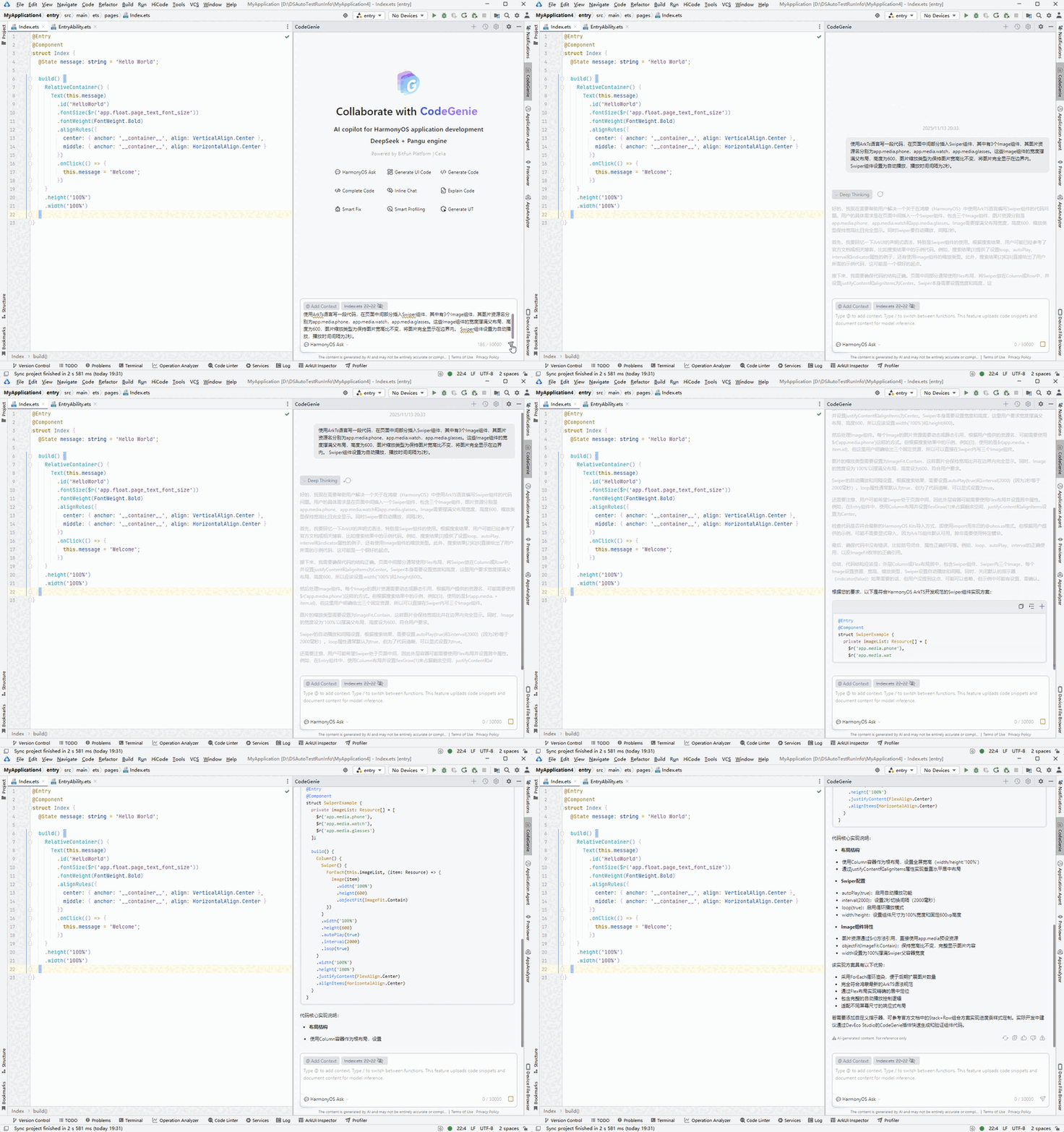
在对话区域输入代码需求描述,点击发送,将自动生成符合要求的代码段,将代码段一键复制或一键插入至编辑区当前光标位置。
示例
使用ArkTs语言写一段代码,在页面中间部分插入Swiper组件,其中有3个Image组件,其图片资源名分别为app.media.phone,app.media.watch,app.media.glasses。这些Image组件的宽度撑满父布局,高度为600,图片缩放类型为保持图片宽高比不变,将图片完全显示在边界内。 Swiper组件设置为自动播放,播放时间间隔为2秒。