截屏
在调试过程中,可以通过多种方式截取屏幕截图。
通过DevEco Studio截屏
-
连接真机设备或模拟器,并在其中运行应用。
-
在DevEco Studio底部切换到Log页签。
-
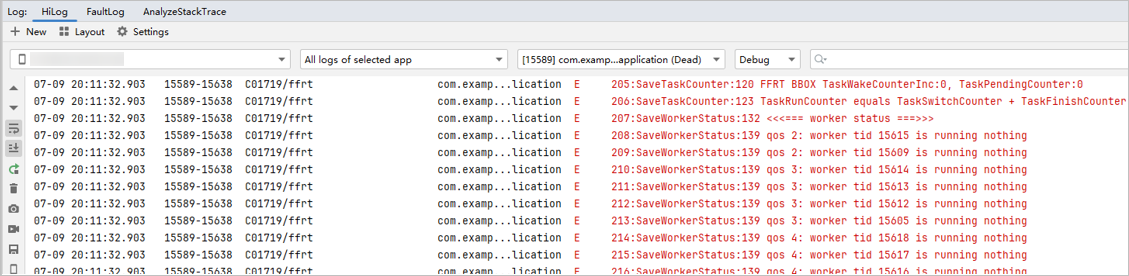
点击左侧工具栏中
 ,即可截取屏幕截图。
截图的图片将直接显示在DevEco Studio中。
-
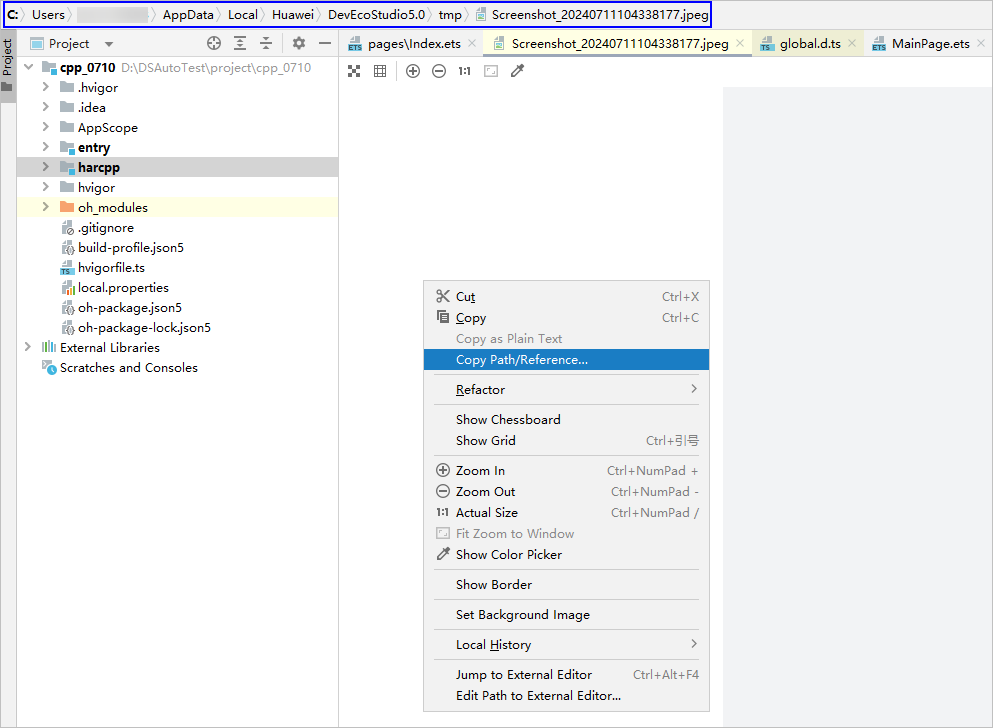
(可选)在图片显示区域右击,选择****Copy Path/Reference...****可以查看截屏的本地存储路径或者在菜单栏下方查看本地存储路径。
通过命令行方式截屏
hdc是可以用于调试的命令行工具,通过该工具可以实现截屏功能。更多关于命令行工具hdc的说明请参见hdc工具使用指导。
方式一:hdc shell snapshot_display
hdc shell snapshot_display -f /data/local/tmp/0.jpeg  // -f参数指定图片在设备上的存储路径,如不指定,会在命令执行完成后显示图片默认存储路径。
hdc file recv /data/local/tmp/0.jpeg  // 将图片从设备发送到本地目录,本示例将图片发送到当前执行hdc命令的目录。
方式二:hdc shell wukong special -p
wukong是系统稳定性测试工具,通过指定参数-p可以实现截图功能。更多关于稳定性测试工具wukong的说明请参见wukong工具使用指导。
hdc shell wukong special -p
命令执行效果如下图所示,其中Report currentTestDir为结果存储路径,包含截屏图片。
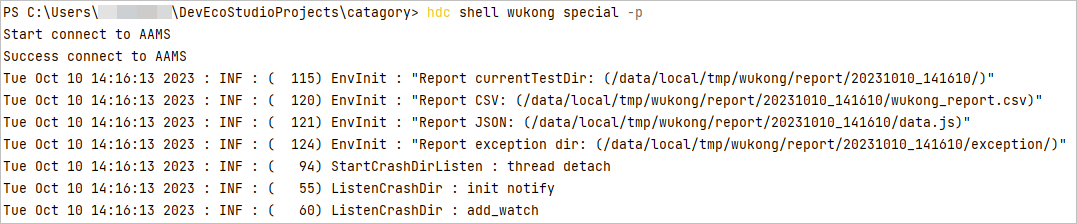
通过hdc命令可以将该路径文件发送到本地,例如发送到当前执行hdc命令的目录。
hdc file recv /data/local/tmp/wukong/report/20231010_141610/