数据库调试
从DevEco Studio 6.0.2 Beta1版本开始,新增Database Inspector,支持在DevEco Studio上执行SQL语句查看、修改应用数据库,无需将应用数据库先导出到本地,提升开发调试效率,当前支持SQLite和向量数据库。
开发者也可以通过命令行工具调试数据库,具体操作方式请参考vector-store数据库调试工具指导、SQLite调试工具指导。
使用场景
- 应用某个操作会修改数据库内容,可以实时查看修改后的内容是否符合预期。
- 可以实时修改数据库内数据,构造测试场景,提升测试效率。
使用约束
- 设备系统需要不低于API 22。低于API 22时,SQLite数据库仅支持查看,不支持修改,向量数据库无法使用。
- 不支持使用release签名的应用。
- 仅支持调试database目录下的数据库。
- 不支持调试加密数据库,建议使用非加密库。
- 不支持调试隐私用户、多用户数据库,建议使用默认用户。
- 不支持导入导出数据库。
- 执行SQL时,存在以下约束:
- 不支持执行多条SQL。
- 存在多条SQL时,不支持高亮选择后执行单条SQL。
- SQL执行不支持历史记录。
- SQL执行不支持事务。
操作步骤
-
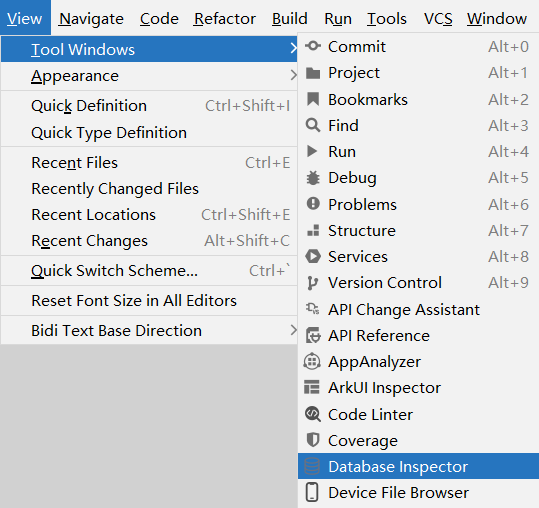
点击菜单栏View > Tool Windows > Database Inspector,打开Database Inspector。
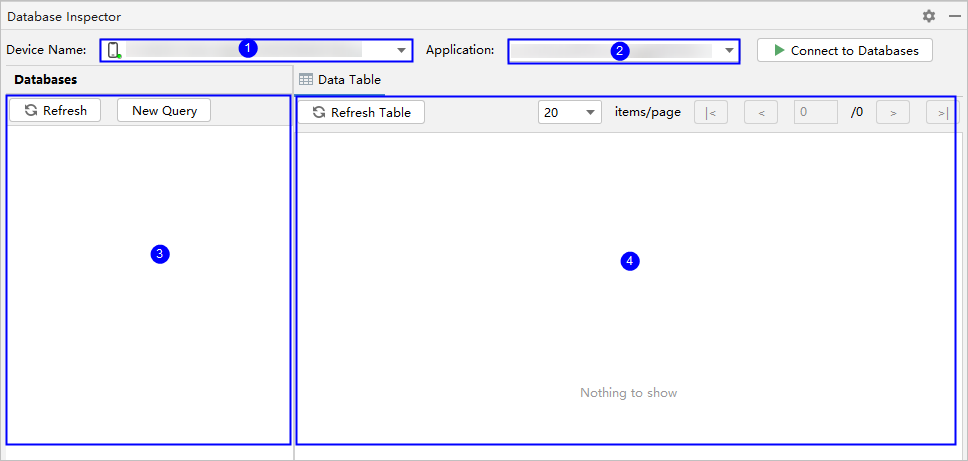
Database Inspector打开后,页面各区域作用如下:①选择设备,②选择应用包名,③数据库和表信息展示,④SQL执行和数据查看。
-
从设备下拉列表中选择设备(设备需已连接)。
-
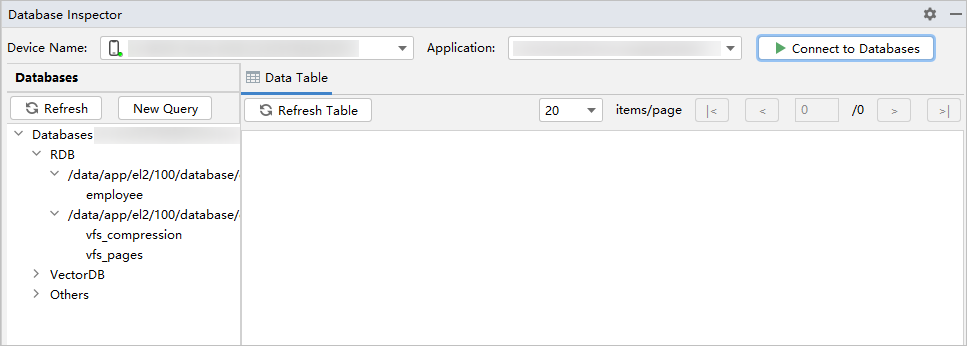
选择包名,点击右侧的Connect to Databases按钮,即可查看数据库相关信息。(如果使用DevEco Studio 6.0.2 Beta1版本,按钮名称是Execute)。

设备系统版本低于API 22时,Database Inspector会将数据库下载到本地计算机,界面上显示的是本地计算机路径,设备系统为API 22及以上版本时,界面上显示的是设备上的数据库路径。
-
双击数据库表名,右侧区域展示表数据,默认按照20条/页展示。
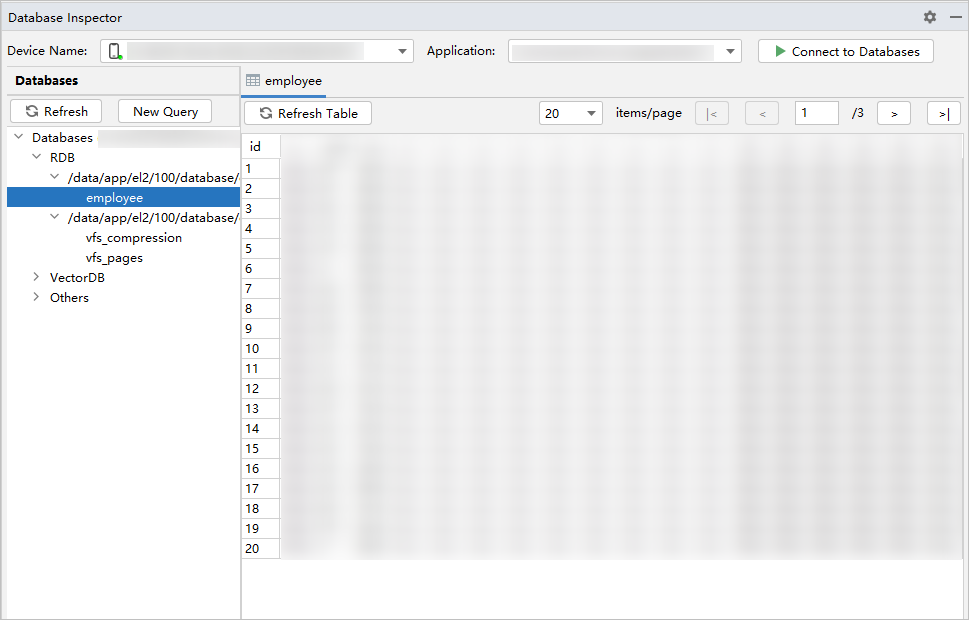
-
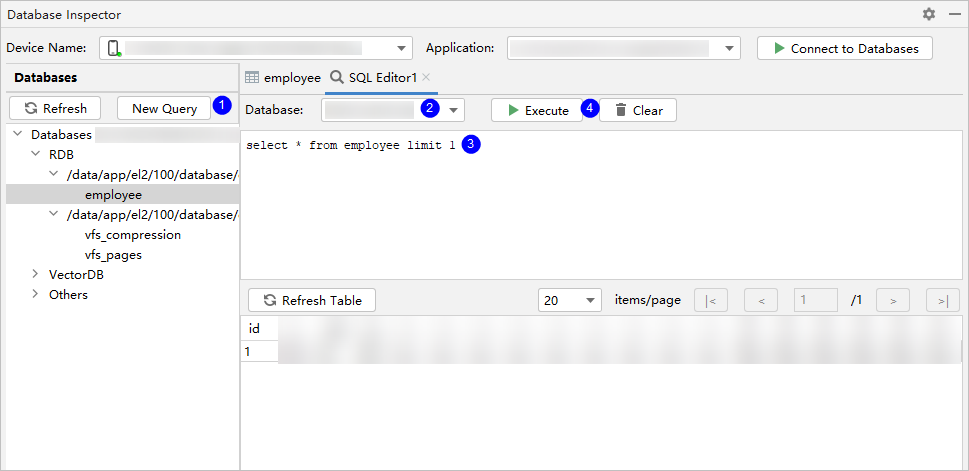
左侧区域点击New Query后,右侧会出现SQL Editor页签,根据需要选择数据库,并输入SQL后,点击Execute按钮即可查看或修改数据。
修改数据后,点击SQL输入框下方的Refresh Table刷新页面上的数据。
- 通过SQL修改数据或应用更新数据后,数据展示页面不支持自动刷新,需要重新执行查询语句或者点击刷新按钮。
- 数据展示页面不支持可视化修改。