增量调试
对于大型应用来说,每次修改代码后需要重新构建、推包、安装,整个流程耗时较长。针对该场景,在DevEco Studio和命令行场景中分别提供增量运行调试功能,支持开发者在真机上调试应用时,修改代码后,会识别出代码差异,构建增量包,增量运行调试时只推送增量包,减少大型应用调试推包时间。

C++代码增量调试支持API Version 11及以上版本Stage模型的工程;ArkTS代码增量调试仅支持API Version 12及以上版本Stage模型工程的资源文件修改。
使用DevEco Studio增量调试
调试C++代码
-
在工具栏中,选择调试的设备,并单击Run
 或Debug
  启动工程。
启动工程。 -
在修改完代码后,点击Apply Changes
 推送增量包安装至设备。
点击Apply Changes按钮后,DevEco Studio启动构建的增量构建任务,构建出增量包hqf。增量包构建完成后,将推送安装至设备。

当前增量运行Apply Changes功能,不支持新建和删除代码文件,不支持修改装饰器相关的代码,不支持在代码中使用import新增引用文件。
调试rawfile/resfile资源
从DevEco Studio 5.1.0 Release版本开始支持增量调试rawfile资源。
-
在工具栏中,选择调试的设备,并单击Run
或Debug 启动工程。 -
在工程的资源resources文件目录下的resfile或rawfile目录下,新增或者修改资源文件。

当前对rawfile/resfile资源的增量调试,仅支持代码中直接调用的资源文件。
-
点击Apply Changes
推送增量包安装至设备。点击Apply Changes按钮后,DevEco Studio启动构建的增量构建任务,构建出增量包hqf。增量包构建完成后,将推送安装至设备。
使用命令行增量调试
通过hvigorw构建hqf包
-
检查待运行模块和依赖模块下是否存在build/config/buildConfig.json文件,如果不存在,先通过DevEco Studio全量运行工程,生成该文件。
如果已执行步骤1,则步骤2和3无需再执行。
-
根据运行所需的模块,及模块的product、target,编写命令行执行HAP/HSP编译任务,如entry模块依赖HSP模块library:
hvigorw --mode module -p module=entry@default,library@default -p product=default assembleHap assembleHsp --info --no-daemon关于命令行的使用指导请参考hvigorw。
-
执行hdc命令安装HAP、HSP,关于hdc工具的使用指导请参考hdc。
$ hdc shell mkdir data/local/tmp/99c24fdc44694c05be12491d0a48e139$ hdc file send library-default-signed.hsp "data/local/tmp/99c24fdc44694c05be12491d0a48e139"$ hdc file send entry-default-signed.hap "data/local/tmp/99c24fdc44694c05be12491d0a48e139"$ hdc shell bm install -p "data/local/tmp/99c24fdc44694c05be12491d0a48e139"$ hdc shell rm -rf data/local/tmp/99c24fdc44694c05be12491d0a48e139$ hdc shell aa start -a {abilityName} -b {bundleName}- abilityName:应用的ability名称。
- bundleName:应用包名。
-
如果修改了HAP/HSP模块的rawfile或resfile目录下的资源文件,则需要在对应模块的build/default/intermediates/patch/default目录下新建changedFileList.json并写入修改的文件;如果修改了HAR模块的资源文件,则需要在依赖该HAR的模块下写入修改的文件,示例如下。
{"resources": {"resFile": [{"filePath": "D:\\MyApplication\\entry\\src\\main\\resources\\resfile\\test.txt","resourcePath": "D:\\MyApplication\\entry\\src\\main\\resources"}],"rawFile": [{"filePath": "D:\\MyApplication\\entry\\src\\main\\resources\\rawfile\\test.txt","resourcePath": "D:\\MyApplication\\entry\\src\\main\\resources"}]}} -
修改C++代码后,执行hqf打包命令,执行完成后可在entry和library模块的输出目录build/default/outputs/default中,找到对应的产物entry-default-signed.hqf和library-default-signed.hqf。
hvigorw --mode module -p module=entry@default,library@default -p product=default assembleDevHqf --info --no-daemon -
执行hdc命令安装hqf。
$ hdc shell mkdir data/local/tmp/3b7d97cdf4de41c4aecc465ff5069708$ hdc file send library-default-signed.hqf "data/local/tmp/3b7d97cdf4de41c4aecc465ff5069708"$ hdc file send entry-default-signed.hqf "data/local/tmp/3b7d97cdf4de41c4aecc465ff5069708"$ hdc shell bm quickfix -a -f "data/local/tmp/3b7d97cdf4de41c4aecc465ff5069708" -d -o
通过SDK工具构建hqf包
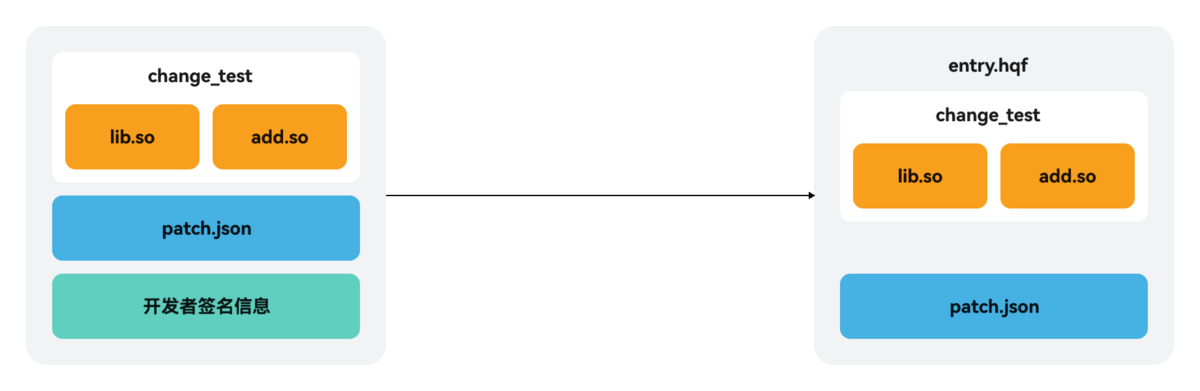
-
全量编译应用并安装到设备。
hdc bm install {hap_path} // 安装包在电脑上,使用该命令,hap_path是安装包路径hdc shell bm install -p {hap_path} // 安装包在设备上,使用该命令 -
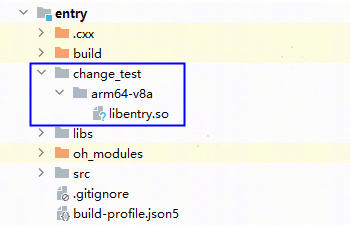
开发者通过独立的构建流程,识别出希望构建增量hqf包的so,根据ABI编译环境(可查看build-profile.json5的abiFilters字段),汇总到某一目录下,例如汇总在change_test目录下,编译环境是arm64-v8a,示例如下。
-
(可选)进行资源文件修改。如果修改了HAP/HSP模块的rawfile或resfile目录下的资源文件,则需要在对应模块的build/default/intermediates/patch/default目录下新建changedFileList.json并写入修改的文件;如果修改了HAR模块的资源文件,则需要在依赖该HAR的模块下写入修改的文件,示例如下。
{"resources": {"resFile": [{"filePath": "D:\\MyApplication\\entry\\src\\main\\resources\\resfile\\test.txt","resourcePath": "D:\\MyApplication\\entry\\src\\main\\resources"}],"rawFile": [{"filePath": "D:\\MyApplication\\entry\\src\\main\\resources\\rawfile\\test.txt","resourcePath": "D:\\MyApplication\\entry\\src\\main\\resources"}]}} -
提前准备与已安装应用一致的签名文件。
可以从工程的build-profile.json5文件中获取到对应的签名文件。
-
准备patch.json文件,示例如下。
{"app" : {"bundleName" : "com.ohos.quickfix","versionCode" : 1000000, // 应用版本号"versionName" : "1.0.0","patchVersionCode" : 1000000, // 补丁版本号,在每次进行增量调试前,将版本号+1,确保此次增量调试补丁包版本号大于上次增量调试补丁包版本号"patchVersionName" : "1000000" // 与补丁版本号保持一致},"module" : {"name" : "entry","type" : "patch","deviceTypes" : ["phone","tablet"],"originalModuleHash" : "" // 待修复HAP包的sha256值,置空即可}} -
在hqf打包工具目录下(默认在DevEco Studio安装目录\sdk\default\openharmony\toolchains\lib下),执行命令打包,示例如下。
java -jar app_packing_tool.jar --mode hqf --json-path D:\MyApplication\entry\patch.json --lib-path D:\MyApplication\entry\change_test --resources-path D:\MyApplication\entry\src\main\resources --out-path entry-default-unsigned.hqf --force true关于该命令中需要修改的参数说明如下,其余参数不需要修改:
-
在签名工具目录下(默认在DevEco Studio安装目录\sdk\default\openharmony\toolchains\lib下),进行签名,示例如下。
java -jar hap-sign-tool.jar sign-app -keyAlias "OpenHarmony Application Release" -signAlg "SHA256withECDSA" -mode "localSign" -appCertFile "OpenHarmonyApplication.cer" -profileFile "ohos_provision_release.p7b" -inFile "entry-default-unsigned.hqf" -keystoreFile "OpenHarmony.p12" -outFile "entry-default-signed.hqf" -keyPwd "123456Abc" -keystorePwd "123456Abc"关于该命令中需要修改的参数说明如下,其余参数不需要修改:
- keyAlias:密钥别名。
- appCertFile:申请的调试证书文件,格式为.cer。
- profileFile:申请的调试Profile文件,格式为.p7b。
- inFile:通过打包工具生成的未携带签名信息的hqf。
- keystoreFile:密钥库文件,格式为.p12。
- outFile:经过签名后生成的携带签名信息的hqf。
- keyPwd:密钥密码。
- keystorePwd:密钥库密码。
-
安装增量hqf包。
$ hdc shell mkdir data/local/tmp/3b7d97cdf4de41c4aecc465ff5069708$ hdc file send entry-default-signed.hqf "data/local/tmp/3b7d97cdf4de41c4aecc465ff5069708"$ hdc shell bm quickfix -a -f "data/local/tmp/3b7d97cdf4de41c4aecc465ff5069708" -d -o
常见问题
在其他的开发工具中修改打包so库文件,无法使用DevEco Studio的增量调试功能
问题现象
如果开发者在其他的开发工具中修改打包so库文件,在使用DevEco Studio 4.1 Canary2版本的增量调试功能时,出现无法使用增量调试功能的现象。
解决措施
导致这个问题的原因是在DevEco Studio 4.1 Canary2版本上,对于超过16KB的Native文件,在命中其中的断点后,LLDB调试器会默认持有文件句柄,导致调试过程中无法修改保存该文件。
开发者可通过以下两种方式处理:
-
方式一:使用以下LLDB命令关闭LLDB调试器源码缓存机制。执行如下命令后,LLDB调试器将不再持有文件句柄。
settings set use-source-cache false -
方式二:建议开发者升级至DevEco Studio 5.1.0 Beta1版本。