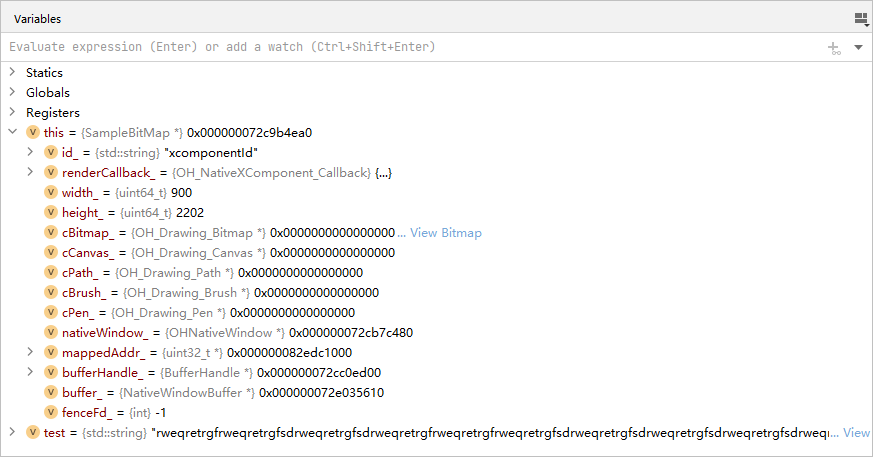
检查变量
调试时,在“Variables”页面查看变量,支持查看全局/静态变量、寄存器变量和局部变量。
查看全局/静态变量
点击“Edit Configurations...”打开调试配置,在 native 调试配置界面中勾选“Show static/global variables in the Variables Pane”,调试过程中变量列表会展示全局/静态变量。
Simplify STL
在菜单栏点击“File > Settings(macOS为DevEco Studio > Preferences/Settings) > Build, Execution, Deployment > Debugger > C++ Debugger”,通过勾选“Display STL variables as visualization in the Variables Pane”在变量列表中展示简化后的 STL 变量值,或去掉勾选以展示其原始结构。
变量监视
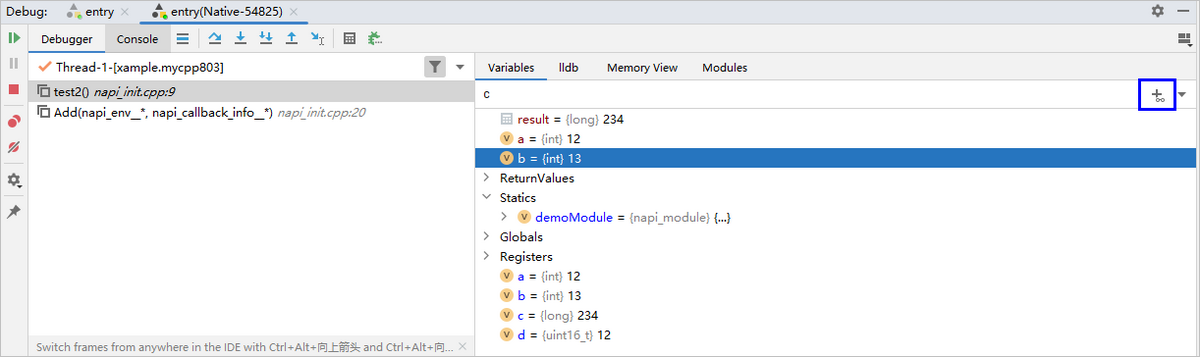
在"Watches"列表中输入表达式,然后点击Add to Watches 图标 ,或在某个变量右键菜单中的“Add to Watches”添加监视的表达式,在每次程序停住之后会计算表达式的值。
表达式求值
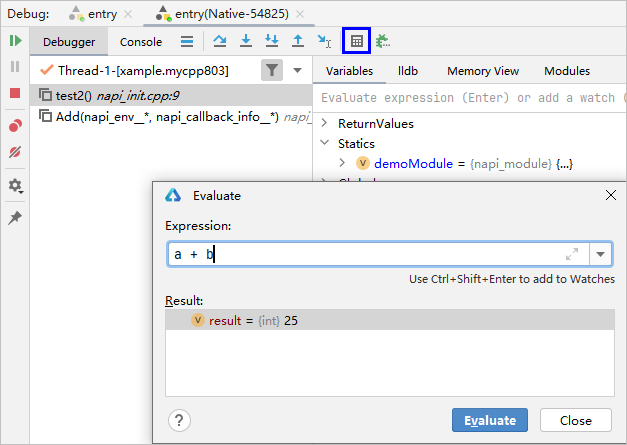
通过点击“Evaluate Expression...”按钮,或Watches 页面中的输入行中,输入表达式进行计算。
查看十六进制视图
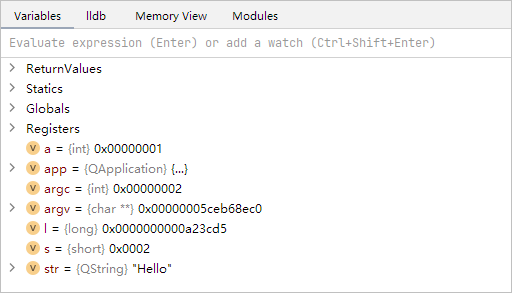
在“Variables”页面点击鼠标右键,弹出框中选择“Show As Hex Values”,此时页面中的整型变量会以十六进制进行展示。
查看函数返回值
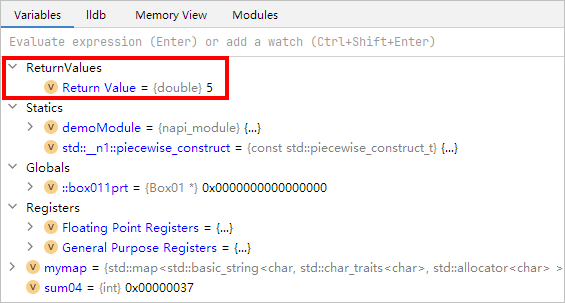
当使用“Step Out”从一个函数内步出后,变量列表中的“ReturnValues”会展示所步出函数的返回值。

- 无法查看长度超过64位的数据结构。
- 无法查看引用类型返回值。
- Step Out返回的位置存在断点时,无法查看函数返回值。
其他说明
对于特定类型的变量,还支持查看bitmap预览、查看较长的字符串等功能。
- ...View Bitmap:支持在调试时查看bitmap预览。
- ...View:支持展开查看较长的字符串。