使用断点
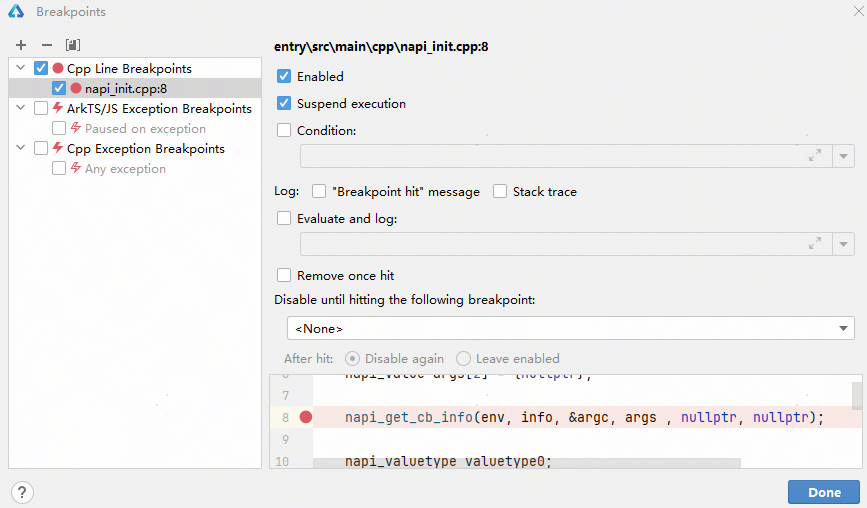
点击View Breakpoints 图标 可以打开断点管理界面,您可以在断点管理界面查看或更改您的断点。
- 勾选 Enable ,使能该断点。
- 勾选 Suspend execution ,使程序运行到断点时中断。
条件断点
在某个断点的配置中,勾选 Condition ,并设置表达式作为条件,使程序运行到断点且满足设置的条件时才会中断进程。
日志断点
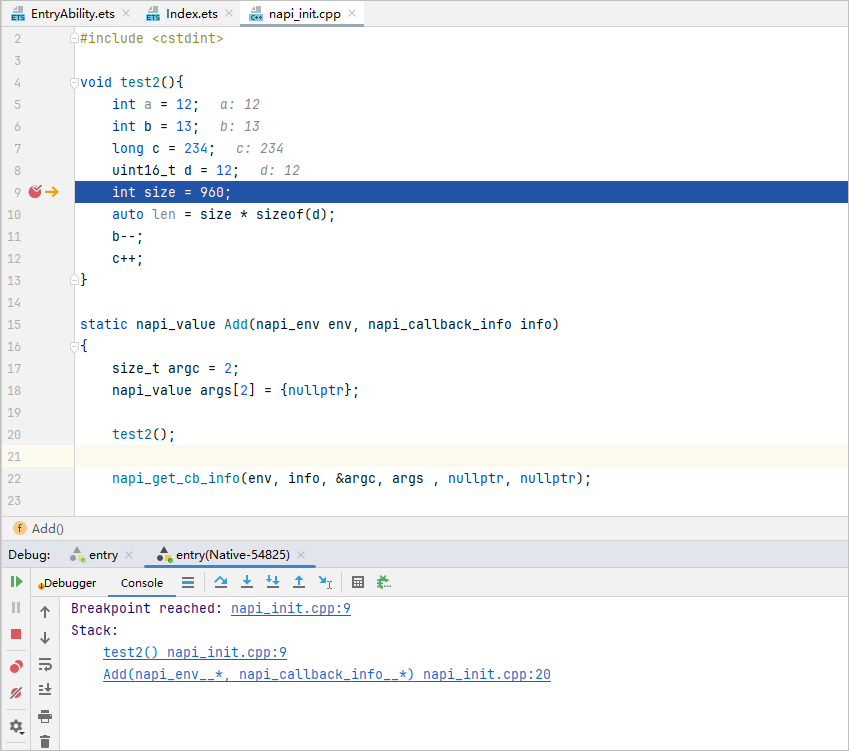
在某个断点的配置中,勾选以下类型的log,可以使进程运行到断点时在 console 窗口打印相应 log。
- 勾选“Breakpoint hit”message,程序运行到断点时,打印“Breakpoint reached”。
- 勾选 Stack trace,程序运行到断点时,打印当前线程的堆栈。
- 勾选 Evaluate and log,并添加表达式,程序运行到断点时,打印表达式的值。

未勾选 Enable 的断点不会打印日志,未勾选 Suspend execution 的断点会打印日志,不满足所设置的 Condition 的断点不会打印日志。
临时断点
在某个断点的配置中,勾选 Remove once hit,该断点只生效一次,生效后该断点会被删除。
函数断点
也叫方法断点或符号断点,使用函数名设置断点,当程序运行到对应函数时,中断进程。
在断点管理界面中点击“+”->“Cpp Symbolic Breakpoints”,在弹出窗口中填写函数名和模块名(模块名可缺省),添加函数断点。

异常断点
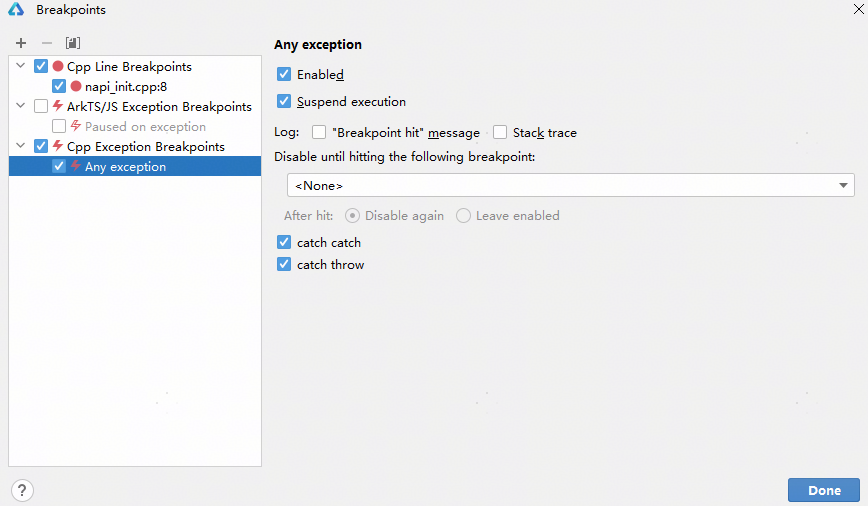
异常断点可以使程序运行到抛异常或捕获异常的代码处停住。
其他系统异常,如 SIGSEGV 等信号异常会默认捕获并中断进程。
在断点管理界面中点选 “Cpp Exception Breakpoints” 下的 “Any exception”,勾选 Enable 使能异常断点。
数据断点
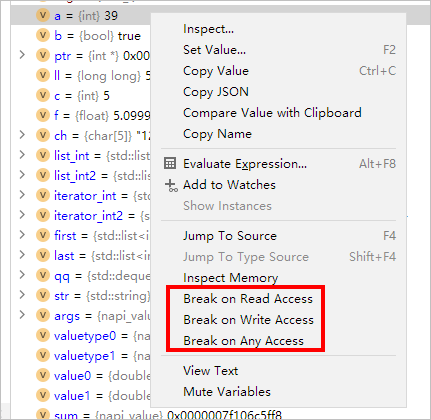
支持三种类型的数据断点,即变量被读、被写、被读写时中断进程。
在变量列表中对某一个变量右键,在菜单中选择添加数据断点。
在断点管理界面进行查看和修改。
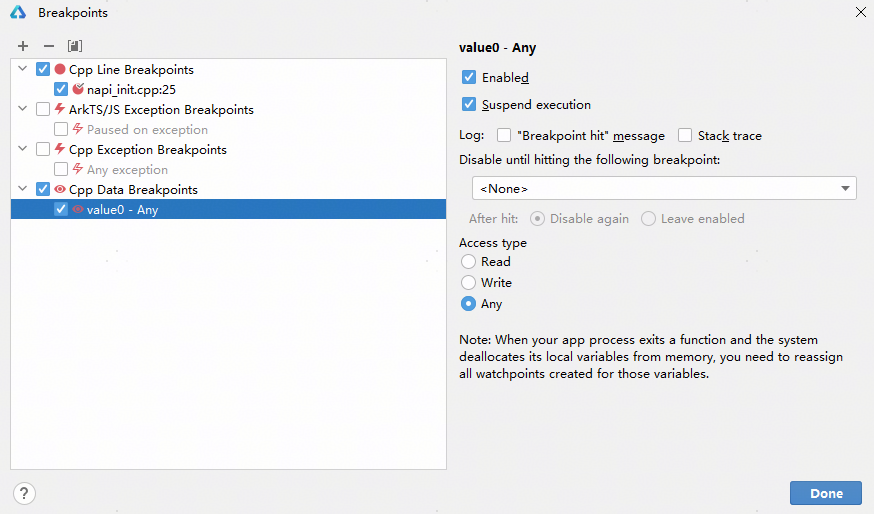
- 数据断点支持的类型受硬件限制,支持设置数据断点的变量类型 size 不能超过硬件支持的范围;
- 受硬件限制,最多同时设置 2 个数据断点;
- 对局部变量设置的数据断点,需要在离开作用域时手动删除,否则会由于变量地址被重用导致进程中断。