使用断点
DevEco Studio ArkTS支持行断点、日志断点等多种不同类型的断点,这些断点可以触发不同的操作。
行断点
行断点是最常见的类型,用于在指定的代码行暂停应用的执行,在暂停时,您可以检查变量,对表达式求值,然后逐行执行,以确定运行时错误的原因。
如需添加行断点,请按以下步骤操作:
-
找到您要暂停执行的代码行。
-
点击该代码行的左侧边线,或将光标置于该行上并按Ctrl + F8(macOS为Command+F8)。
当您设置断点时,相应的代码行旁边会出现一个红点,如图。
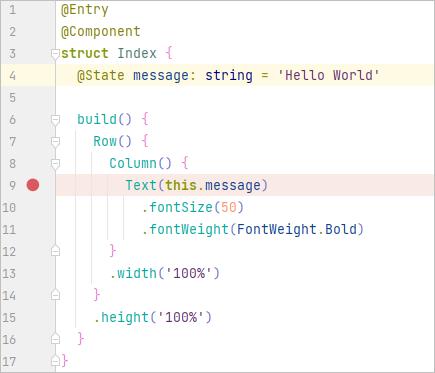
在设置的断点红点处,单击鼠标右键,在Condition中可以设置条件断点,此类断点仅会在满足特定条件时才会暂停应用。

-
点击Debug图标
 ,开始调试。如果您的应用已经在运行,请点击Attach Debugger to Process图标
 。
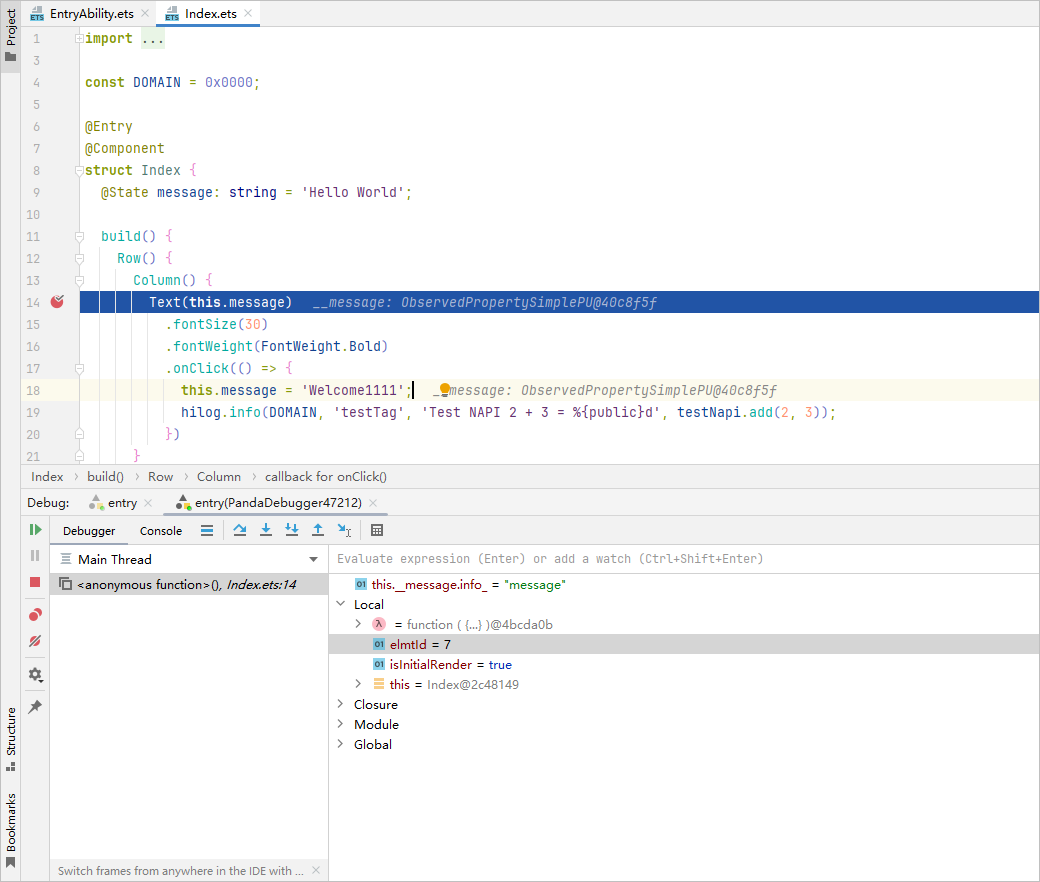
。当应用运行到代码处,会在代码处停住,并高亮显示。
日志断点
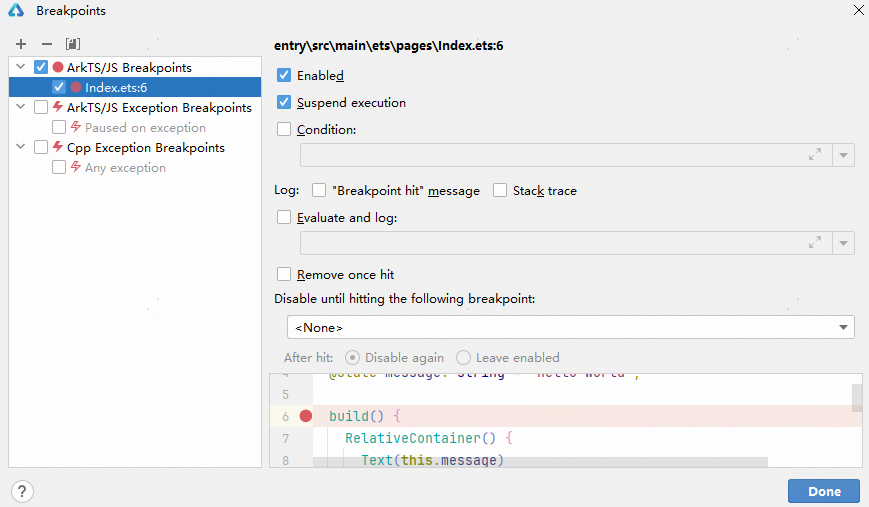
在BreakPoints某个断点的配置中,勾选以下类型的Log,可以使进程运行到断点时在Console窗口打印相应日志。
- 勾选****"Breakpoint hit"message****,程序运行到断点时,打印“Breakpoint reached”。
- 勾选Stack trace,程序运行到断点时,打印当前线程的堆栈。
- 勾选Evaluate and log,并添加表达式,程序运行到断点时,打印表达式的值。

未勾选Enable的断点不会打印日志,未勾选Suspend execution的断点会打印日志,不满足所设置的Condition的断点不会打印日志。
临时断点
在BreakPoints某个断点的配置中,勾选Remove once hit,该断点只生效一次,生效后该断点会被删除。
函数断点
从DevEco Studio 6.0.0 Beta2版本开始,支持在ArkTS代码中设置函数断点。
函数断点也叫方法断点或符号断点,使用函数名设置断点,当程序运行到对应函数时,中断进程。
在BreakPoints中,点击****+ > ArkTS Symbolic Breakpoints****,在弹出窗口中填写函数名,添加函数断点。


DevEco Studio 6.0.1 Release及以下版本,调试过程中如果命中在C++断点,则无法添加和移除ArkTS函数断点,6.0.2 Beta1及以上版本,支持添加和移除。
异常断点
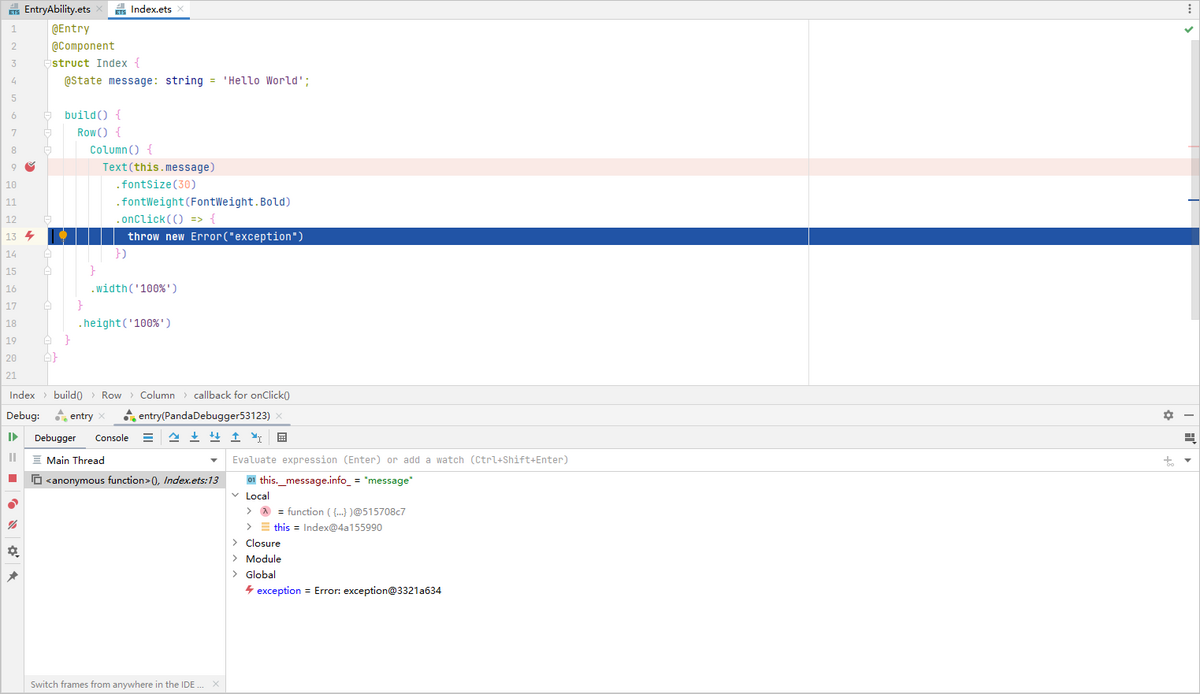
异常断点会在应用执行时发生异常的地方暂停应用。
在BreakPoints中,勾选ArkTS/Js Exception Breakpoints,开启异常断点。
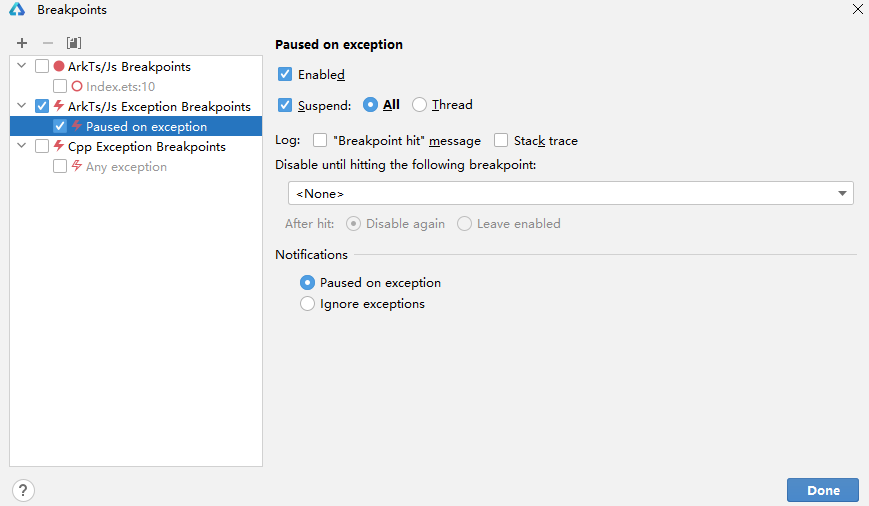
当调试应用程序中出现异常时,会在异常处高亮,并且代码左侧有 标志,并展示当前Frames和Variable,以及错误信息。
断点管理
在设置的程序断点红点处,单击鼠标右键。然后单击More或按快捷键Ctrl+Shift+F8(macOS为Shift+Command+F8),可以管理断点。
或者在“Debug”窗口中点击View Breakpoints 图标 。
。