使用调试器
Debug界面有三个tab页,分别是“entry”、“entry(PandaDebugger)”和“entry(Native)”。
通常第一个tab页“entry”用于展示推包安装过程。
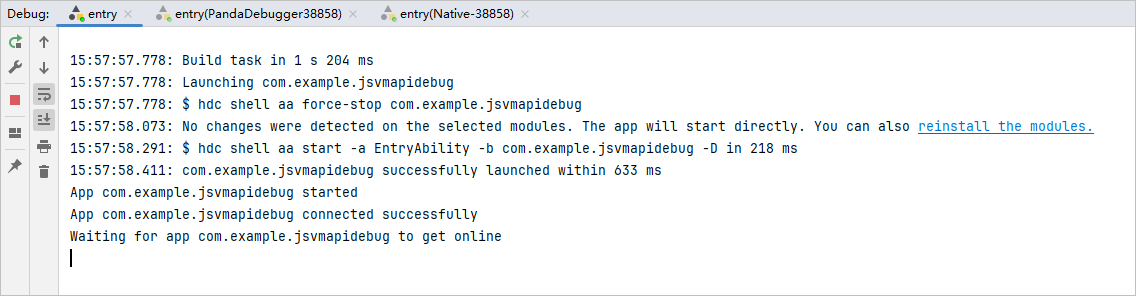
第二个tab页“entry(PandaDebugger)”和第三个tab页“entry(Native)”是调试器,用于调试Debugger功能,其中“entry(Native)”仅在涉及Native调试时才会拉起。调试器包含两个窗格,Debugger和Console。
Debugger窗格
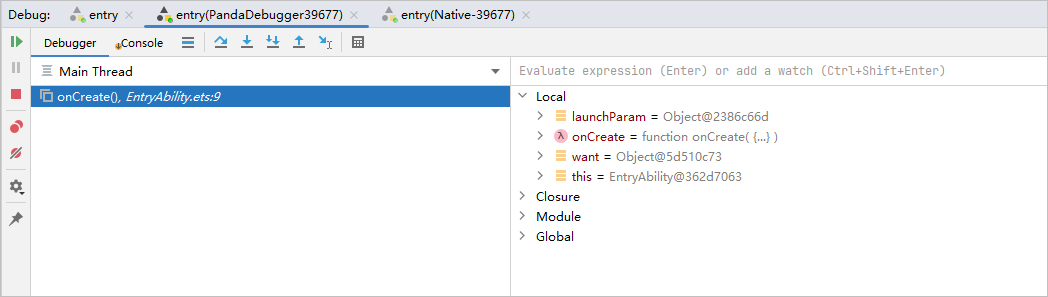
Debugger显示两个独立的窗格:
- 左侧区域是Frames,当应用调试到某个断点时,Frames区会显示当前代码所引用的代码位置。
- 右侧区域是Variables,用于展示当前变量。
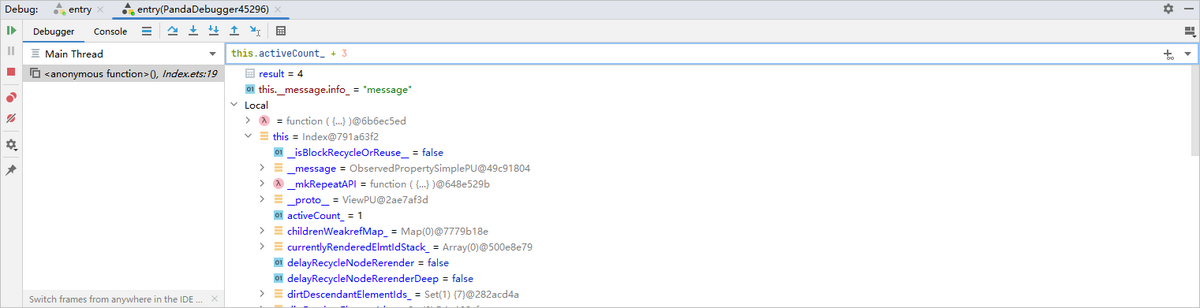
Debugger窗格有多个按钮:
表1 调试器按钮
| 按钮 | 名称 | 快捷键 | 功能 |
|---|---|---|---|
| Resume Program | F9(macOS为Option+Command+R) | 当程序执行到断点时停止执行,单击此按钮程序继续执行。 | |
| Step Over | F8(macOS为F8) | 在单步调试时,直接前进到下一行(如果在函数中存在子函数时,不会进入子函数内单步执行,而是将整个子函数当作一步执行)。 | |
| Step Into | F7(macOS为F7) | 在单步调试时,遇到子函数后,进入子函数并继续单步执行。 | |
| Force Step Into | Alt+Shift+F7(macOS为Option+Shift+F7) | 在单步调试时,强制进入方法。 | |
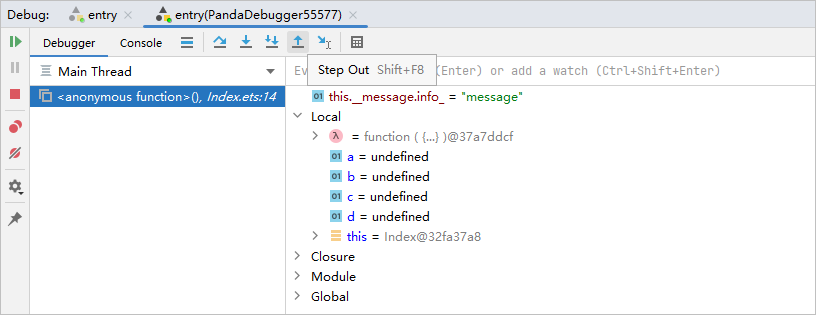
| Step Out | Shift+F8(macOS为Shift+F8) | 在单步调试执行到子函数内时,单击Step Out会执行完子函数剩余部分,并跳出返回到上一层函数。 | |
| Stop | Ctrl+F2(macOS为Command+F2) | 停止调试任务。 | |
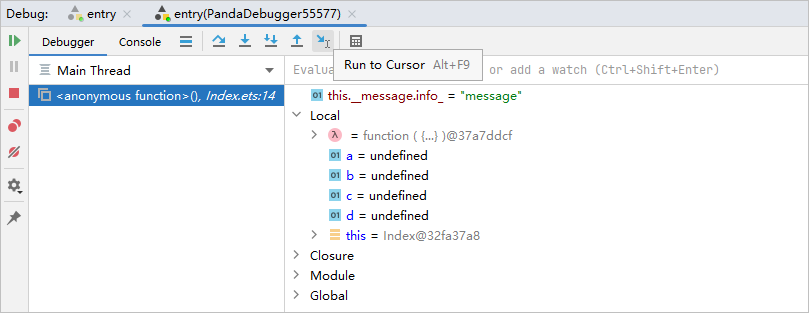
| Run To Cursor | Alt+F9(macOS为Option+F9) | 断点执行到鼠标停留处。 | |
| JSVM Debug Port | 无 | 转发JSVM调试的端口,转发后可以在浏览器的DevTools工具上进行JSVM-API调试。 说明: 仅Native调试器中支持该按钮。 |
Resume Program
点击Resume Program图标 ,如果存在断点时,命中下一个断点,并展示对应的Frames和Variables信息;如果不存在断点,设备上的应用正常运行,Frames和Variables信息会消失。
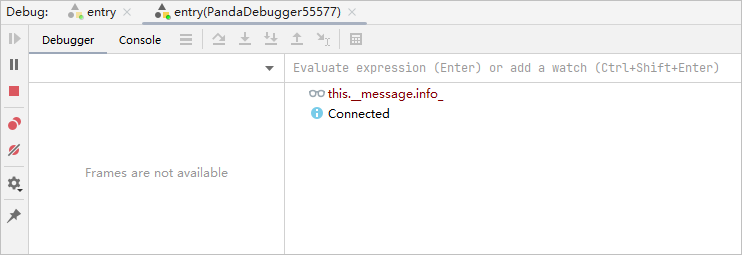
Pause Program
点击Pause Program图标 ,当有对应源代码时,应用会暂停。
Step Over
点击Step Over ,当前代码执行到下一行代码。
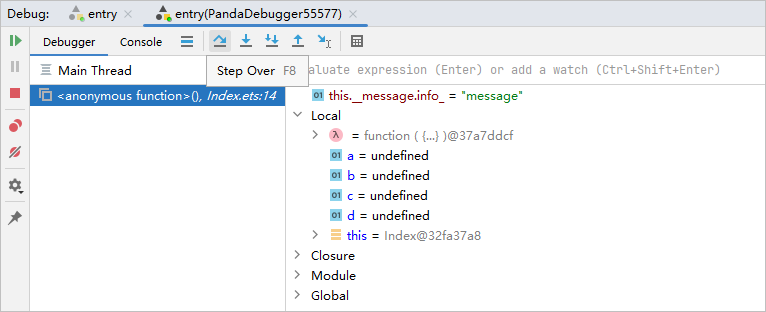
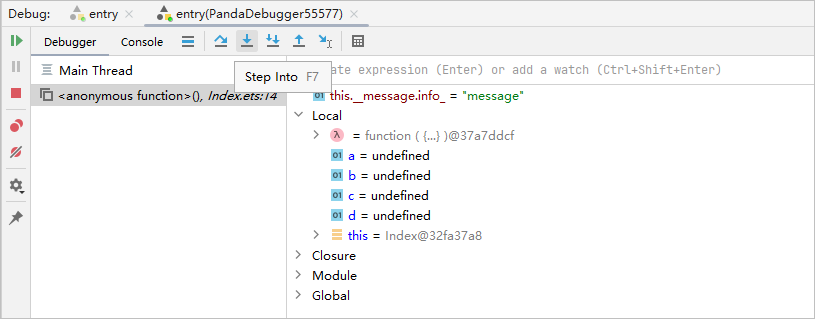
Step Into
点击Step Into ,当前代码进入到方法内部。
例如代码进入add方法的定义处。
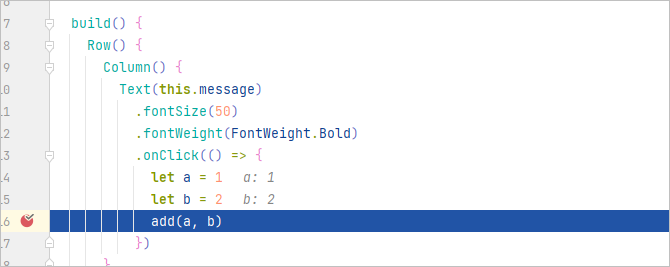

Step Out
点击Step Out ,代码会从方法内部回到调用处。
Run to Cursor
点击Run to Cursor ,代码停留在鼠标停留处。
JSVM Debug Port
点击JSVM Debug Port ,弹出输入转发端口的面板,输入端口并点击OK后会开始转发,转发成功后会有弹窗提示,打开对应的URL即可对JS代码进行调试。关于如何调试C++拉起的JS代码,请查阅JSVM-API调试&定位。
该功能从DevEco Studio 5.1.0 Release版本开始支持。


Console窗格
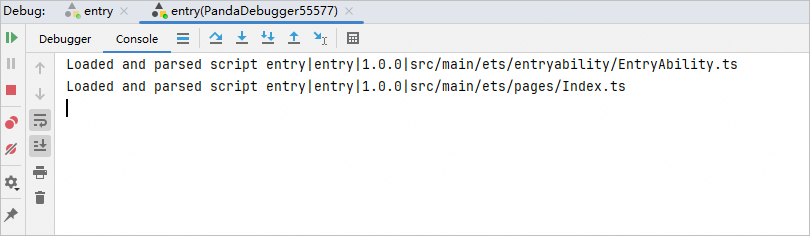
Console窗格用于展示已加载的ets/js。