布局分析
开发者可以使用ArkUI Inspector,在DevEco Studio上查看应用在真机上的UI显示效果,并通过查看多次操作后的界面状态,快速分析定位UI界面存在的问题。
ArkUI Inspector支持的功能包括:
- 查看设备上应用的UI显示效果。
- 导出及导入应用UI界面快照,脱离设备查看UI显示效果。
- 在组件树上选择组件,UI界面自动框选对应组件,属性列表显示当前组件的属性信息。
- 在UI界面点击选择组件,组件树对应组件变化为选中状态,属性列表显示当前组件的属性信息。
- UI组件源码跳转,选中UI组件后点击源码跳转按钮即可跳转至源码位置。
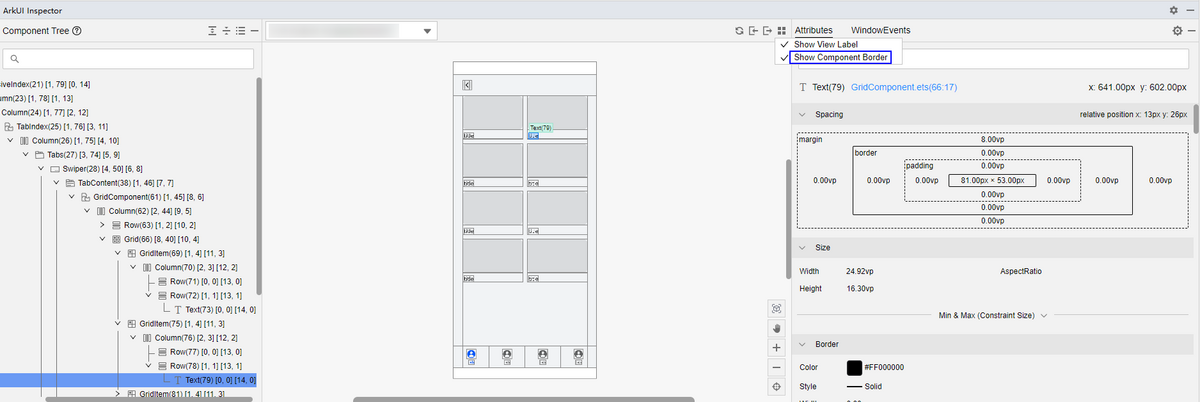
- 在UI界面上选择Show Component Border,可查看当前页面上所有组件显示区域。
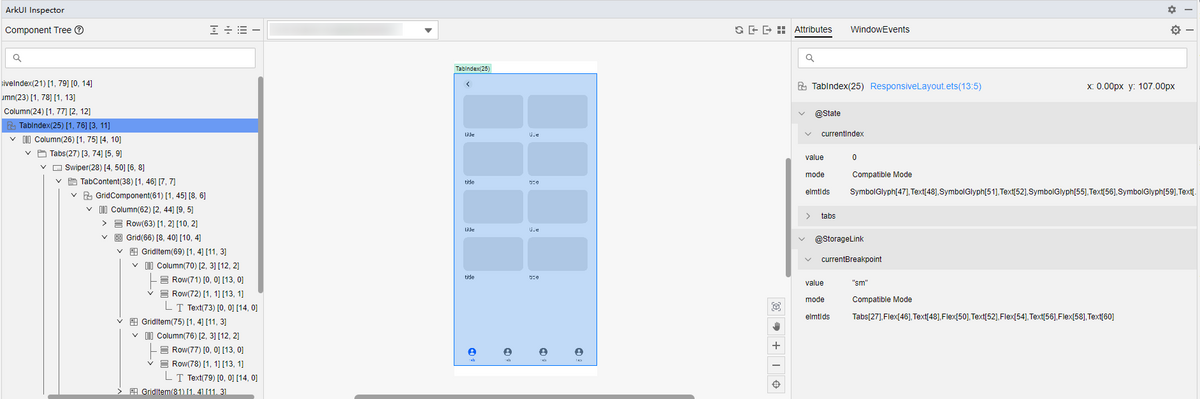
- 在组件树上选择自定义组件,属性列表显示当前组件配置的状态变量信息以及影响组件。
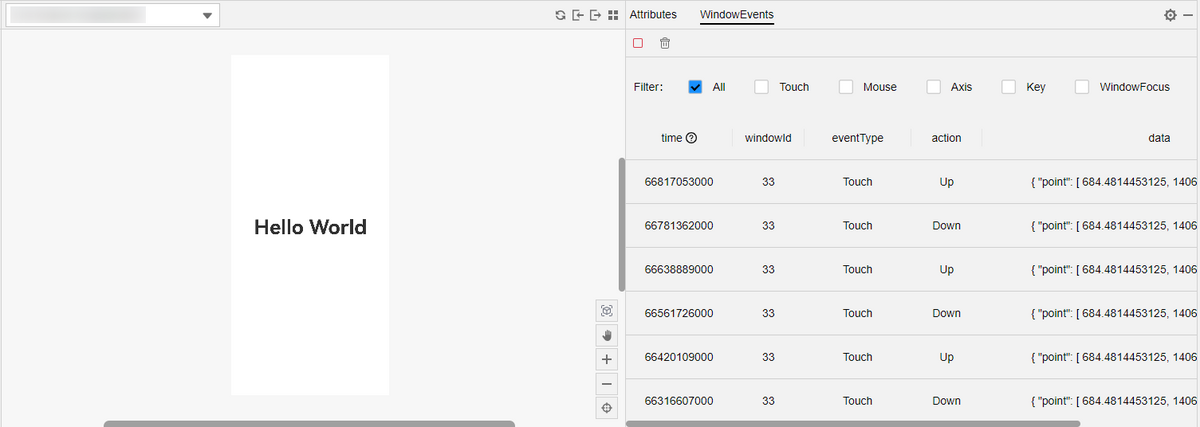
- 查看窗口交互事件,包括触屏、鼠标、按键、滚轮、窗口焦点变化事件。
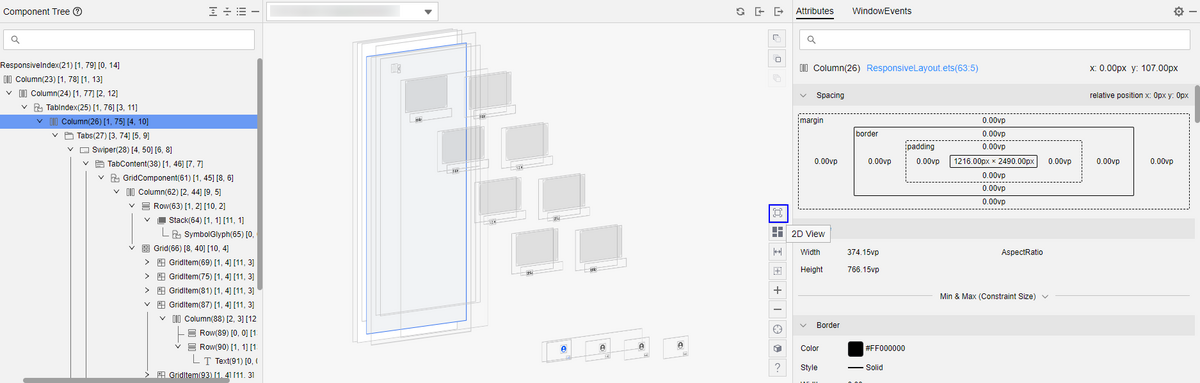
- 按照组件粒度3D展开应用,方便查看组件之间的嵌套、遮挡关系。
使用场景
针对界面较复杂的应用:
- 通过组件树查看组件的父子关系,检查是否存在冗余组件。
- 针对应用在真机或模拟器上运行出现UI界面显示异常,尤其经过多次界面复杂操作后产生的界面错误以及后台逻辑错误,进行问题分析定位。
使用约束
- 仅运行在前台的应用支持通过Inspector查看。
- 已通过USB或WLAN连接设备。
- 仅支持Stage工程。
- 仅支持全屏应用或者焦点在前台的窗口。
- 不支持应用市场上架的商用签名应用。
操作步骤
-
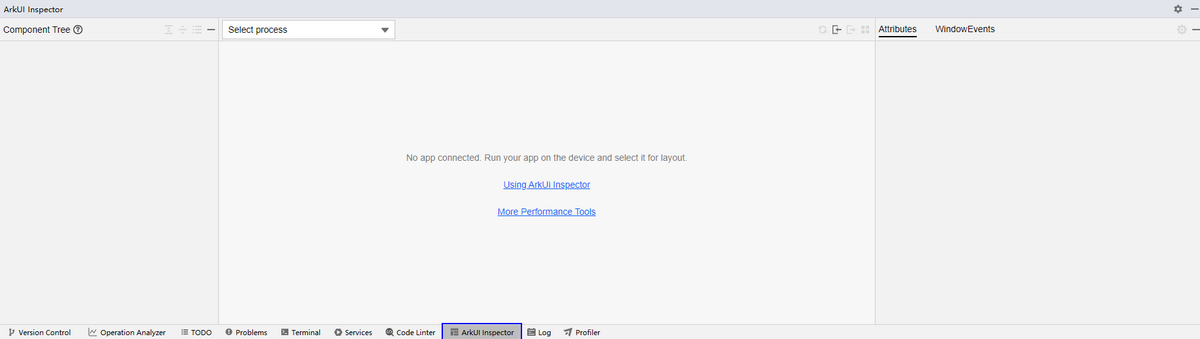
在DevEco Studio下方点击ArkUI Inspector,打开ArkUI Inspector。
-
点击RUN
 或者DEBUG
 按钮,将应用推送安装到设备上,在设备的应用列表中选择当前显示在前台的UI进程。
-
ArkUI Inspector左侧为当前的组件树结构,中间栏显示当前设备的UI界面,右侧在选中组件的情况下为当前组件的属性信息。可以在左侧组件树上或在中间UI界面点击选择组件。当设备上UI发生变化时,可点击中间栏右上角
 按钮同步设备上的UI效果。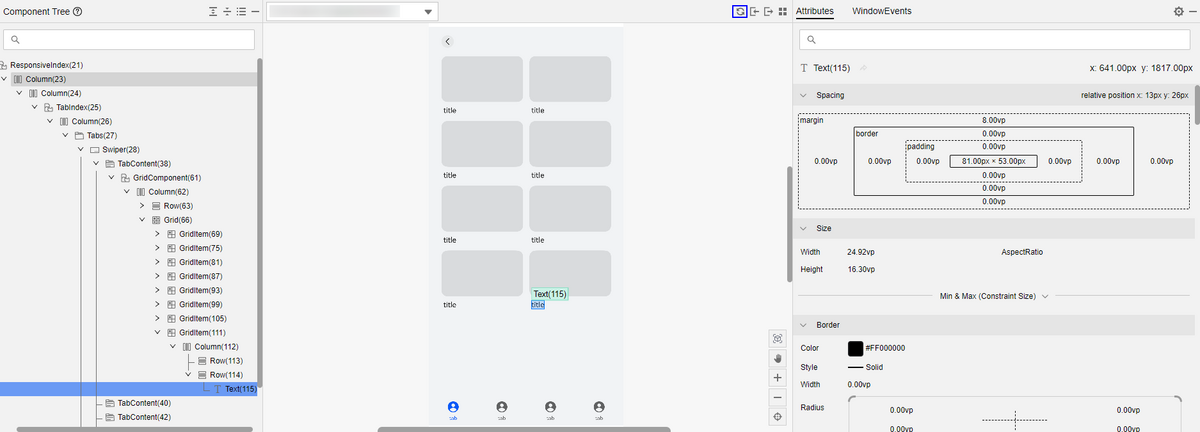
-
在设备框,点击设备列表的最后一项Stop inspector,可断开与设备的连接。

显示组件信息
-
点击
 ,勾选Show Tree Statistics,可显示组件树组件信息。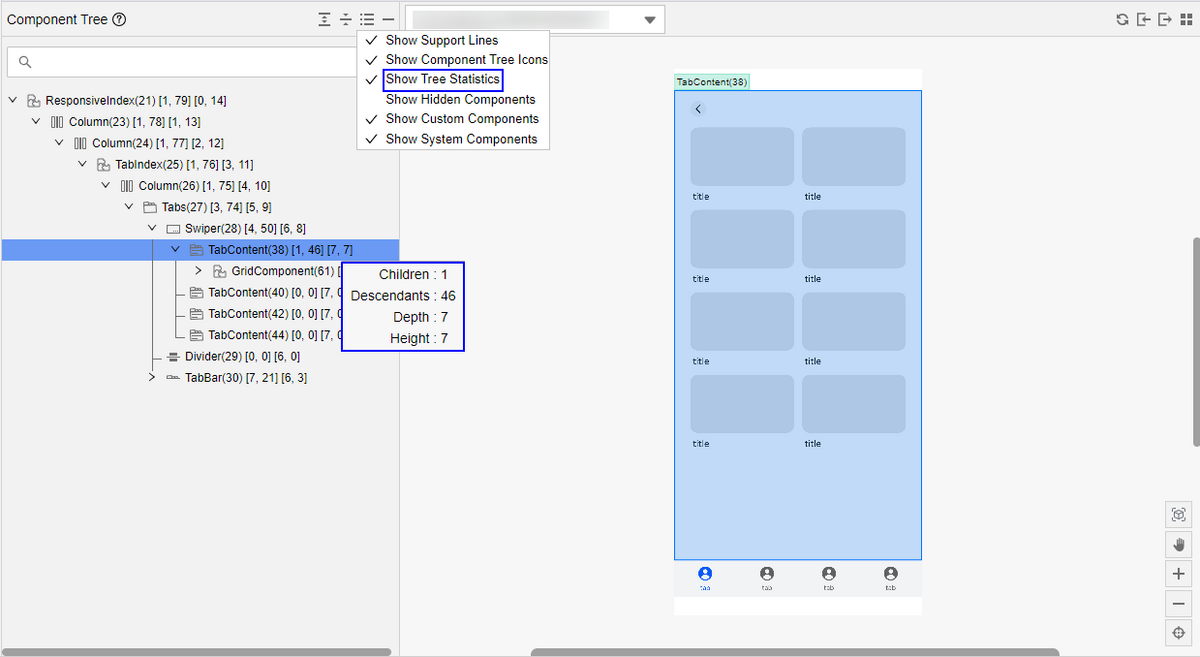
-
点击
,勾选Show Hidden Components,可显示隐藏的组件。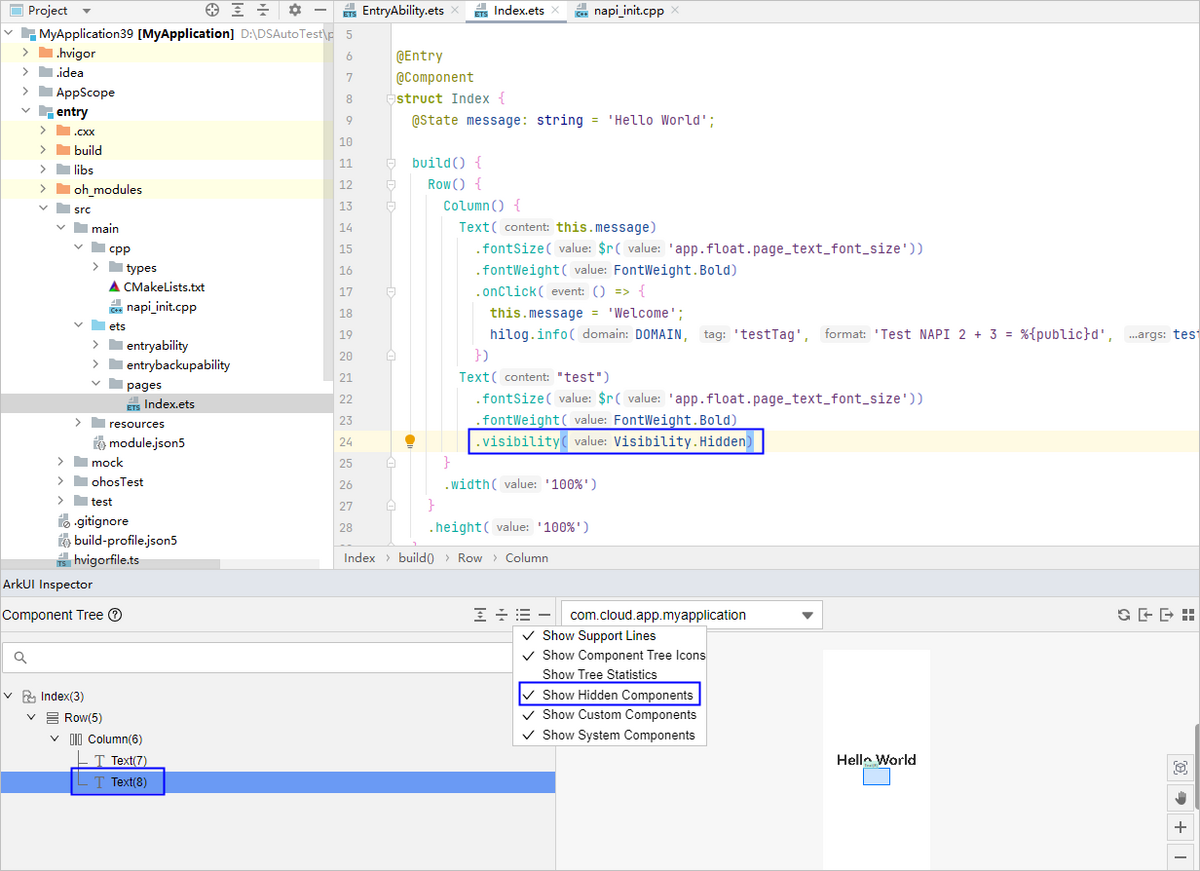
-
点击
,勾选Show Custom Components,可过滤自定义组件。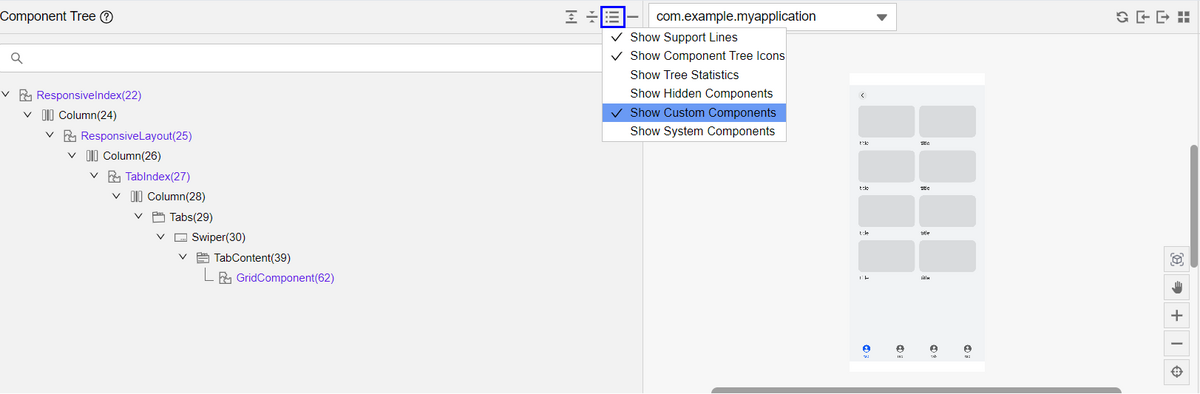
-
点击
,勾选Show System Components,可过滤系统组件。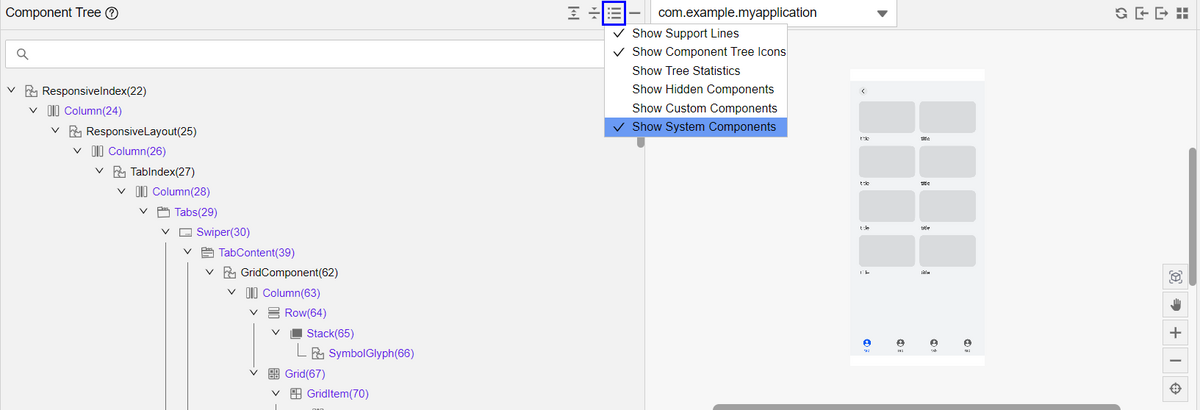
导入/导出UI界面快照
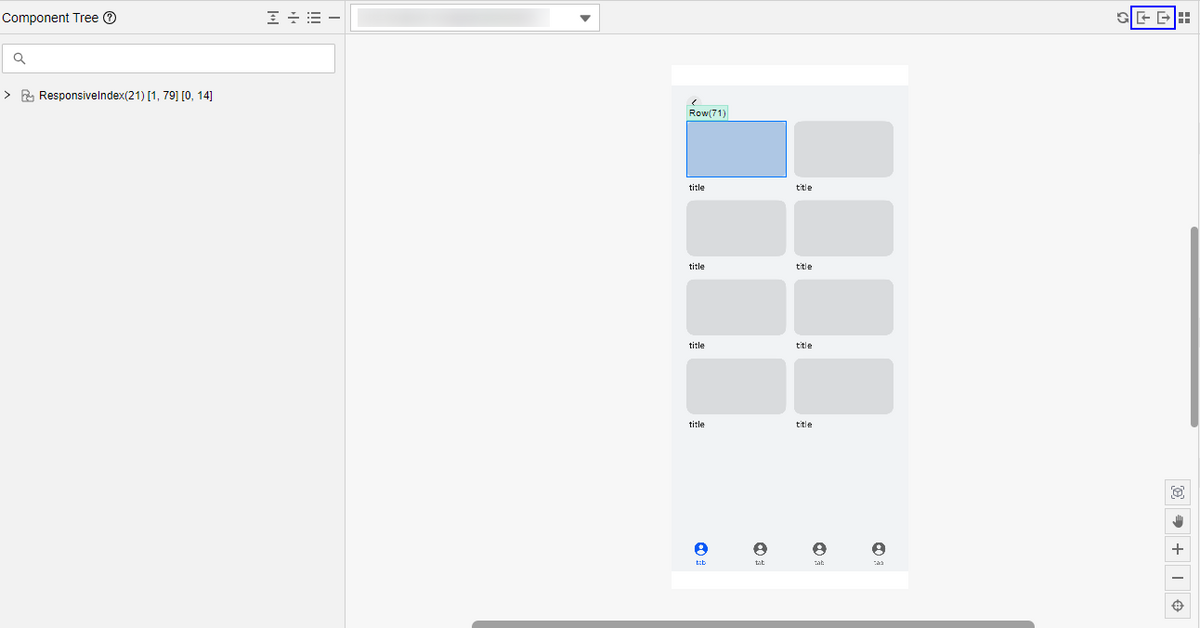
ArkUI Inspector支持导出及导入应用UI界面快照,脱离设备查看应用UI界面显示效果。
- 在中间栏点击
 可以导入本地的应用UI界面快照。导入成功后将在DevEco Studio中打开该快照。
 - 在中间栏点击
 可以将应用UI界面快照导出到本地。导出成功后将默认在DevEco Studio中打开该快照。
UI组件源码跳转
-
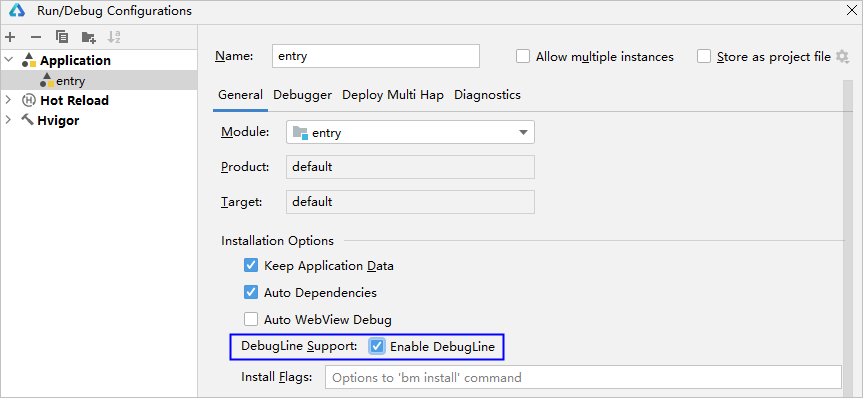
单击Run > Edit Configurations,勾选“Enable DebugLine”,点击OK保存后,重新运行工程,表示开启源码跳转功能。
-
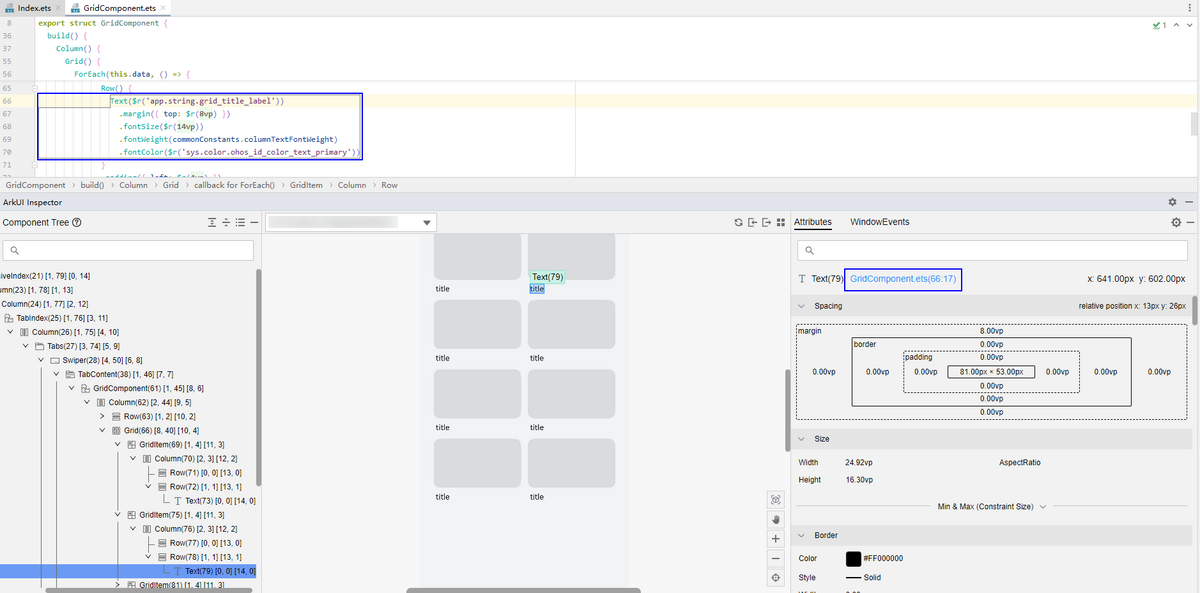
在ArkUI Inspector中,选中要进行源码跳转的UI组件,点击右侧的源码跳转,即可跳转到UI组件源码位置。
显示布局边框
在UI显示设置上,勾选“Show Component Border”,可显示当前页面所有组件的布局信息。
查看UI组件的状态变量
点击自定义组件,可以查看自定义组件的状态变量,以及状态变量影响的下一层组件。
查看窗口交互事件
从DevEco Studio 6.1.0 Beta1版本开始,支持查看窗口交互事件,包括触屏、鼠标、按键、滚轮、窗口焦点变化事件,帮助开发者定位窗口发生失焦、获焦、重绘等问题。
选择WindowEvents页签,点击Start按钮 ,开始上报事件消息,包括事件时间戳、窗口ID、事件类型、坐标等,支持按事件类型过滤。点击Stop按钮
 ,即可停止上报事件。
3D展开应用
ArkUI Inspector支持将应用按照组件粒度进行3D展开,即UI界面能够在Z轴展开,方便查看组件之间的嵌套、遮挡关系。
该功能从DevEco Studio 6.0.0 Beta1版本开始支持,同时设备系统版本需要升级到API 20。
使用场景
- 点击图层可以精准选中和查看被遮挡的组件,可用于定位组件是否被遮挡等问题。
- 3D视图展示的图层均是组件树上参与渲染的组件,可帮助开发者判断组件是否需要进行渲染,例如过长的列表、不可见区域是否需要渲染,帮助开发者优化渲染性能。
- 对于页面复杂、小组件较多的场景,在组件树或者2D视图中难以选中,通过3D视图增加图层之间的距离,能够有效地突出小组件,使其更易于选中。
进入3D视图
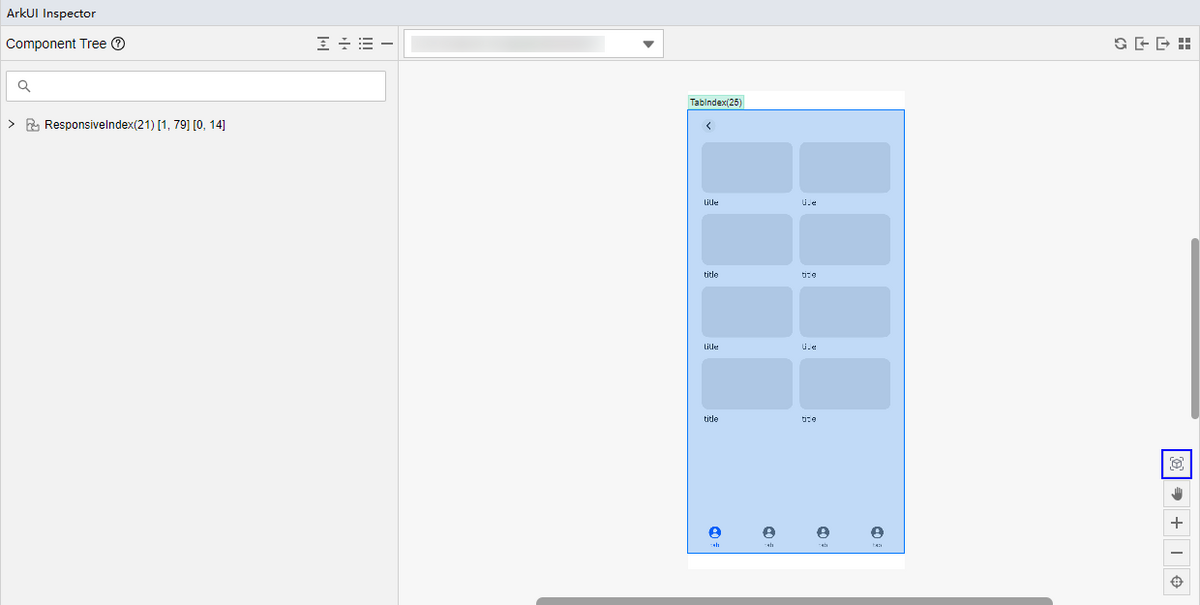
点击3D View按钮 ,进入3D视图。首次进入3D视图会加载3D数据,请等待数据加载完成。
基础操作
- 旋转视图:按住鼠标左键移动。
- 平移视图:按住鼠标右键移动。
- 放大/缩小视图:滚动鼠标滚轮。
隐藏前方图层
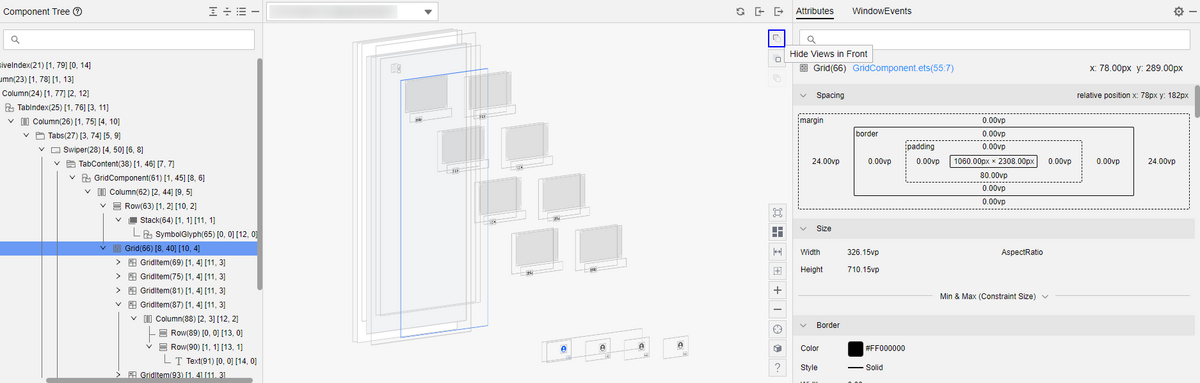
选中图层后,图层会显示蓝色边框,点击Hide Views in Front按钮 ,能够隐藏当前选中图层前方(朝向用户)的所有图层,避免不必要图层的干扰。
隐藏后方图层
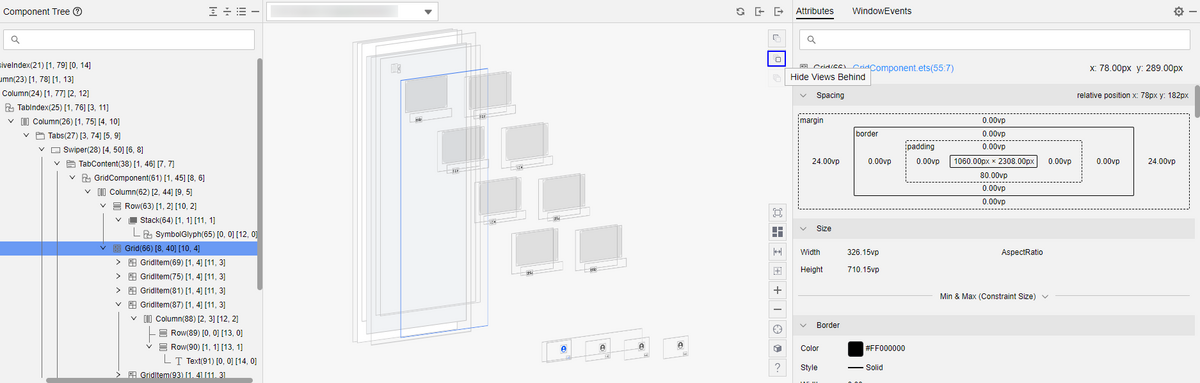
和隐藏前方图层类似,选中图层后,点击Hide Views Behind按钮 ,能够隐藏当前选中图层后方的所有图层。
恢复隐藏图层
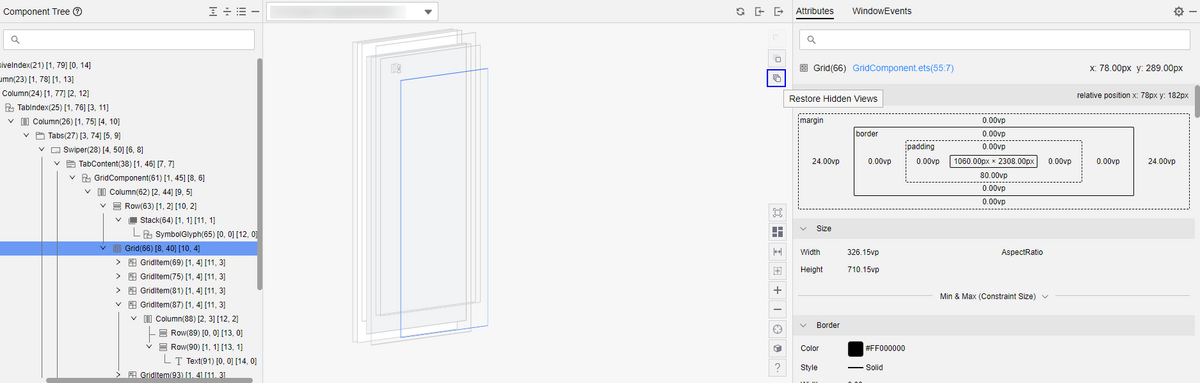
点击Restore Hidden Views按钮 ,能够恢复所有隐藏的前方图层和后方图层。
切换图层排列顺序
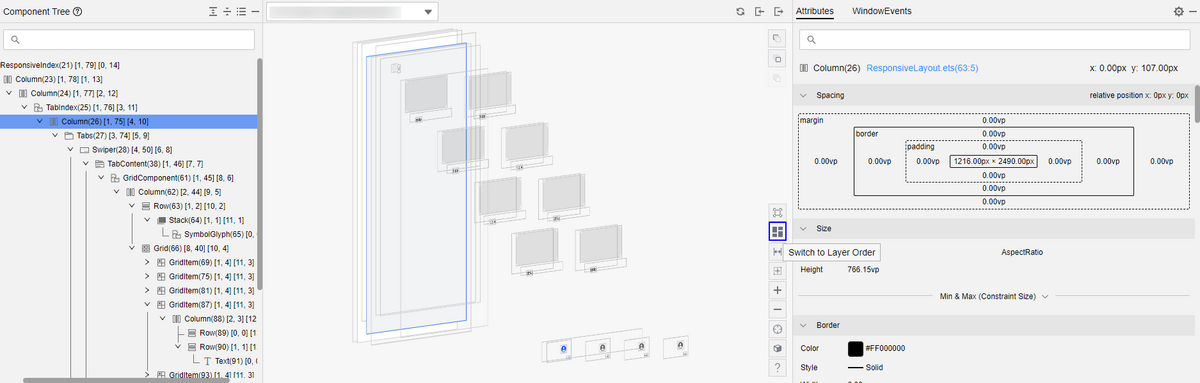
图层有两种排列顺序,id顺序和层级顺序。
- id顺序:默认顺序,即渲染的顺序,也是组件真实显示的顺序,图层的遮挡关系和实际应用一致,每个图层显示在一个Z轴平面上,但如果图层数量较多,会导致Z轴过长,操作不方便。
- 层级顺序:组件树上同一层级的组件,在3D视图中会显示在相同Z轴平面上,能够有效减少3D视图下Z轴长度。
切换方式:点击Switch to Layer Order/Switch to Id Order按钮 ,可以将图层的排列顺序分别切换至层级顺序/id顺序。
调节图层间距
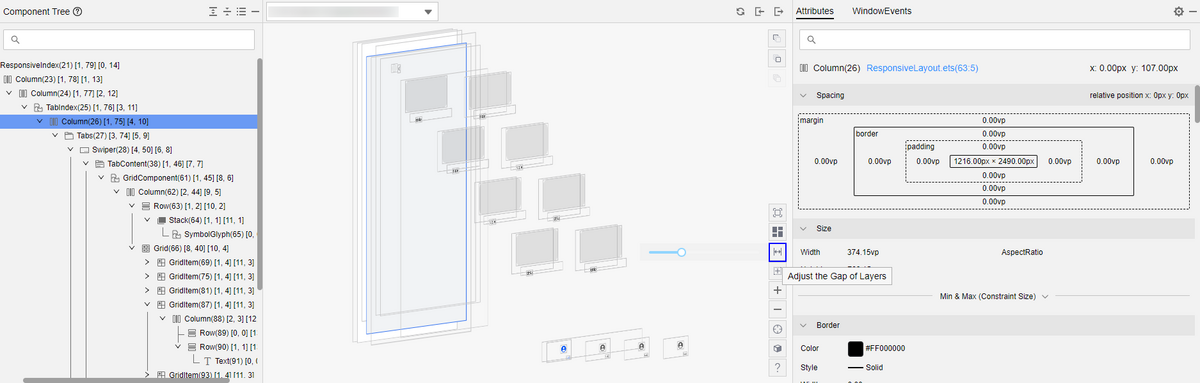
鼠标悬浮在Adjust the Gap of Layers按钮 上,出现一个拖动条,拖动后可调节图层间的距离,范围是0~100px。
显示/隐藏图层边框
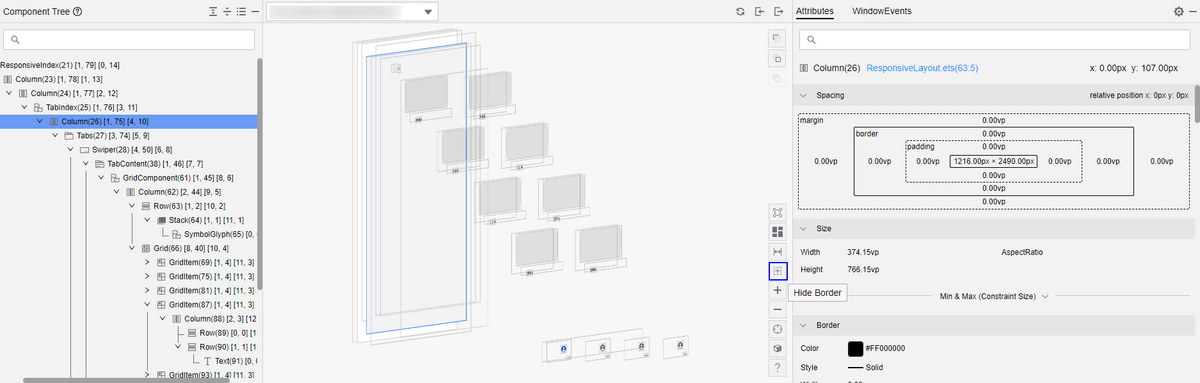
DevEco Studio默认给图层加了边框,此边框并非应用自身边框,便于查看透明图层。点击Hide Border按钮 或Show Border
 可以隐藏或显示图层边框。
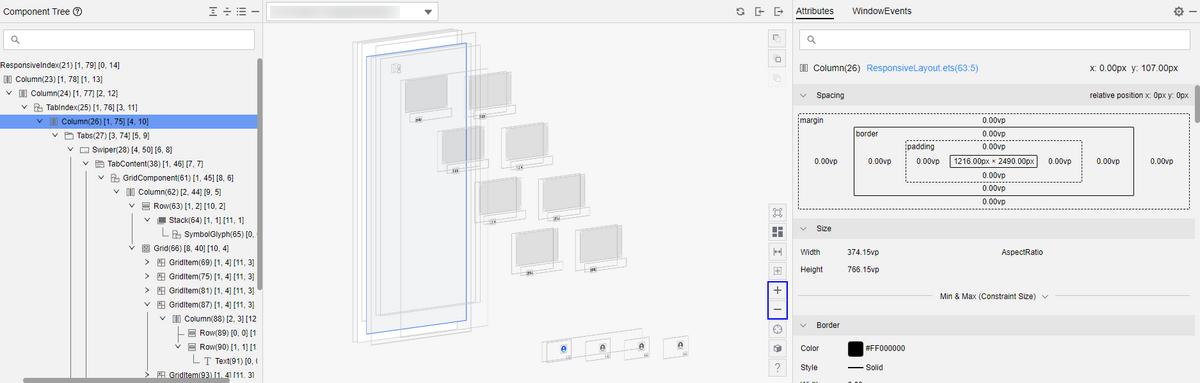
放大/缩小视图
点击Zoom In按钮 或Zoom Out按钮
 ,能够放大或缩小3D视图。
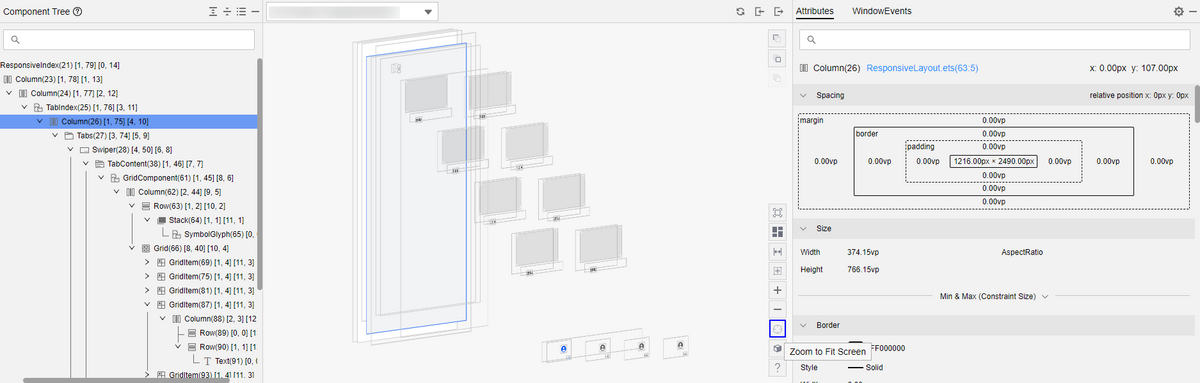
自适应窗口
点击Zoom to Fit Screen按钮 ,能够自动根据窗口大小,调整3D图层的缩放比例,并使3D视图回到区域中间。
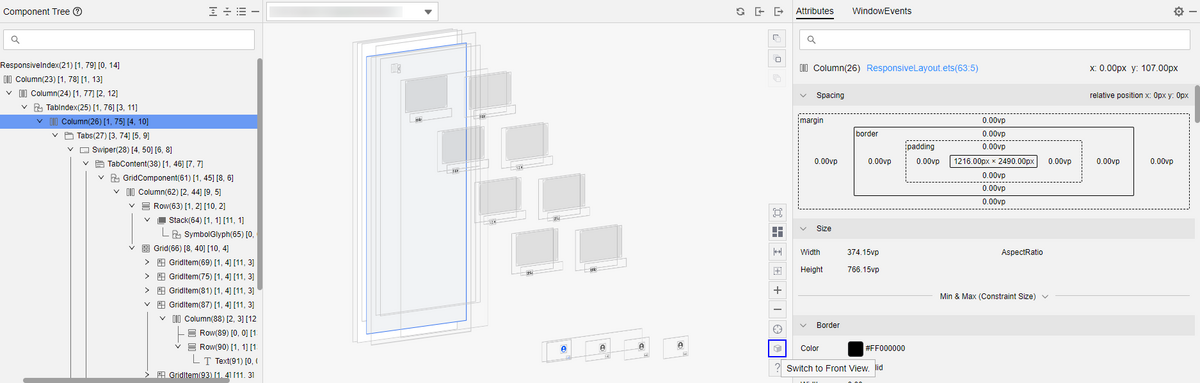
切换正面/侧面视图
DevEco Studio默认展示侧面视图,经过复杂的旋转后,可点击Switch to Front View按钮 或Switch to Side View按钮
 ,将3D视图自动调整到预设的正面或侧面视角。
返回2D视图
点击2D View按钮 ,可切换至2D视图。