编译报错智能分析
当DevEco Studio构建ArkTS工程出现失败时,CodeGenie仅能够对ArkTS语法相关的错误进行智能分析,提供错误原因及修复方案,帮助开发者快速解决编译构建问题。
在DevEco Studio 6.0.2 Beta1版本,编译报错修复的交互过程进一步优化,支持编辑区显示修改前后的差异点,以及开启自动编译验证。
从DevEco Studio 6.0.2 Release版本开始,编译报错智能修复能力使用的是HarmonyOS Act智能体。
从DevEco Studio 6.1.0 Beta2开始,不支持在编辑区点击Accept/Reject来接受/拒绝AI提供的修复方案;支持使用和切换模型。
操作步骤
-
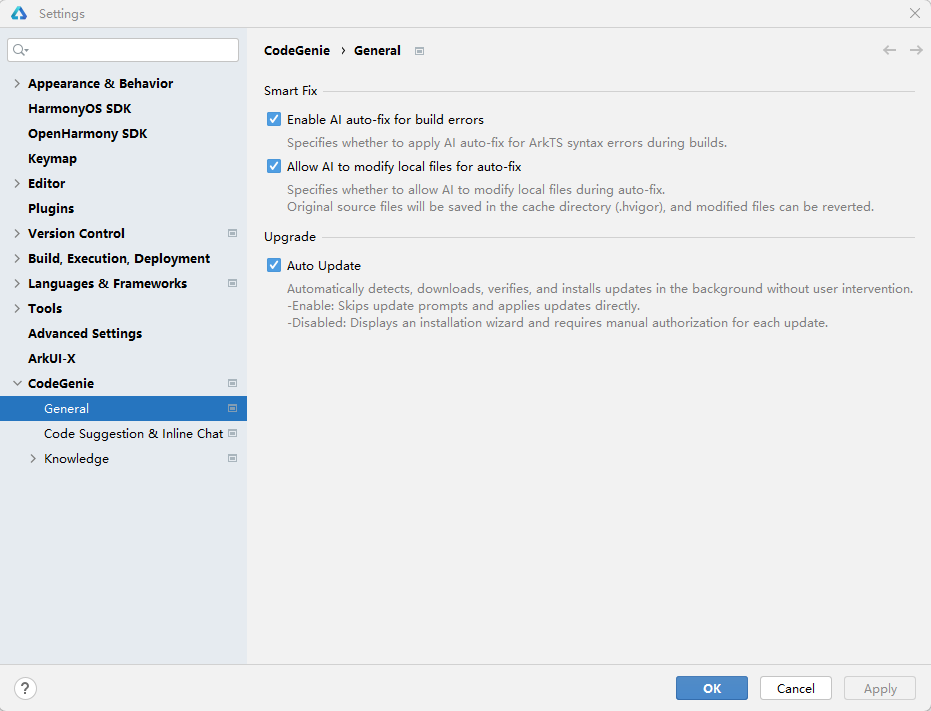
如需开启编译报错智能分析和自动修复,进入File > Settings(macOS为DevEco Studio > Preferences/Settings) > CodeGenie****> General页面,勾选Enable AI**** auto-fix for build errors和Allow AI to modify local files for auto-fix。
-
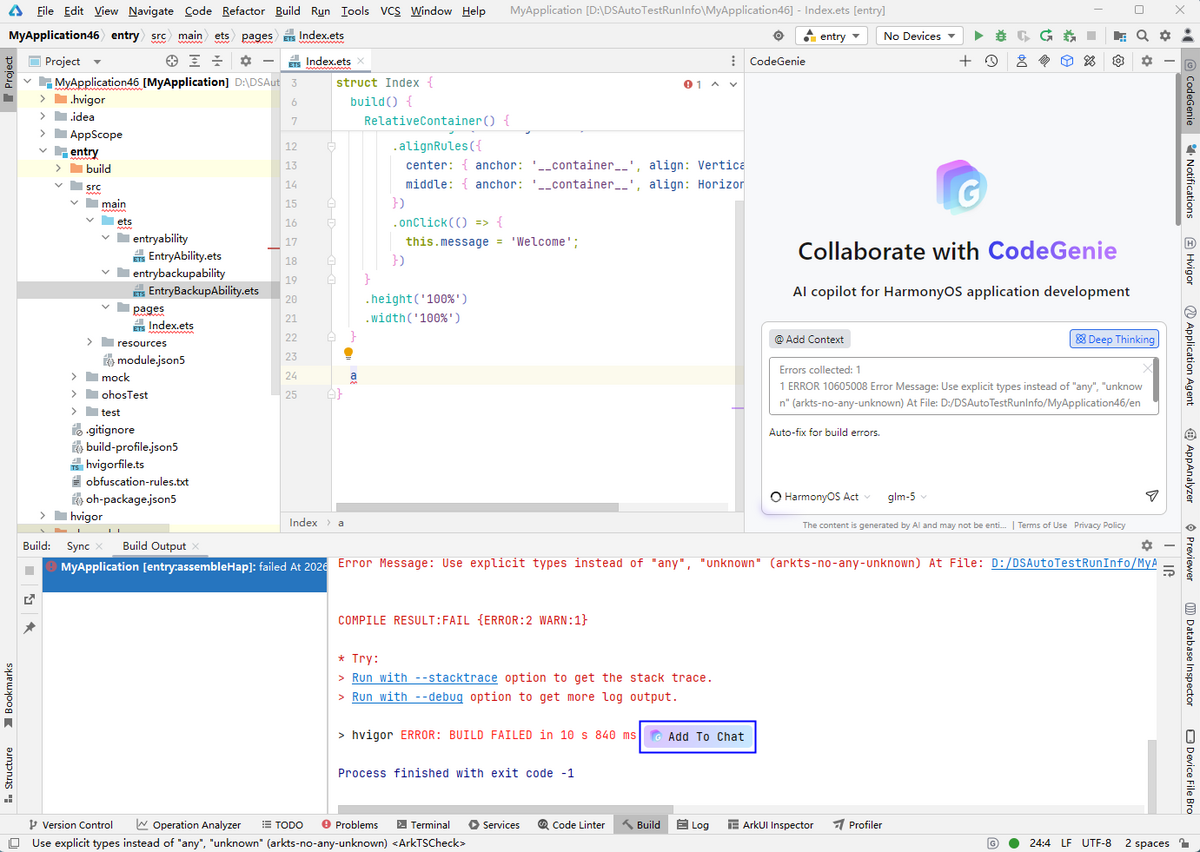
当ArkTS工程出现构建报错时,点击报错信息后方Add To Chat图标,CodeGenie将自动引用构建报错信息。
开发者可在输入框中选择对当前报错修复任务进行补充指令,帮助开发者进行定制化修复,使修复更准确,如“当前工程为API 24工程,注意兼容性”等,点击或回车发送对话后,CodeGenie会分析该报错及开发者输入信息,并提供可能的错误原因,针对语法错误问题将参考开发者诉求,提供恰当的修复方案。
若弹窗提醒"Please sign in to access DevEco CodeGenie",请先登录CodeGenie后,再次点击Add To Chat图标查看解决方案。
-
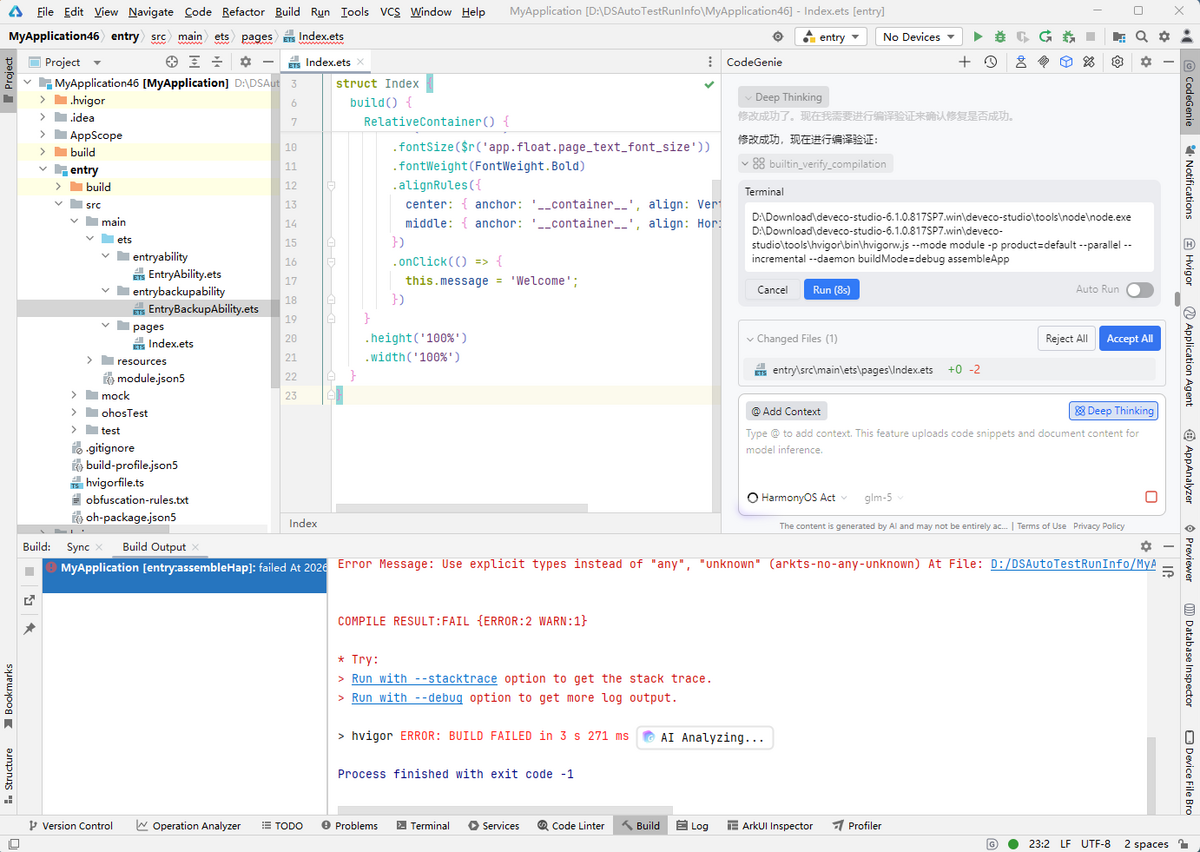
CodeGenie提供的修复方案被自动应用到代码中。
- DevEco Studio 6.1.0 Beta2之前版本:
- 点击编辑区Accept(或使用快捷键Ctrl+Shift+Y),确认和接受AI提供的修复方案;点击Reject(或使用快捷键Ctrl+Shift+N)拒绝。
- 点击右侧对话框中的Accept All********/Reject All按钮,接受或拒绝所有文件的修改;将鼠标悬浮在文件路径上,点击
 可接受或拒绝该文件的修改。
- DevEco Studio 6.1.0 Beta2及之后版本:
- 点击右侧对话框中的Accept All********/Reject All按钮,接受或拒绝所有文件的修改;将鼠标悬浮在文件路径上,点击可接受或拒绝该文件的修改。
- 点击右侧对话框中的Accept All********/Reject All按钮,接受或拒绝所有文件的修改;将鼠标悬浮在文件路径上,点击
- DevEco Studio 6.1.0 Beta2之前版本:
-
点击Run编译验证,所需时间见提示,时间单位是秒。
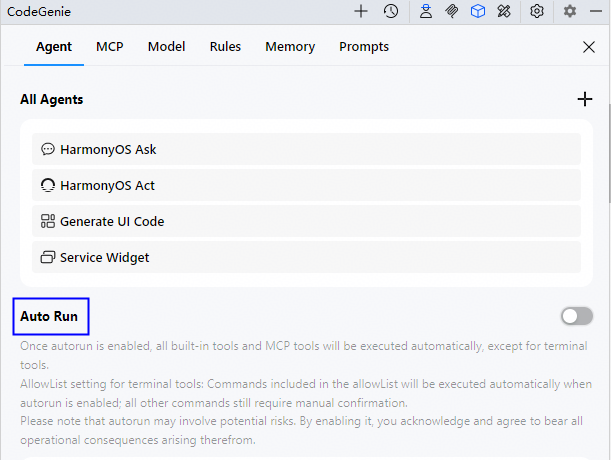
DevEco Studio 6.1.0 Beta2及之后版本,勾选对话问答结果中的Auto Run,或者Agent中Auto Run,开启自动编译验证开关。取消勾选Agent中Auto Run选项,关闭自动编译验证开关。
DevEco Studio 6.1.0 Beta2之前版本,勾选对话问答结果中的Automatically compile and verify without prompting,或者File > Settings****> CodeGenie >General中的Allow AI to automatically run compilation verification during auto-fix,开启自动编译验证开关。取消勾选File**** > Settings****> CodeGenie >General中Allow AI to automatically run compilation verification during auto-fix****选项,关闭自动编译验证开关。