获取命令行工具
该命令行工具集合了HarmonyOS应用开发所用到的系列工具,包括代码检查codelinter、堆栈解析hstack、命令行构建hvigorw、三方依赖管理ohpm和SDK中包含的一系列工具,本文主要讲解codelinter、hstack、hvigorw等工具的使用方式,关于SDK中包含的工具的使用指导请参考SDK命令行工具。
命令行工具获取
请前往下载中心获取命令行工具Command Line Tools,并根据下载中心页面工具完整性指导进行完整性校验。

HarmonyOS SDK已嵌入命令行工具中,无需额外下载配置。
配置环境变量
将命令行工具进行解压,codelinter、hstack等工具存放在Command Line Tools的bin目录下,需要将该目录配置到PATH环境变量中。
Windows
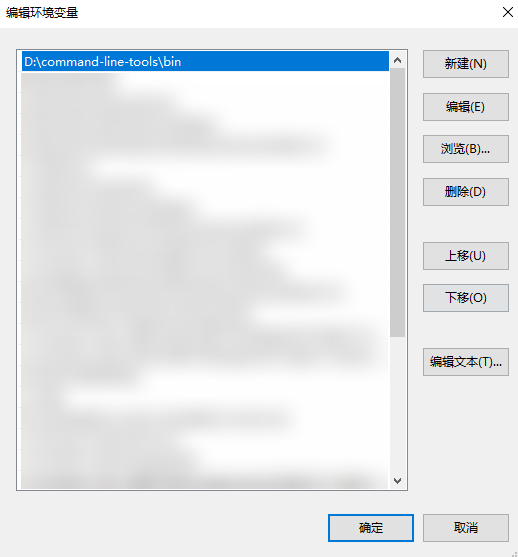
命令行工具解压后,将${Command Line Tools解压路径}\command-line-tools\bin目录配置到系统或者用户的PATH环境变量中,配置完成后重新打开命令行窗口。
例如将命令行工具解压到D盘根目录,示例如下。
macOS/Linux
-
将下载后的命令行工具解压到本地。
-
打开终端工具,执行以下命令,根据输出结果分别执行不同命令。
echo $SHELL-
如果输出结果为/bin/bash,则执行以下命令,打开.bash_profile文件。
vi ~/.bash_profile -
如果输出结果为/bin/zsh,则执行以下命令,打开.zshrc文件。
vi ~/.zshrc
-
-
单击字母“i”,进入Insert模式。
-
输入以下内容,在PATH路径下添加环境变量。请以实际命令行工具存储路径为准。
export PATH=${Command Line Tools解压路径}/command-line-tools/bin:$PATH -
编辑完成后,单击Esc键,退出编辑模式,然后输入“:wq”,单击Enter键保存。
-
执行以下命令,使配置的环境变量生效。
如需验证是否配置成功,可以使用相关命令验证,例如执行codelinter -v指令,检查是否可以正确获取codelinter工具版本。