代码检查工具(codelinter)
codelinter同时支持使用命令行执行代码检查与修复,可将codelinter工具集成到门禁或持续集成环境中。
codelinter命令行格式为:
codelinter [options] [dir]
options:可选配置,请参考表1。
dir:待检查的工程根目录;为可选参数,如不指定,默认为当前上下文目录。
表1 codelinter命令行配置
| 指令 | 说明 |
|---|---|
| --config/-c | 指定执行codelinter检查的规则配置文件,** |
| --fix | 设置codelinter检查同时执行QuickFix。 |
| --format/-f | 设置检查结果的输出格式。目前支持default/json/xml/html四种格式;不指定时,默认是default格式(文本格式)。 |
| --output/-o | 指定检查结果保存位置,且命令行窗口不展示检查结果。** |
| --version/-v | 查看codelinter版本。 |
| --product/-p | 指定当前生效的product。 |
| --incremental/-i | 对Git工程中的增量文件(包含新增/修改/重命名的文件)执行Code Linter检查。 |
| --help/-h | 查询codelinter命令行帮助。 |
| --exit-on/-e | 指定哪些告警级别需要返回非零退出码,告警级别包括:error、warn和suggestion。若需要指定多个告警级别,级别间需要用英文逗号分开。 退出码的计算方式为:用一个3位的二进制数从高到低分别表示error、warn、suggestion告警级别。若在命令行中配置告警级别,并且代码检查结果中也包含该告警级别,则该二进制值为1,否则均为0。将二进制数转换为十进制数,则是退出码。 例如: - 命令配置为--exit-on error,代码检查结果包括error、warn、suggestion三类告警,则退出码的二进制数为100,十进制数为4。 - 命令配置为--exit-on error,代码检查结果包括warn、suggestion两类告警,则退出码的二进制数为000,十进制数为0。 |
-
进行codelinter代码检查与修复。若您的工程存在多个product,请使用--product/-p指令,指定生效的product和执行检查的工程根目录。

- 在工程根目录下使用命令行工具:
-
直接执行 codelinter 指令。此时根据默认codelinter检查规则,对该工程中的TS/ArkTS文件进行代码检查。默认的规则清单可在检查完成后,根据命令行提示,查看相应位置的code-linter.json5文件。
codelinter // 进行codelinter检查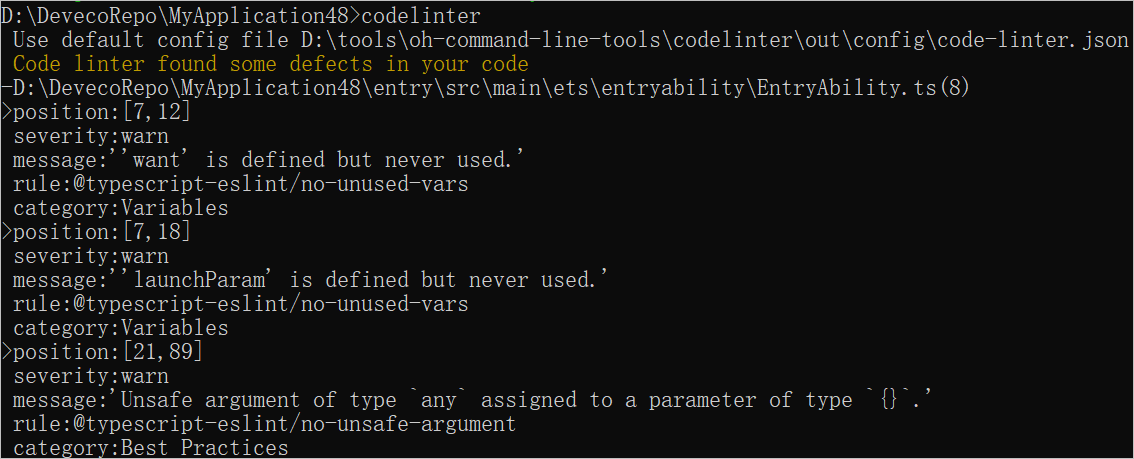
-
执行如下命令,指定codelinter检查所使用的code-linter.json5规则配置文件,并进行代码检查。
codelinter -c filepath // 指定执行检查的规则配置文件位置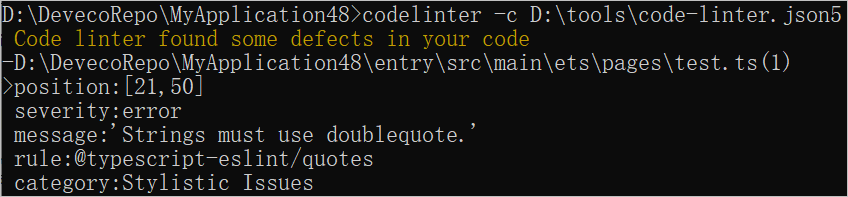
-
执行如下命令,对指定工程将根据指定的规则配置文件执行codelinter检查,并对部分支持修复的告警信息进行自动修复。
codelinter -c filepath --fix // 对工程中的告警进行修复
-
- 在非工程根目录下使用命令行工具:
-
执行如下命令,指定需要进行检查的工程目录或文件路径。此时根据默认codelinter检查规则,对该工程中的TS/ArkTS文件进行代码检查。默认的规则清单可在检查完成后,根据命令行提示,查看相应位置的code-linter.json5文件。
codelinter dir [filepath] [dir1] // 指定执行检查的工程目录或文件路径。支持同时配置多个文件/文件夹路径。 filepath为待检查的文件所在位置,dir、dir1指定待检查的工程目录
-
在指定的工程目录下,根据指定的codelinter规则配置文件进行代码检查。
codelinter -c filepath dir // filepath为指定的规则配置文件所在位置,dir指定执行检查的工程根目录 -
执行如下命令,对指定工程重新执行codelinter检查,并对部分支持修复的告警进行自动修复。
codelinter -c filepath dir --fix // 对指定工程中的告警进行修复。支持配置同时多个工程路径
-
- 在工程根目录下使用命令行工具:
-
如需指定检查结果输出格式(以json格式为例),执行如下指令。检查结果将在命令行窗口展示。
codelinter [dir] -f json //[dir]为待检查的工程根目录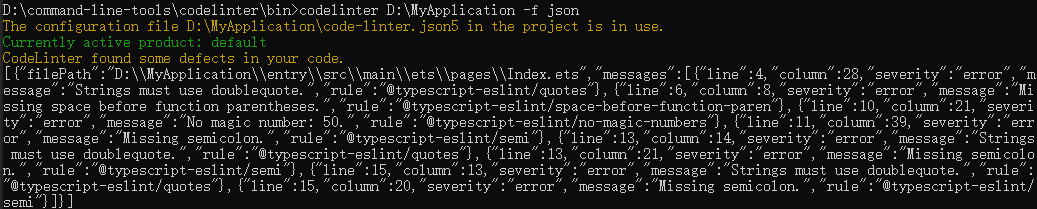
-
执行如下指令,指定代码检查输出格式及结果保存位置。此时将不在命令行窗口中打印检查结果,可在指定的文件存放路径下查看。
codelinter [dir] -f json -o filepath2 // [dir]为待检查的工程根目录,filepath2为指定存放代码检查结果的文件路径