编辑区对话
CodeGenie提供Inline Edit能力,支持在ArkTS文件的编辑窗口中通过自然语言进行问答,基于上下文智能生成代码片段,提升代码可读性。
从DevEco Studio 6.0.2 Beta1开始,Inline Edit支持选择三方模型,根据指定的模型进行生成代码。
从DevEco Studio 6.1.0 Beta1开始,Inline Edit入口名称变更为Inline Chat。
从DevEco Studio 6.1.0 Beta2版本开始,需要在设置中勾选Show Inline Chat tips开启编辑区Inline Chat浮窗。
-
当前有以下两种方式唤醒Inline Chat对话框:
-
若未选中代码片段,在代码编辑区域右键选择CodeGenie > Inline Chat(或使用快捷键Alt+I,macOS中为Command+I)。
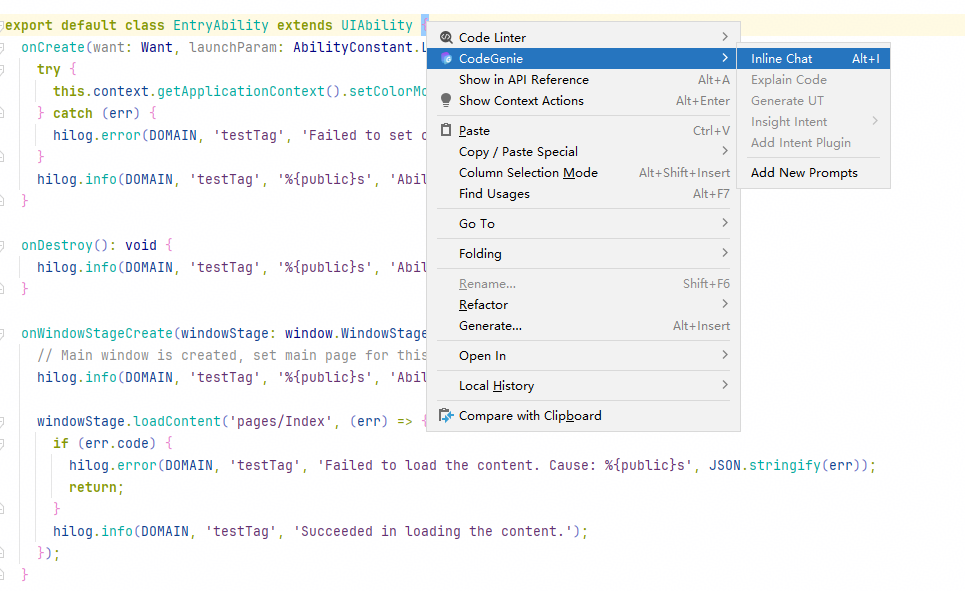
-
若选中一段代码,点击Inline Chat(或使用快捷键Alt+I,macOS中为****Command+I)****浮框。
在DevEco Studio 6.1.0 Beta2之前版本,如未出现浮框,可在File > Settings > CodeGenie > Code Generation(macOS中为DevEco Studio > Prefe********rences/Settings > CodeGenie > Code Generation)中取消勾选Hide Inline Chat Overlay选项。
从DevEco Studio 6.1.0 Beta2版本开始,如未出现浮框,可在File > Settings > CodeGenie > Code Completion & Inline Chat(macOS中为DevEco Studio > Prefe********rences/Settings > CodeGenie > Code Completion & Inline Chat)中勾选Show Inline Chat tips启用浮窗。
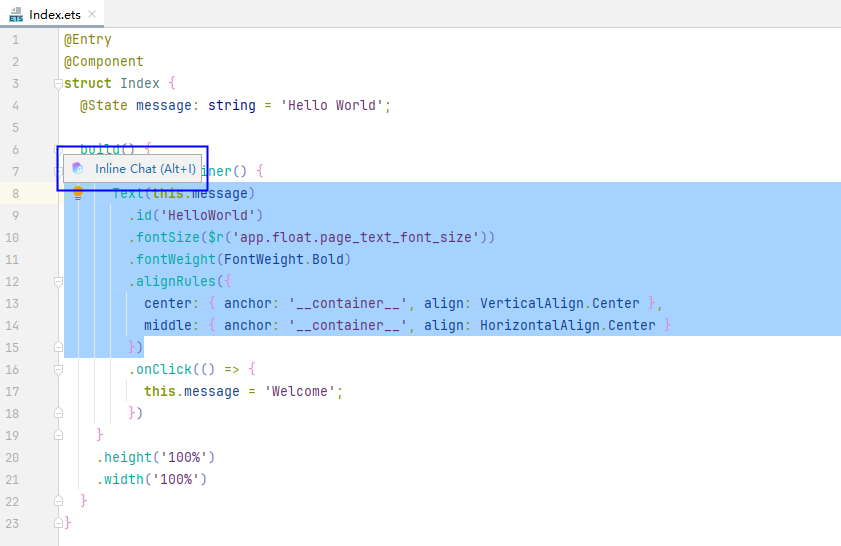
-
-
选择在CodeGenie中已配置的三方模型,或者使用默认模型。三方模型配置具体请参考模型(Model)配置。
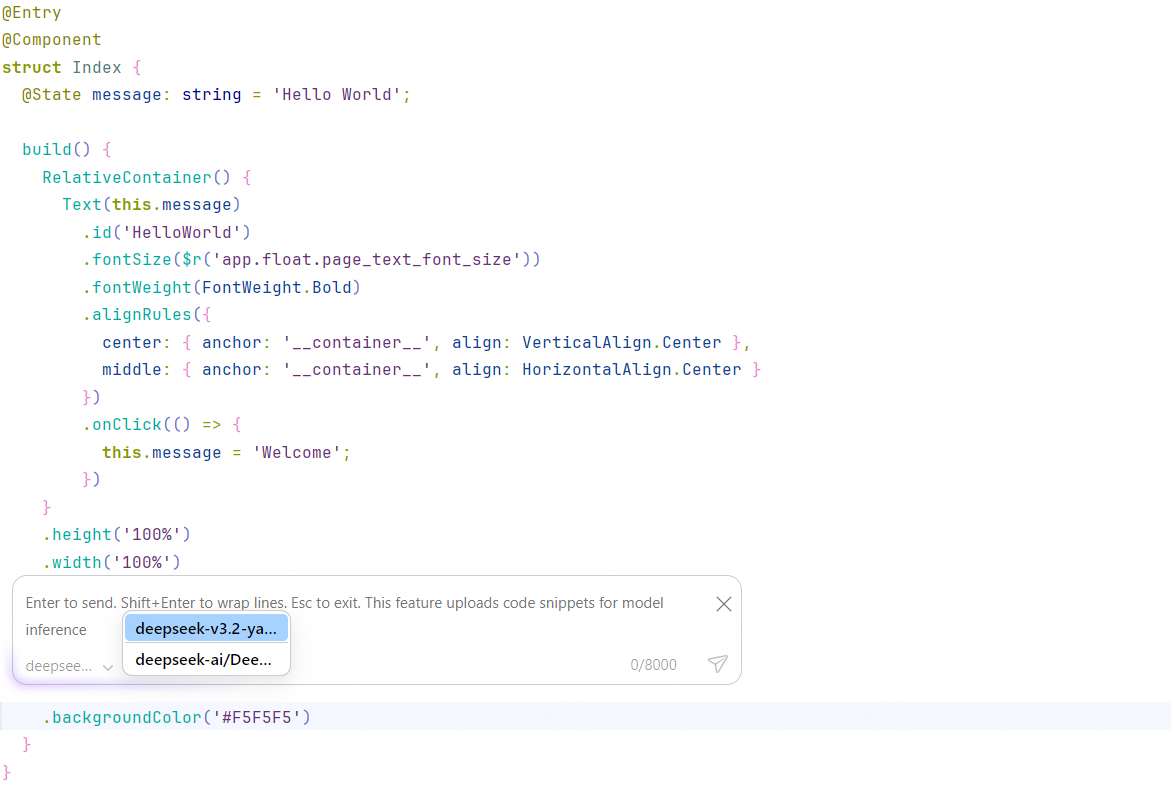
-
若选择默认模型,在对话框中输入所需要的代码功能描述,在键盘输入回车或点击发送,开始生成代码。点击Stop Generation,中断本轮代码生成过程。
若选择三方模型,支持分析当前代码文件和生成分析报告,以及进行参数校验(Parameter Validation)、代码注释(Code Explanation)、代码优化(Code Optimization),分析报告和参数校验等结果跟模型有关,具体操作如下:
-
未选中代码片段,在对话框中输入"/",在键盘输入回车或点击发送,对当前代码文件开始分析。点击Stop Generation,中断本轮代码生成过程。
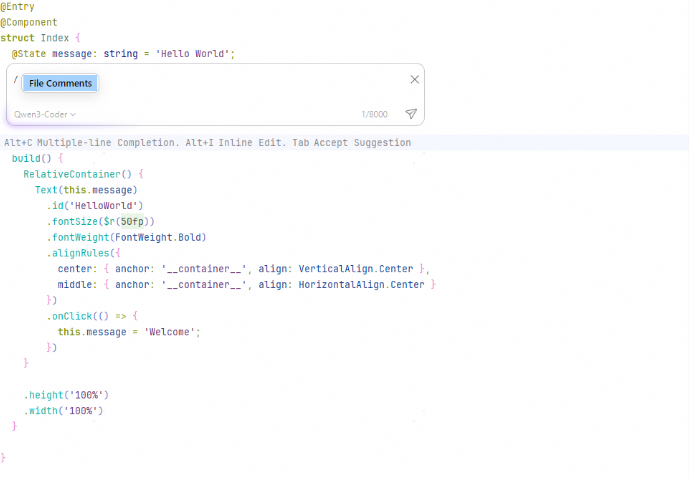
-
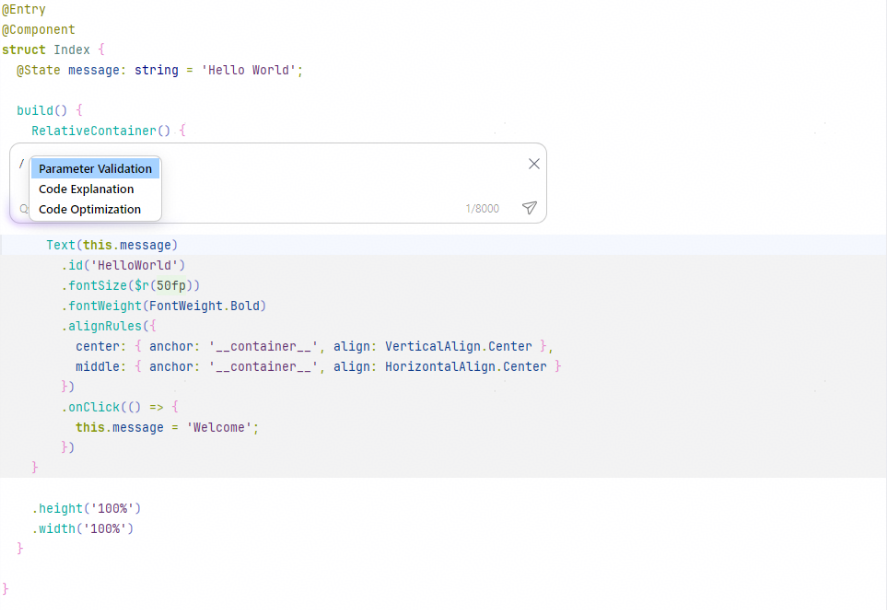
选中一段代码,在对话框中输入"/",选择Parameter Validation/Code Explanation/Code Optimization,可输入或不输入所需的功能描述,在键盘输入回车或点击发送后开始生成。点击Stop Generation,中断本轮代码生成过程。
-
-
生成完毕将在编辑区展示本轮生成的代码内容,并通过不同颜色体现与当前代码的对比差异。
- 绿色区域:新生成的代码内容。
- 蓝色区域:对现有代码进行修改的内容。
- 红色区域:删除的代码内容。
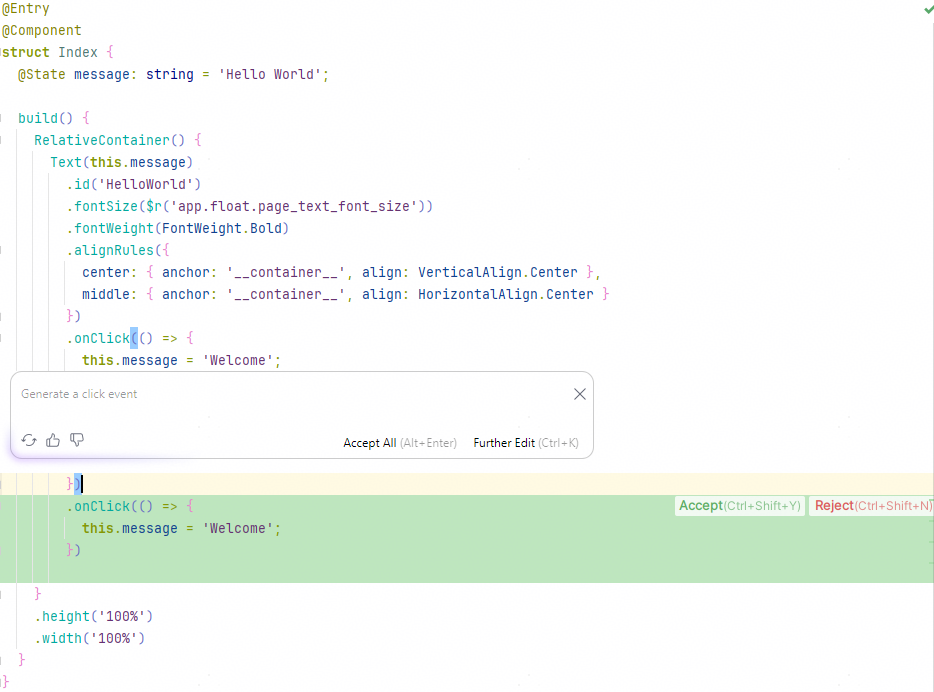
- 点击Inline Chat对话框中Accept All(或使用快捷键Alt+Enter),接受当前生成的全部内容;
- 点击Inline Chat对话框中
 刷新按钮****/****Regenerate,将根据当前描述重新生成代码片段;
 - 点击编辑区中Accept(或使用快捷键Shift+Ctrl+Y,macOS上为Shift+Command+Y),分段逐一接受并保留生成内容;
- 点击编辑区中Reject(或使用快捷键Shift+Ctrl+N,macOS上为Shift+Command+N),分段逐一拒绝并删除当前生成内容;
- 点击Further Edit(或使用快捷键Ctrl+K,macOS上为Command+K),重新进行输入,开始新一轮问答。