Code Linter代码检查
Code Linter支持对模块内文件或文件夹中的代码进行最佳实践/编程规范方面的检查。检查规则支持配置,配置方式请参考配置代码检查规则。
开发者可根据扫描结果中告警提示手工修复代码缺陷,或者执行一键式自动修复,在代码开发阶段,确保代码质量。
配置代码检查规则
新建工程时,工程根目录下默认创建code-linter.json5配置文件,可对代码检查的范围及对应生效的检查规则进行配置。若使用历史工程进行开发,可在工程中右键选择Code Linter > Generate Config File创建code-linter.json5配置文件。
其中files和ignore配置项共同确定了代码检查范围,ruleSet和rules配置项共同确定了生效的规则范围。具体配置项功能如下:
files:配置待检查的文件名单,如未指定目录,将检查当前被选中的文件或文件夹中所有的.ets文件。
ignore:配置无需检查的文件目录,其指定的目录或文件需使用相对路径格式,相对于code-linter.json5所在工程根目录,例如:build/**/*。
ruleSet:配置检查使用的规则集,规则集支持一次导入多条规则。规则详情请参见Code Linter代码检查规则。目前支持的规则集包括:
-
通用规则@typescript-eslint
-
安全规则@security
-
性能规则@performance
-
预览规则@previewer
-
一次开发多端部署规则@cross-device-app-dev
-
ArkTS代码风格规则@hw-stylistic
-
正确性规则@correctness
-
兼容性规则@compatibility

- 以上规则集均分为all和recommended两种规则集。all规则集是规则全集,包含所有规则;recommended规则集是推荐使用的规则集合。all规则集包含recommended规则集。
- 不在工程根目录新建code-linter.json5文件的情况下,Code Linter默认会检查@performance/recommended和@typescript-eslint/recommended规则集包含的规则。
rules:可以基于ruleSet配置的规则集,新增额外规则项,或修改ruleSet中规则默认配置,例如:将规则集中某条规则告警级别由warn改为error。
overrides:针对工程根目录下部分特定目录或文件,可配置定制化检查的规则。
extRuleSet:配置需要检查的自定义规则,具体请参考:自定义规则开发指南。该字段从DevEco Studio 5.1.0 Release版本开始支持。
{
  "files":   //用于表示配置适用的文件范围的 glob 模式数组。在没有指定的情况下,应用默认配置
  [
    "**/*.js", //字符串类型
    "**/*.ts"
  ],
  "ignore":  //一个表示配置对象不应适用的文件的 glob 模式数组。如果没有指定,配置对象将适用于所有由 files 匹配的文件
  [
    "build/**/*",    //字符串类型
    "node_modules/**/*"
  ],
  "ruleSet":       //设置检查待应用的规则集
  [
    "plugin:@typescript-eslint/recommended"    //快捷批量引入的规则集, 枚举类型:plugin:@typescript-eslint/all, plugin:@typescript-eslint/recommended, plugin:@cross-device-app-dev/all, plugin:@cross-device-app-dev/recommended等
  ],
  "rules":         //可以对ruleSet配置的规则集中特定的某些规则进行修改、去使能, 或者新增规则集以外的规则;ruleSet和rules共同确定了代码检查所应用的规则
  {
    "@typescript-eslint/no-explicit-any":  // ruleId后面跟数组时, 第一个元素为告警级别, 后面的对象元素为规则特定开关配置
    [
      "error",              //告警级别: 枚举类型, 支持配置为suggestion, error, warn, off
      {
        "ignoreRestArgs": true   //规则特定的开关配置, 为可选项, 不同规则其下层的配置项不同
      }
    ],
    "@typescript-eslint/explicit-function-return-type": 2,   // ruleId后面跟单独一个数字时, 表示仅设置告警级别, 枚举值为: 3(suggestion), 2(error), 1(warn), 0(off)
    "@typescript-eslint/no-unsafe-return": "warn"            // ruleId后面跟单独一个字符串时, 表示仅设置告警级别, 枚举值为: suggestion, error, warn, off
  },
  "overrides":      //针对特定的目录或文件采用定制化的规则配置
  [
    {
      "files":   //指定需要定制化配置规则的文件或目录
      [
        "entry/**/*.ts"   //字符串类型
      ],
      "excluded":
      [
        "entry/**/*.test.js" //指定需要排除的目录或文件, 被排除的目录或文件不会按照定制化的规则配置被检查; 字符串类型
      ],
      "rules":   //支持对overrides外公共配置的规则进行修改、去使能, 或者新增公共配置以外的规则; 该配置将覆盖公共配置
      {
        "@typescript-eslint/explicit-function-return-type":  // ruleId: 枚举类型
        [
          "warn",     //告警级别: 枚举类型, 支持配置为error, warn, off; 覆盖公共配置, explicit-function-return-type告警级别为warn
          {
             "allowExpressions": true    //规则特定的开关配置, 为可选项, 不同规则其下层的配置项不同
          }
        ],
        "@typescript-eslint/no-unsafe-return": "off"   // 覆盖公共配置, 不检查no-unsafe-return规则
      },
      "extRules": {     //支持对overrides外自定义规则集配置的规则进行修改、去使能; 该配置将覆盖自定义规则配置
        "@extrulesproject/foreach-args-check": "off"   // 覆盖自定义规则配置, 不检查@extrulesproject/foreach-args-check规则
      }
    }
  ],
  "extRuleSet": [     //自定义规则集的配置
    {
        "ruleSetName": "extrulesproject",     //自定义规则库的名称。格式为@group/packagename或者packagename,全局唯一。除@和/外,group和packagename只能包含小写字母、数字、下划线(_)和中划线(-)。总长度小于等于128个字符。另外,group和packagename必须以字母开头,不能作为ArkTS的保留关键字
        "packagePath": "D:\\checker\\extrulesproject-1.0.0.tgz",     //自定义规则安装包路径,需使用绝对路径
        "extRules": {     //自定义规则名称以及告警等级,枚举值为: 3(suggestion), 2(error), 1(warn), 0(off)
          "@extrulesproject/foreach-args-check": 1
        }
    }
  ]
}
通过DevEco Studio进行代码检查
操作方法
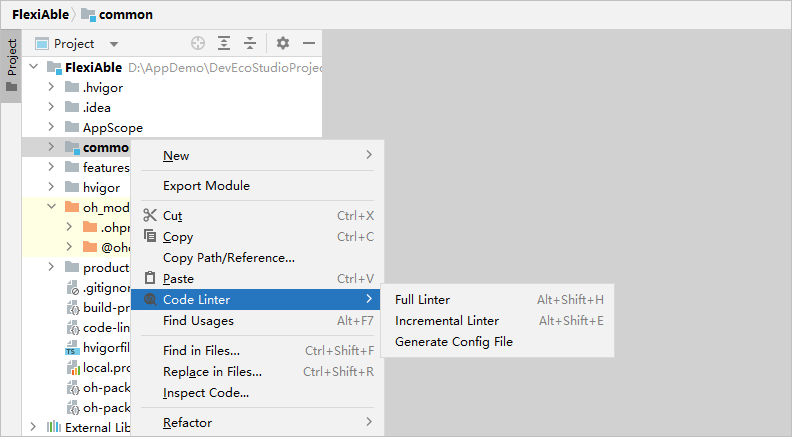
在已打开的代码编辑器窗口单击右键点击Code Linter,或在工程管理窗口中鼠标选中单个或多个工程文件/目录,右键选择Code Linter > Full Linter执行代码全量检查。
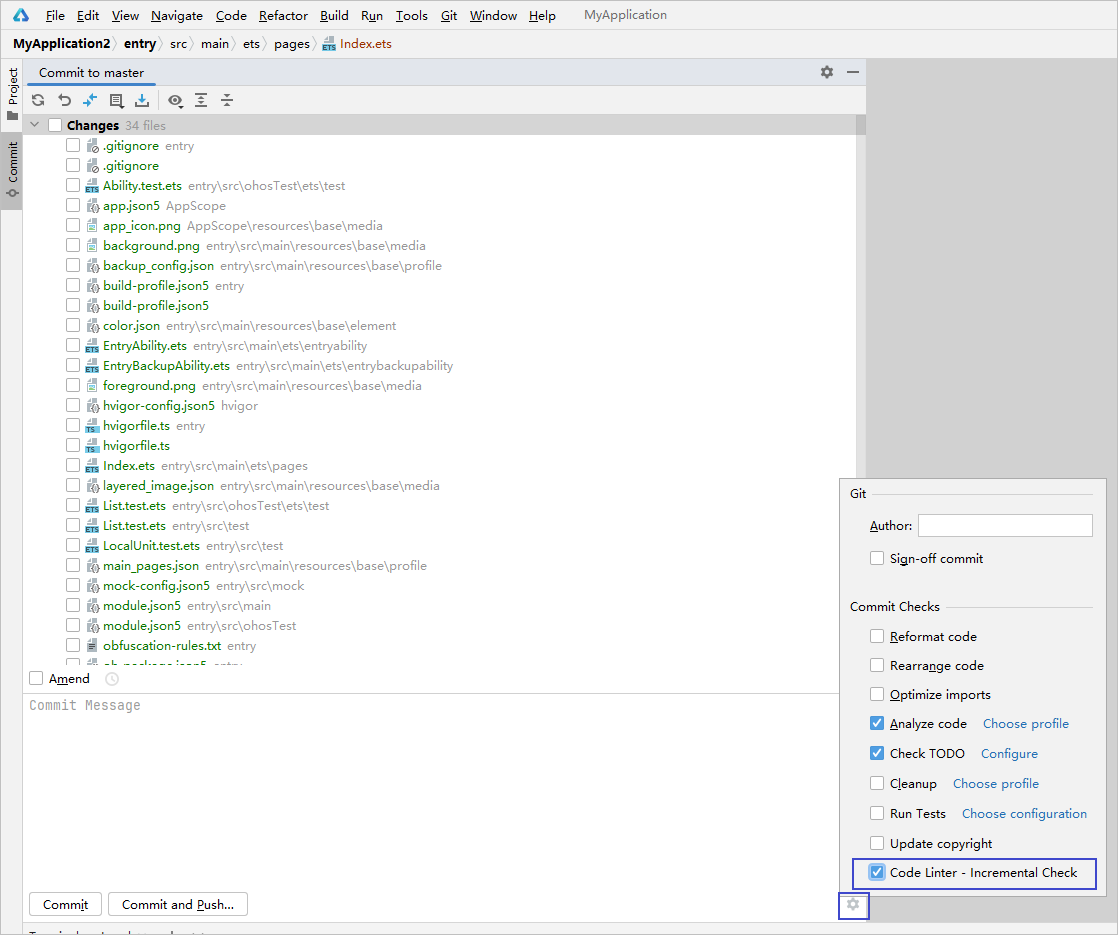
如只需对Git工程中增量文件(包含新增/修改/重命名)进行检查,可在commit界面右下角点击齿轮图标,选择Incremental Linter执行增量检查。
- 若未配置代码检查规则文件,直接执行Code Linter,将按照默认的编程规范规则对.ets文件进行检查。
- Code Linter不对如下文件及目录进行检查:
- src/ohosTest文件夹
- /src/test文件夹
- node_modules文件夹
- oh_modules文件夹
- build文件夹
- .preview文件夹
- hvigorfile.ts文件
- hvigorfile.js文件
- BuildProfile.ets文件
查看和处理代码检查结果
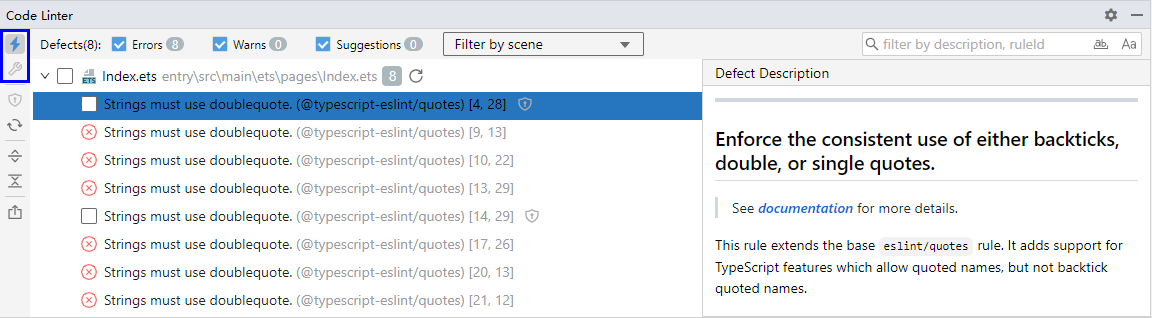
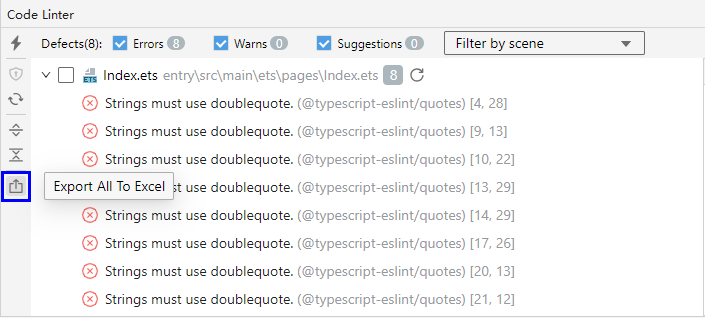
扫描完成后,在底部工具面板查看检查结果。勾选Defects中不同告警等级,可分别查看对应告警级别的信息。点击Filter by scene下拉菜单,可以筛选不同规则的检查结果。双击某条告警结果,可以跳转到对应代码缺陷位置;选中告警结果时,可以在右侧Defect Description窗口查看告警对应的规则详细说明,其中包含正向和反向示例,并根据其中的建议修改代码;搜索规则时,可设定是否全词匹配和大小写敏感。
单击 图标,查看可修复的代码规则,点击
 代码修复图标,可以一键式批量修复告警,并刷新检查结果。
屏蔽告警信息:
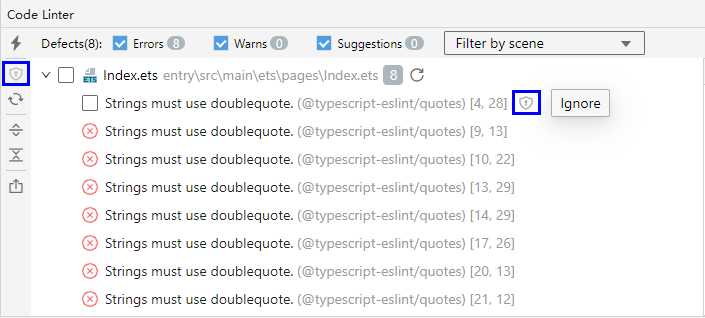
- 在某些特殊场景下,若扫描结果中出现误报,点击单条告警结果后的
 Ignore图标****,可以忽略对告警所在行的code linter检查;或勾选文件名称或多条待屏蔽的告警,点击左侧工具面板Ignore****图标批量执行操作;
 - 在文件顶部添加注释/* eslint-disable */可以屏蔽整个文件执行code linter检查,在eslint-disable 后加入一个或多个以逗号分隔的规则Id,可以屏蔽具体检查规则;
- 在需要忽略检查的代码块前后分别添加/* eslint-disable */和/* eslint-enable */添加注释信息,再执行****Code Linter,****将不再显示该代码块扫描结果;在待屏蔽的代码行前一行添加/* eslint-disable-next-line */,也可屏蔽对该代码行的Code Linter检查。
如需恢复忽略的报错信息,可以直接删除该行上方的注释,重新执行Code Linter检查。
导出检查结果:点击工具面板左侧 导出按钮,即可导出检查结果到excel文件,包含告警所在行,告警明细,告警级别等信息。
通过命令行进行代码检查
从DevEco Studio 6.0.1 Beta1开始,支持通过命令行方式进行代码检查。在DevEco Studio安装包\deveco-studio\plugins\codelinter\run目录下打开cmd或者bash窗口,执行如下命令:
node ./index.js [options] [dir]
options:可选配置,具体请参考表codelinter命令行配置。
dir:待检查的工程根目录,可选,默认为当前上下文目录。
使用命令行检查时,需要依赖于Node.js环境,本地安装的Node.js版本和DevEco Studio中tools目录下的Node.js版本需要保持一致。
实践说明
以@typescript-eslint/no-restricted-syntax(使用某类语法时,codelinter告警)、@typescript-eslint/naming-convention(命名风格校验)和@hw-stylistic/file-naming-convention(检查代码文件的命名风格)三个规则为例,介绍Code Linter配置文件的使用方法。
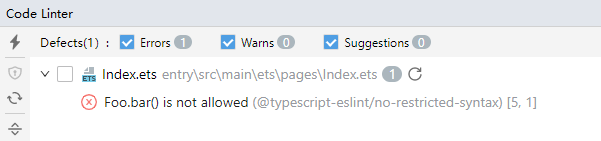
示例1:调用类Foo下bar方法时,Code Linter告警
在配置文件中定义规则
在ArkTS工程中,pages/Index.ets文件下增加以下用例:
class Foo {
  static bar() {}
}

Foo.bar();
在工程根目录下新建code-linter.json5文件(文件名不可修改),新增以下配置:
{
  "rules": {
    "@typescript-eslint/no-restricted-syntax": [
      // 告警级别: 枚举类型, 支持配置为error, warn, off
      "error",
      {
        // selector属性必选,配置要禁用的语法
        // 可通过特定DSL筛选待限制的语句,CallExpression表示方法调用表达式,后面的中括号里面是筛选条件(根据语法树Node节点来确定)
        // 其中callee.object.name根据指定的名称筛选调用方法的对象(class,namespace或module),以上示例中为"Foo"
        // callee.property.name则根据指定的名称筛选被调用的方法,以上示例中为"bar"
        "selector": "CallExpression[callee.object.name='Foo'][callee.property.name='bar']",
        // message属性可选,配置要展示的报错信息
        "message": "Foo.bar() is not allowed"
      }
    ]
  },
}
如需在code-linter.json5文件中配置其他字段,请参见配置代码检查规则。
执行代码检查
对pages/Index.ets文件执行代码检查,检查结果如下:
示例2:对类名Foo的命名风格校验
在配置文件中定义规则
在ArkTS工程中,pages/Index.ets文件下增加以下用例:
class foo {    //此处构造一个命名风格错误的示例,foo为错误使用类名,正确类名应为Foo
  bar() {}
}
在工程根目录下新建code-linter.json5文件,新增以下配置:
{
  "rules": {
    "@typescript-eslint/naming-convention": [
      "error",
      {
        // selector属性必选,配置要检查的语法,这里配置的class表示检查自定义组件名
        "selector": "class",
        // format属性必选,配置期望的命名风格,支持枚举值,这里配置的PascalCase表示大驼峰风格
        "format": ["PascalCase"],
        // custom属性可选,配置用户自定义的命名风格
        "custom": {
          // regex属性必选,配置具体的正则
          "regex": "^[a-zA-Z]+$",
          // match属性必选,配置为true表示正则未命中时报错;配置为false表示正则命中时报错
          "match": true
        }
      }
    ]
  },
}
表1 字段说明
| 字段名称 | 参数说明 | 是否必选 | 类型 | 支持配置的参数 |
|---|---|---|---|---|
| selector | 配置要检查的语法 | 是 | 字符串、字符串数组 | - variable:变量 - function:函数 - parameter:参数 - parameterProperty:参数属性 - accessor:get/set方法 - enumMember:枚举成员 - classMethod:类方法 - structMethod:自定义组件中的方法 - objectLiteralMethod:对象方法 - typeMethod:接口方法 - classProperty:类属性 - structProperty:自定义组件中的属性 - objectLiteralProperty:对象属性 - typeProperty:接口属性 - class:类 - struct:自定义组件 - interface:接口 - typeAlias:类型别名 - enum:枚举 - typeParameter:泛型参数 - default:包含以上所有的类型 - variableLike:包含variable,function,parameter - memberLike:包含classProperty,structProperty,objectLiteralProperty,typeProperty,parameterProperty ,enumMember,classMethod,objectLiteralMethod,typeMethod,accessor - typeLike:包含class,struct,interface,typeAlias,enum,typeParameter - method:包含classMethod,structMethod,objectLiteralMethod,typeMethod - property:包含classProperty,objectLiteralProperty,typeProperty |
| format | 配置期望的命名风格 | 是 | 字符串数组 | - camelCase:小驼峰命名风格,比如getName,getID(支持连续大写字母),不支持下划线 - strictCamelCase:严格小驼峰命名风格,除了不支持连续大写字母(getID),其他的和camelCase相同 - PascalCase:大驼峰命名风格,比如Foo,CC,除了要求第一个字母大写,其他的和camelCase相同 - StrictPascalCase:大驼峰命名风格,除了不支持连续大写字母(CC),其他的和PascalCase相同 - snake_case:小写字母+下划线+小写字母的命名风格,比如a_a,不支持_a,a_a_ - UPPER_CASE:大写字母+下划线+大写字母的命名风格,比如A_A,不支持_A,A_A_ |
| custom | 配置用户自定义的命名风格 | 否 | 对象 | - regex:属性必选,配置具体的正则 - match:属性必选,配置为true表示正则未命中时报错,配置为false表示正则命中时报错 |
| leadingUnderscore/trailingUnderscore | 配置是否允许以下划线开头/以下划线结尾的命名风格 | 否 | 字符串 | - allow:允许以一个下划线开头/结尾的命名风格,比如_name - allowDouble:允许以两个下划线开头/结尾的命名风格,比如__name - allowSingleOrDouble:允许以一个或者两个下划线开头/结尾的命名风格(allow+allowDouble) - forbid:禁止以下划线开头/结尾的命名风格,比如_name,__name - require:必须是以下划线开头/结尾的命名风格,比如_name,__name - requireDouble:必须是以两个下划线开头/结尾的命名风格,比如__name |
| prefix/suffix | 配置固定前缀/后缀的命名风格。如果前缀/后缀未匹配则报错 | 否 | 字符串数组 | 用户自定义前缀/后缀 |
| filter | 过滤特定的命名风格,检查或者不检查正则命中的命名 | 否 | 对象 | 配置格式与custom相似 match:设置为true表示只检查正则命中的名字,设置为false表示不检查正则命中的名字 regex:设置过滤的正则 说明: 支持直接配置一个字符串,这个字符串配置的是regex,此时match相当于配置的是true。 |
| modifiers | 匹配修饰符,只有包含特定修饰符的命名才会检查 | 否 | 字符串数组 | - abstract:匹配abstract关键字 - override:匹配override关键字 - private:匹配private关键字 - protected:匹配protected关键字 - static:匹配static关键字 - async:匹配async关键字 - const:匹配const关键字 - destructured:匹配解构语法 - exported:匹配export关键字 - global:匹配全局声明 - #private:匹配私有符号# - public:匹配public级别的访问修饰符 - requiresQuotes:匹配字符串类型的命名,并且 字符串中包含特殊字符 - unused:匹配未使用的声明 |
| types | 匹配类型,只有特定类型的名字才会检查 | 否 | 字符串数组 | - array:数组类型 - boolean:布尔类型 - function:函数类型 - number:数字类型 - string:字符串类型 |
以上配置的参数有校验优先级:filter > types > modifiers > validate leading underscore > validate trailing underscore > validate prefix > validate suffix > validate custom > validate format。
执行代码检查
对pages/Index.ets文件执行代码检查,检查结果如下:

示例3:检查代码文件的命名风格
在配置文件中定义规则
在ArkTS工程中,pages目录下新建test.ets文件;
在工程根目录下新建code-linter.json5文件,新增以下配置:
{
  "rules": {
    "@hw-stylistic/file-naming-convention": [
      // 告警级别:枚举类型,支持配置为error,warn,off
      "error",
      {
        // selector属性可选,支持配置为code或者resources
        // code表示检查代码文件的命名风格
        // resources表示检查资源文件的命名风格
        "selector": "code"
      }
    ]
  },
}
如果selector属性不配置,默认检查代码文件和资源文件的命名风格。
执行代码检查
对pages/test.ets文件执行代码检查,检查结果如下:
