分析构建过程
Build Analyzer可以展示编译构建过程的重要信息,开发者能够通过Build Analyzer的可视化分析来排查构建过程中的性能和内存问题。
进入Build Analyzer
Build Analyzer会在每次构建应用时默认生成一份报告,并在Build Analyzer窗口进行展示。
可以在构建完成后通过以下方式打开Build Analyzer窗口:
- 点击菜单栏Build > Build Analyzer进行查看。
- 在Build窗口中的Build Output页签,点击左侧边栏
 ,打开Build Analyzer页签。
 - 构建成功且使用构建分析能力时,在Build窗口Build Output页签下的日志下方点击链接,跳转至Build Analyzer页签。
查看构建历史记录
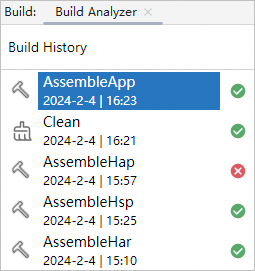
Build Analyzer左侧的Build History窗口中按时间顺序显示构建历史记录,包括本工程的构建历史数据和导入的日志数据。点击构建历史记录可以显示对应概览和可视化图谱界面。

本工程的构建历史数据保存在./hvigor/report目录下,超过10条记录后,最久的历史数据将会被自动清理。
查看构建任务时间图谱
完成构建后首次打开Build Analyzer 时,窗口会显示构建分析概览,如下图所示:

如需查看构建任务时间图谱,请从下拉菜单中点击Tasks,默认进入时间图谱界面。该界面会分块显示构建历史记录、构建任务时长图谱、构建日志以及对应的日志详情信息,如下图所示:
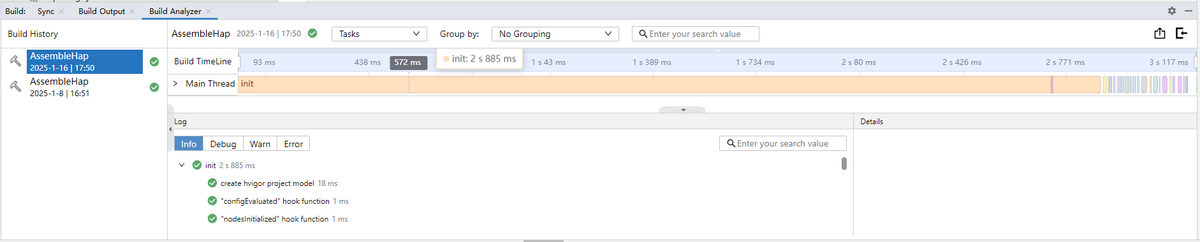
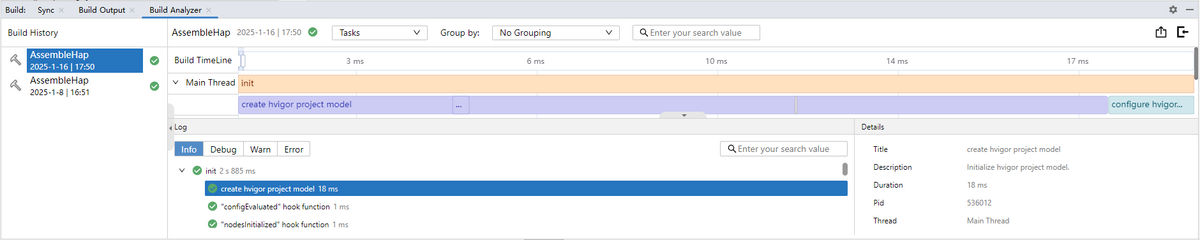
图谱中的构建任务展示按照各个任务总时长占比,以相对长度进行展示。可以对时间块进行缩小放大,查看具体的任务名称及耗时信息。
图谱中构建子任务默认是折叠的,可点击Build TimeLine的节点信息,展开查看子任务的构建时长图谱。
图谱与日志信息是联动的,可点击图谱中的任务信息,即可联动对应的日志以及日志详情;相同的,点击日志时,也可联动对应的上方图谱信息。
Build Analyzer不会全部显示构建操作中的所有任务,而是重点显示决定构建总时长的任务。
图谱下方日志模块,展示每次构建的所有日志信息,并按日志级别(Info、Debug、Warn、Error)进行区分,并提供日志搜索功能。
点击日志,可与上方图谱和右侧Details模块,进行联动显示。
查看构建任务占比图谱
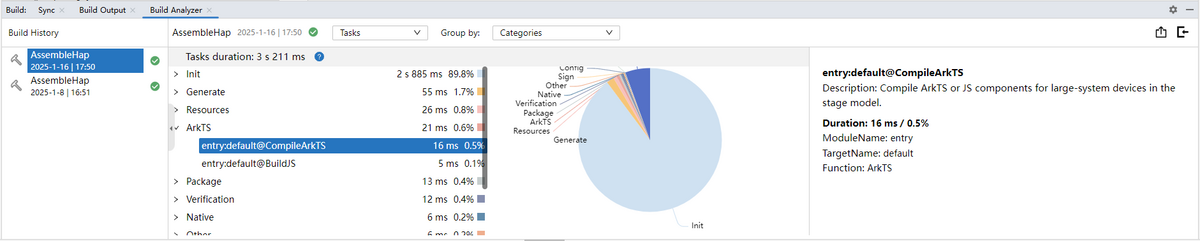
如需查看决定构建时长的任务的占比细分数据,请点击概览页面上的Common views into this build下方链接 ,您也可以从下拉菜单中选择Tasks并确认您要的任务分组类别。任务以模块、业务类别、Target以及同一模块下的Target、同一模块下的业务类别和同一Target下的业务类别进行分组。图表中任务按照时间占比从大到小排列,点击子任务可详细了解其执行情况。
-
由于并行线程的存在,分类任务计算时间可能会比实际总时间长;
-
饼图中Configuration代表未记录的任务占比。
查看构建过程内存消耗曲线图
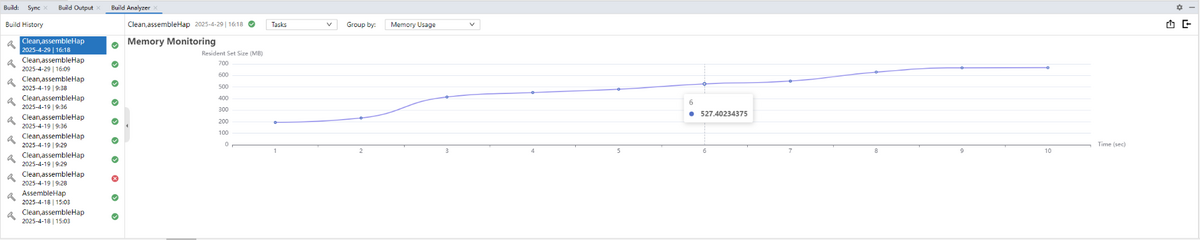
如果要分析构建过程的内存消耗情况,需要先设置构建分析模式为Advanced,启用内存监测,构建后会生成内存消耗曲线图。从DevEco Studio 5.1.1 Beta1版本开始支持。
点击概览页面上Common views into this build下方的链接Memory Usage During Build,也可以从下拉菜单中选择Tasks和Memory Usage分组,查看内存消耗曲线图。
导出日志
如需查看本次构建日志,您可以点击导出按钮进行日志导出。

导出内容有:
- 分析统计本次构建的html文件。
- 记录构建日志的build.log文件。
- 记录构建daemon日志的daemon.log文件。
- 记录构建任务耗时的report.json文件。
- 记录构建过程内存消耗的report-monitor.json文件。
导入日志
如需查看历史或其他工程的构建日志,您可以点击导入按钮导入report.json文件,导入的文件保存在工程./hvigor/report/upload目录下,导入后可在Build Analyzer左侧的Build History窗口中查看。upload目录下最多保存10条记录,超过10条记录后,最久的历史数据将会被自动清理。

设置构建分析模式
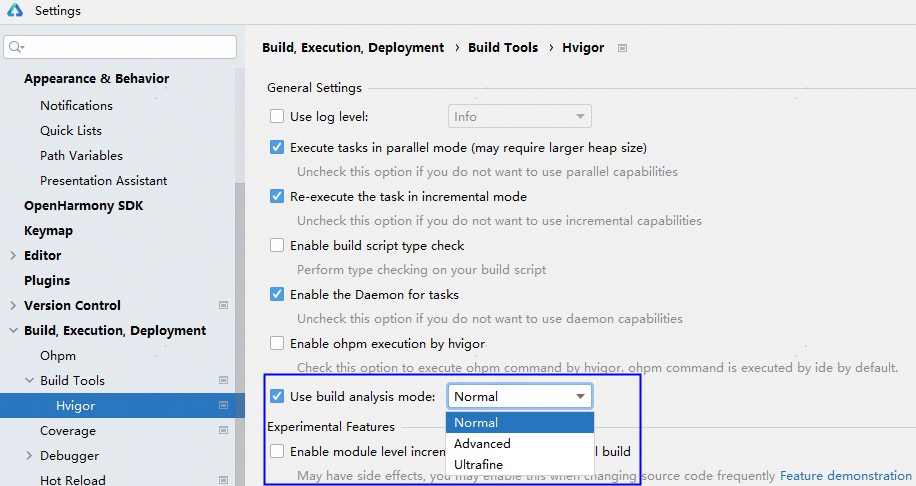
进入File > Settings(macOS为DevEco Studio > Preferences/Settings) > Build, Execution, Deployment > Build Tools > Hvigor下,查看Use build analysis mode选项:
- 勾选此项:
- 模式选择为Normal,即为普通模式(默认选项),记录简单打点数据进行分析。
- 模式选择为Advanced,即为高级模式,记录详细打点数据进行分析(此模式下,建议搭配使用node 18版本)。
- 模式选择为Ultrafine,即超精细化模式,与Advanced模式相比,在ArkTS编译阶段记录更详细的打点数据,但开启后可能导致编译构建时间更长。从DevEco Studio 6.0.0 Beta1版本开始支持。
- 取消勾选,即为不记录该次构建数据,不进行分析。
生成构建可视化html文件
-
通过命令行方式生成构建可视化html文件。如生成HAP模块的构建可视化html文件,命令如下:
hvigorw assembleHap --analyze=normal --config properties.hvigor.analyzeHtml=true -
通过hvigor-config.json5配置文件中properties.hvigor.analyzeHtml字段生成构建可视化html文件:
{"modelVersion": "6.1.0","dependencies": {},"execution": {},"logging": {},"debugging": {},"nodeOptions": {},"properties": {"hvigor.analyzeHtml": true // 生成构建可视化html文件}}再执行构建,例如执行以下命令:
hvigorw assembleHap --analyze=normal
执行以上命令后,在工程的.hvigor/report目录下生成对应的html文件,该文件可直接在浏览器中打开。