配置代理
DevEco Studio开发环境依赖于网络环境,需要连接上网络才能确保工具的正常使用。
一般来说,如果使用的是个人或家庭网络,是不需要配置代理信息的,部分企业网络受限的情况下,才需要配置代理信息。
诊断开发环境
为了您开发应用/元服务的良好体验,DevEco Studio提供了开发环境诊断的功能,帮助您识别开发环境是否完备。您可以在欢迎页面单击Diagnose进行诊断。如果您已经打开了工程开发界面,也可以在菜单栏单击Help > Diagnostic Tools > Diagnose Development Environment进行诊断。
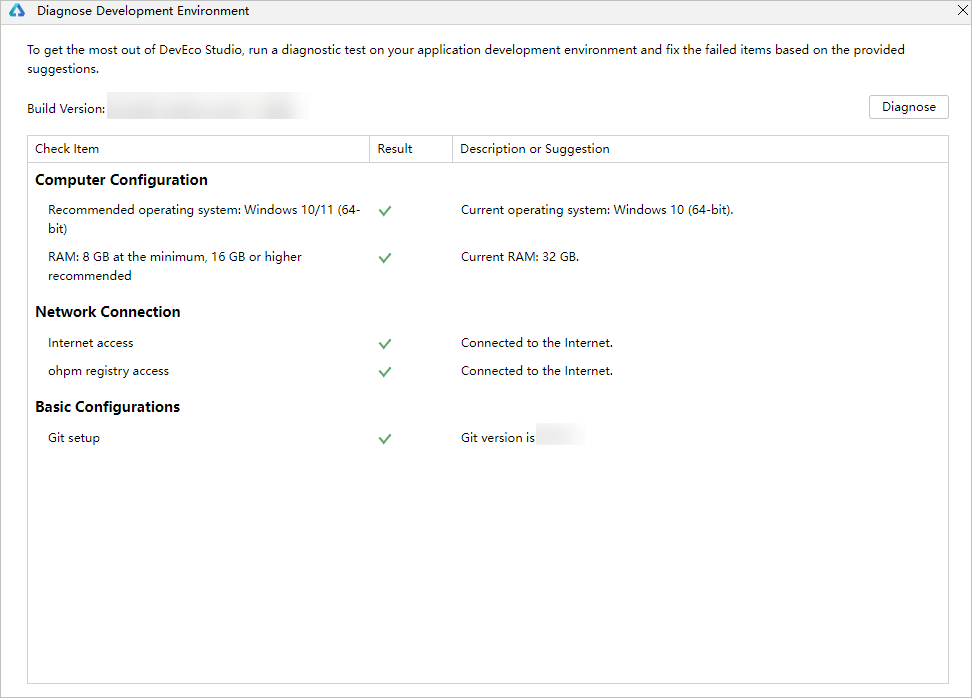
DevEco Studio开发环境诊断项包括电脑的配置、网络的连通情况等。如果检测结果为未通过,请根据检查项的描述和修复建议进行处理。
配置Proxy代理
-
在欢迎页单击Customize > All settings… > Appearance & Behavior > System Settings > HTTP Proxy进入HTTP Proxy设置界面。如果已经打开了工程,可以单击File > Settings(macOS为DevEco Studio > Preferences/Settings) > Appearance & Behavior > System Settings > HTTP Proxy进入HTTP Proxy设置界面。
- HTTP配置项,配置代理服务器信息。如果不清楚代理服务器信息,请咨询您的网络管理人员。
- Host name:代理服务器主机名或IP地址。
- Port number:代理服务器对应的端口号。
- No proxy for:不需要通过代理服务器访问的URL或者IP地址(地址之间用英文逗号分隔)。
- Proxy authentication配置项,如果代理服务器需要通过认证鉴权才能访问,则需要配置。否则,请跳过该配置项。
- Login:访问代理服务器的用户名。
- Password:访问代理服务器的密码。
- Remember:勾选,记住密码。
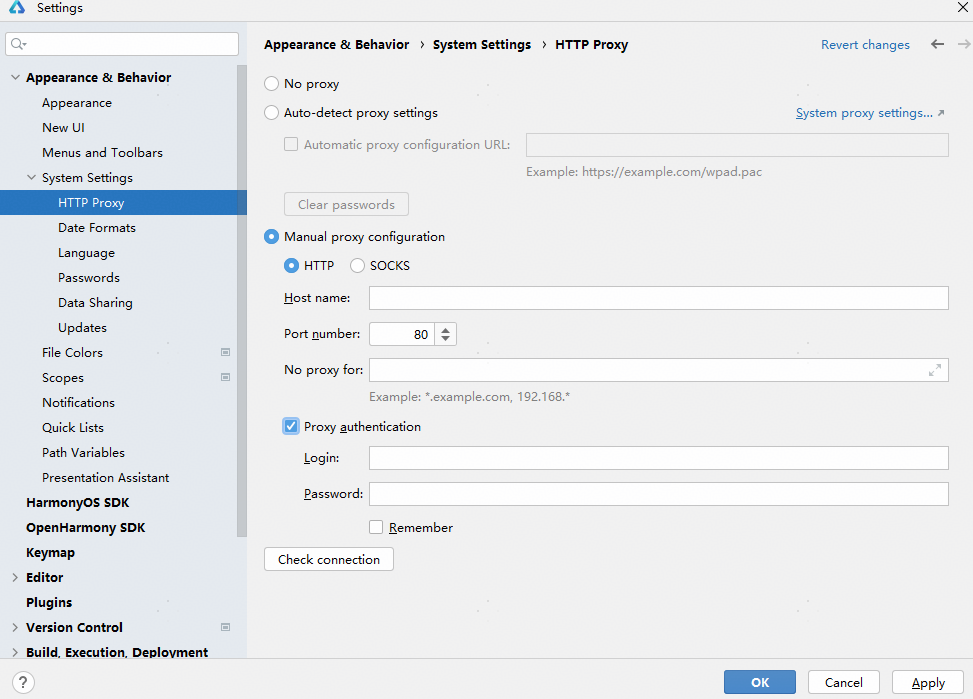
- HTTP配置项,配置代理服务器信息。如果不清楚代理服务器信息,请咨询您的网络管理人员。
-
配置完成后,单击Check connection,输入网络地址(如:
https://developer.huawei.com),检查网络连通性。提示“Connection successful”表示代理设置成功。
配置NPM代理
Hvigor、ohpm在初始化时需要从npm仓库下载依赖,如果需要代理才能访问网络,请配置npm的代理。
-
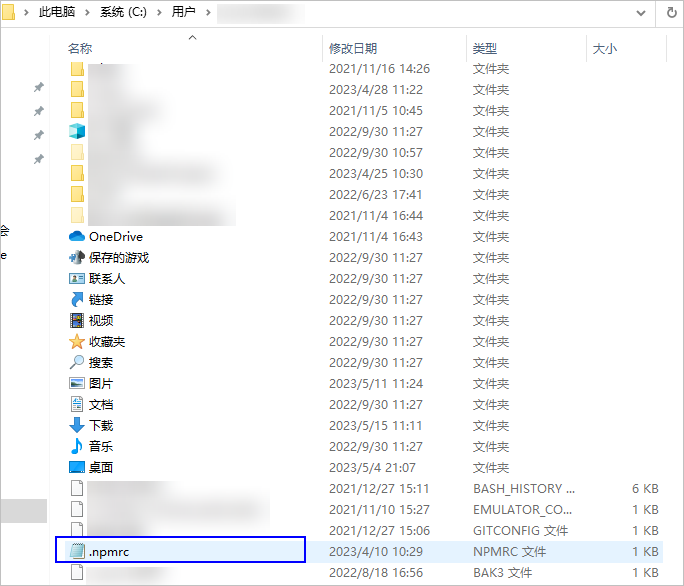
进入C:\Users\用户名目录,打开****.npmrc文件。如果该目录下没有.npmrc****文件,请新建一个。
-
修改npm仓库信息,示例如下所示:
registry=https://repo.huaweicloud.com/repository/npm/@ohos:registry=https://repo.harmonyos.com/npm/ -
修改代理信息,在proxy和https-proxy中,将user、password、proxyserver和port按照实际代理服务器进行修改。如果不清楚代理服务器信息,请咨询您的网络管理人员。示例如下所示:
proxy=http://user:password@proxy.proxyserver.com:porthttps-proxy=http://user:password@proxy.proxyserver.com:port
如果password中存在特殊字符,如@、#、*等符号,可能导致配置不生效,建议将特殊字符替换为ASCII码,并在ASCII码前加百分号%。常用符号替换为ASCII码对照表如下:
- !:%21
- @:%40
- #:%23
- $:%24
- &:%26
- *:%2A
-
将Node.js配置到环境变量中。
-
Windows环境变量设置方法:
在系统或者用户的PATH变量中,添加Node.js安装位置的路径(默认路径为$DevEco Studio安装目录\tools\node下)。
-
macOS环境变量设置方法:
打开终端工具,执行以下命令。
export NODE_HOME=/home/xx/Downloads/node-vxx.xx.x-linux-x64 #本处路径请替换为Node.js的安装路径(默认路径为$DevEco Studio安装目录\tools\node下)export PATH=$NODE_HOME/bin:$PATH
-
-
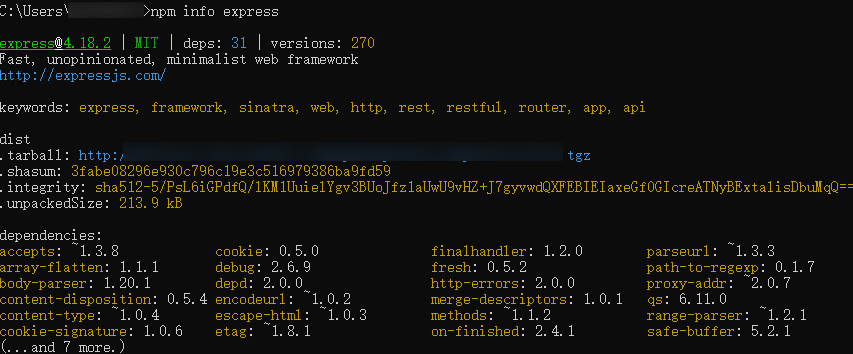
代理配置完成后,打开命令行工具,执行如下命令验证网络是否正常。
npm info express执行结果如下图所示,则说明代理设置成功。
配置OHPM代理
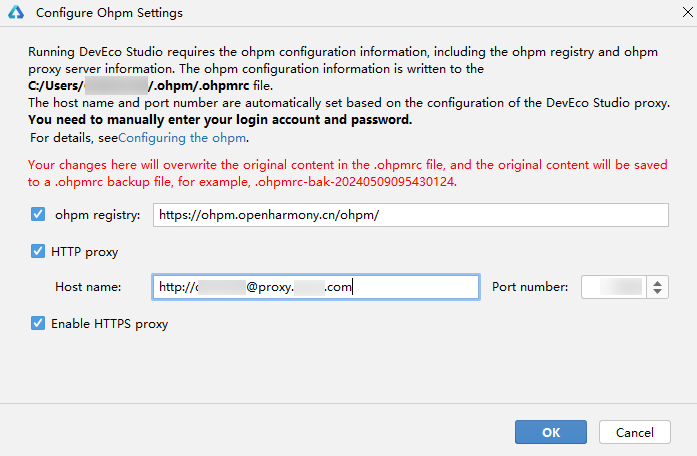
若您需要配置OHPM代理信息,可通过如下步骤进入代理配置界面:
- 在欢迎页单击Customize > All settings… > Build, Execution, Deployment > Ohpm ****> Optimize config,****进入OHPM代理设置界面。
- 在打开了工程的情况下,可以单击File > Settings(macOS为DevEco Studio > Preferences/Settings) > Build, Execution, Deployment > Ohpm > Optimize config,进入OHPM代理设置界面。
具体配置如下:
-
ohpm registry:配置ohpm仓的地址信息。
https://ohpm.openharmony.cn/ohpm/ -
HTTP proxy:代理服务器信息,默认会与DevEco Studio的HTTP proxy设置项保持一致。如果不清楚代理服务器信息,请咨询您的网络管理人员。如果需要配置账号密码,请使用如下格式进行配置:
http://user:password@proxy.proxyserver.com -
Enable Https Proxy:同步配置HTTPS Proxy信息。
填写并勾选以上信息后,点击OK。
说明:ohpm默认校验registry仓库地址证书。如果环境检查中ohpm registry access出现'SELF_SIGNED_CERT_IN_CHAIN'或'UNABLE_TO_VERIFY_LEAF_SIGNATURE'等证书校验错误时,请查看FAQ-问题现象2解决证书校验错误问题。
在此界面配置的代理信息将写入“users/用户名/.ohpm”目录下的****.ohpmrc文件。因此也可直接修改“users/用户名/.ohpm”目录下的.ohpmrc****文件进行配置。
-
进入C:/Users/用户名目录/.ohpm,打开****.ohpmrc文件。如果该目录下没有.ohpmrc****文件,请新建一个。
-
修改ohpm仓库信息,示例如下所示:
registry=https://ohpm.openharmony.cn/ohpm/ -
修改ohpm代理信息,在http_proxy和https_proxy中,将user、password、proxyserver和port按照实际代理服务器进行修改。示例如下所示:
http_proxy=http://user:password@proxy.proxyserver.com:porthttps_proxy=http://user:password@proxy.proxyserver.com:port如果password中存在特殊字符,如@、#、*等符号,可能导致配置不生效,建议将特殊字符替换为ASCII码,并在ASCII码前加百分号%。常用符号替换为ASCII码对照表如下:
- !:%21
- @:%40
- #:%23
- $:%24
- &:%26
- *:%2A
-
将ohpm配置到环境变量中。
-
Windows环境变量设置方法:
在此电脑 > 属性 > 高级系统设置 > 高级 > 环境变量中,在系统或者用户的PATH变量中,添加ohpm安装位置下bin文件夹的路径。默认路径为:DevEco Studio安装目录\tools\ohpm。
-
macOS环境变量设置方法:
打开终端工具,执行以下命令。
export OHPM_HOME=/home/xx/Downloads/ohpm #本处路径请替换为ohpm的安装路径。默认路径为:/home/xx/Downloads/DevEco Studio安装目录\tools\ohpmexport PATH=$OHPM_HOME/bin:$PATH
-
-
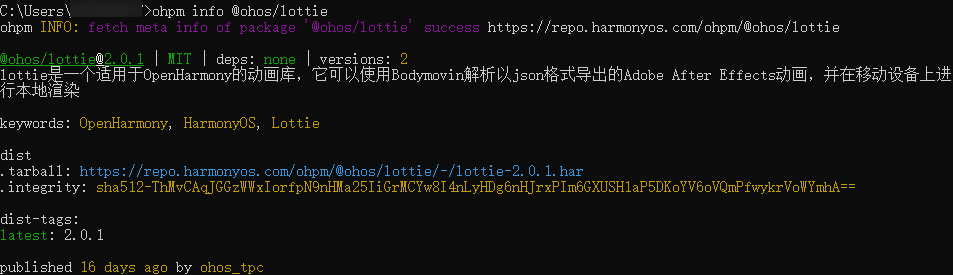
代理配置完成后,执行如下命令验证网络是否正常。
ohpm info @ohos/lottie执行结果如下图所示,则说明代理设置成功。