Instrument Test
创建ArkTS测试用例
创建默认测试用例
-
在工程目录下打开待测试模块(支持HAP、HAR、HSP模块)下的ets文件,将光标置于代码中任意位置,单击右键 > Show Context Actions > Create Instrument Test或快捷键Alt+Enter (macOS为Option+Enter)> Create Instrument Test创建测试类。

-
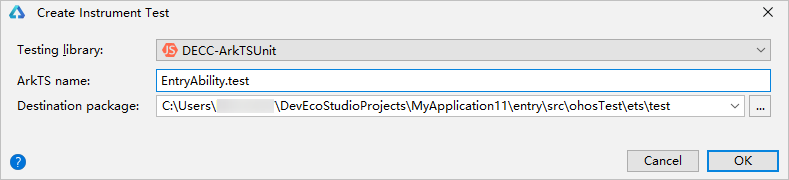
在弹出的Create Instrument Test窗口,输入或选择如下参数。
- Testing library:测试类型,默认为DECC-ArkTSUnit,JS语言默认为DECC-JSUnit。
- ArkTS name:创建的测试文件名称,测试文件中包含了测试用例。测试文件名称要求在工程目录范围内具有唯一性,仅支持字母、数字、下划线(_)和点(.)。
- Destination package:测试文件存放的位置,建议存放在待测试模块的test目录下。
-
DevEco Studio在ohosTest/ets/test目录下自动生成对应的测试类。在测试类中,DevEco Studio会生成对应方法的用例模板,具体测试代码需要开发者根据业务逻辑进行开发,具体请参考自动化测试框架使用指导。

- 您也可以手动在ohosTest > ets > test文件夹下创建测试用例,手动创建后,需要在List.test.ets文件中添加创建的用例类。手动创建的工程或历史工程,ohosTest > ets > test文件夹下所有文件的文件名必须以.test.ets结尾,否则将在运行时弹窗提示“Error: Test files must end with '.test.ets'.”请点击Fix按钮,DevEco Studio将自动对ohosTest > ets > test目录下的文件名进行修改。
- 首次在HarmonyOS设备上运行UI测试框架需要使用命令“hdc -n shell param set persist.ace.testmode.enabled 1”使能UiTest测试能力。
自定义Ability和Resources
从5.0.3.403版本开始,新创建的工程/模块的ohosTest目录下默认不创建testability、testrunner和resources目录,历史工程仍保留这些目录,如果新工程需要使用ability或resources能力,需要开发者自行创建。
如果需要使用ability能力,需要同时创建testrunner目录及OpenHarmonyTestRunner.ets文件。
表1 新旧版本ohosTest目录对比
| 新版本 | 历史版本 |
-
创建以下目录或文件,文件内容示例可在运行Instrument Test测试用例后,在对应模块的.test/{productName}/intermediates/src/ohosTest(DevEco Studio 6.1.0 Beta1及以上版本)或build/{productName}/intermediates/src/ohosTest(DevEco Studio 6.1.0 Beta1以下版本)下查看,其中productName是当前生效的product,可以通过点击DevEco Studio右上方
 图标进行查看。
- testability目录 > TestAbility.ets文件
- testability目录 > pages目录 > Index.ets文件
- testrunner目录 > OpenHarmonyTestRunner.ets文件
- resources目录 > base目录 > element目录 > color.json文件
- resources目录 > base目录 > element目录 > string.json文件
- resources目录 > base目录 > profile目录 > test_pages.json文件
-
在module.json5文件中补充ability配置字段mainElement、pages、abilities,关于字段的具体说明请参考module.json5配置文件。
{"module": {"name": "entry_test","type": "feature","description": "$string:module_test_desc","mainElement": "TestAbility", // 对应下方abilities中的ability name。"deviceTypes": ["phone","tablet","2in1"],"deliveryWithInstall": true,"installationFree": false,"pages": "$profile:test_pages", // 对应resources目录 > base目录 > profile目录 > test_pages.json文件。"abilities": [ // 添加的ability的配置信息。{"name": "TestAbility","srcEntry": "./ets/testability/TestAbility.ets","description": "$string:TestAbility_desc","icon": "$media:icon", // 确保引用的资源都存在"label": "$string:TestAbility_label","exported": true,"startWindowIcon": "$media:icon","startWindowBackground": "$color:start_window_background"}]}}
运行测试用例
运行模式
使用DevEco Studio运行测试用例前,需要将设备与电脑进行连接,将工程编译成带签名信息的HAP,再安装到真机设备或模拟器上运行,具体请参考使用本地真机运行应用或使用模拟器运行应用。
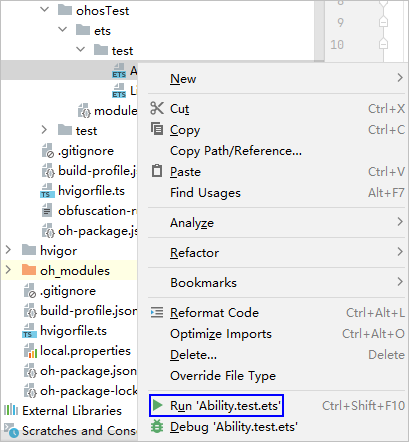
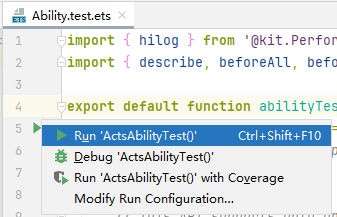
可以采用运行工程目录(test)、测试文件(如Ability.test.ets)、测试套件(describe)、测试方法(it)的方式来运行测试用例:
-
在工程目录中,单击右键 > Run'测试文件名称',执行测试。
-
打开测试文件,单击测试套件左侧按钮。
-
如果要根据自定义的配置执行Instrument Test,在创建测试用例运行任务后,通过如下方式的其中之一,执行Instrument Test:
-
在工具栏主菜单单击Run > Run'测试名称'。
-
在DevEco Studio的右上角,选择测试任务,然后单击右侧的
 按钮,执行Instrument Test。
-
执行完测试任务后,查看测试结果。

调试模式
调试模式相比运行模式增加了断点管理功能。在断点命中时,可以选择单步执行、步入步出、进入下个断点等方式进行调试,另外可以使用线程堆栈可视化、变量和表达式可视化功能,快速定位问题。
以文件级别为例,在添加断点之后,在工程目录中,选中文件,单击右键 > Debug'测试文件名称',以调试模式执行测试任务。
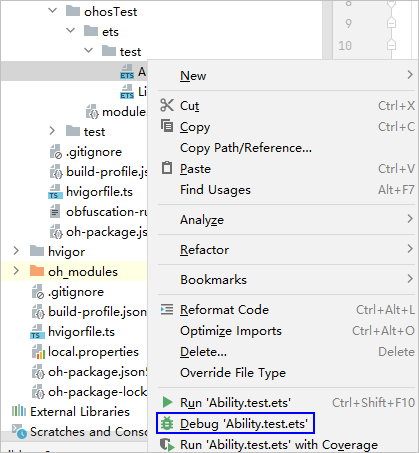
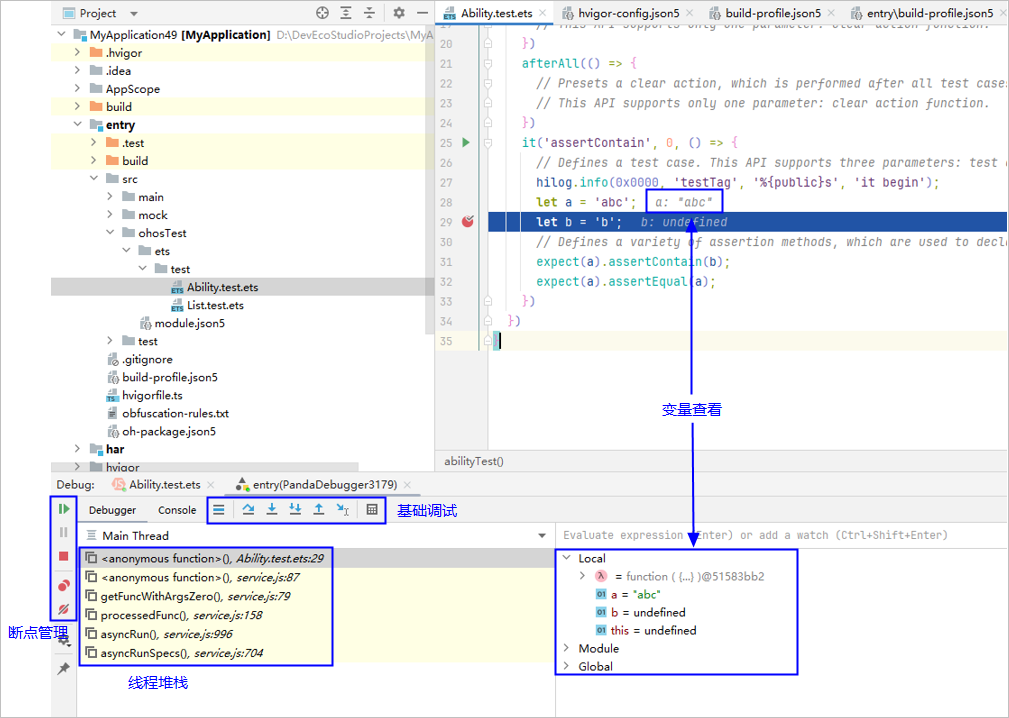
在断点命中时,下方将出现Debug窗口。开发者可在该窗口中进行断点管理与基础调试能力的可视化操作,在断点命中时可查看当前线程的变量和堆栈信息。
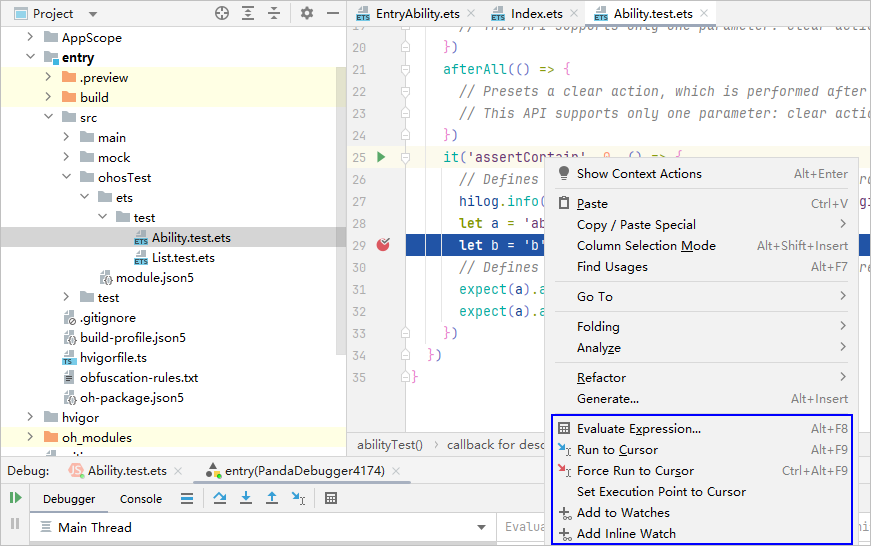
断点命中时,在代码编辑器窗口单击右键,在弹出的菜单中将出现调试模式特有功能,如计算表达式、添加变量监视等。
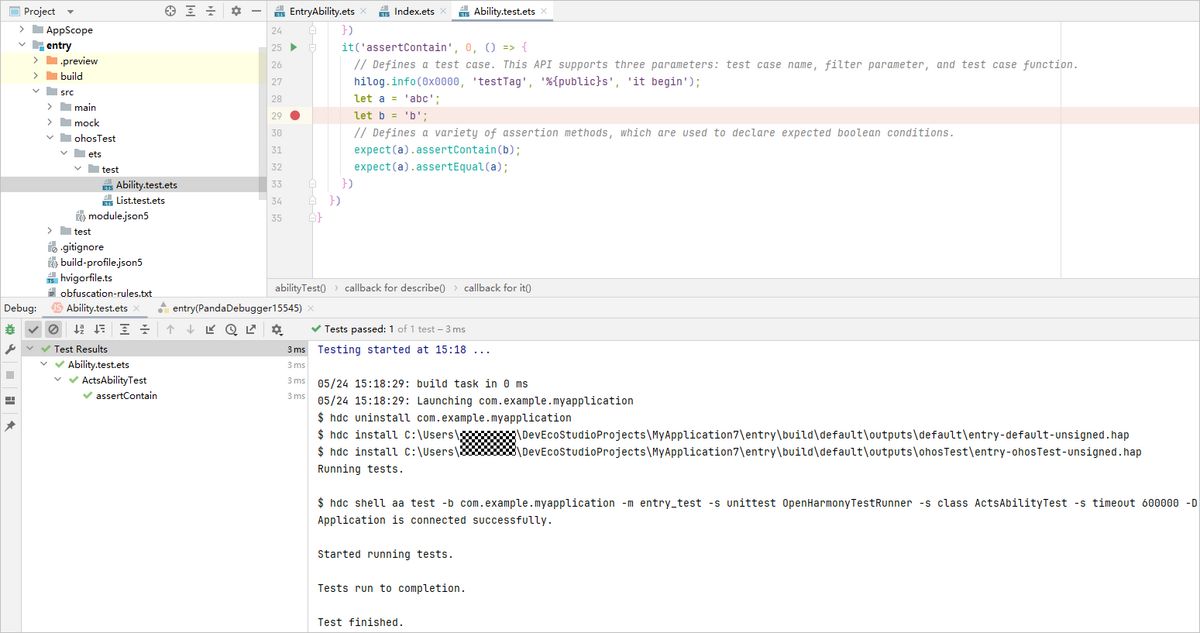
在跳出所有断点后,测试结束,与运行模式相同,在测试窗口查看测试结果。
DevEco Studio支持设置调试代码类型,具体请参考设置调试代码类型。
覆盖率统计模式
在Instrument Test运行的基础上支持代码覆盖率统计。
开发者可以自定义需要参与覆盖率测试的文件,具体配置方法请参考配置覆盖率过滤文件。
可以采用运行工程目录(test)、测试文件(如Ability.test.ets)、测试套件(describe)、测试方法(it)的方式来启动代码覆盖率的统计。
以文件级别为例,有两种方式启动测试:
-
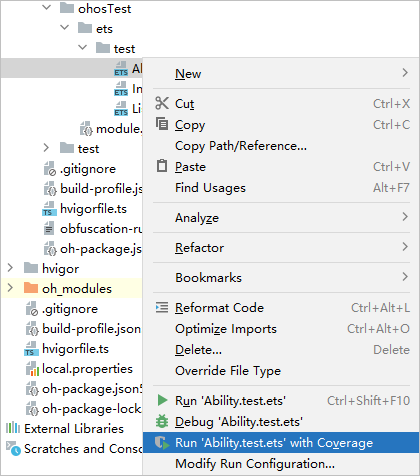
方式一:在工程目录中,选中文件,单击右键 > Run '测试文件名称' with Coverage,执行测试。
-
方式二:在DevEco Studio的右上角,选择测试任务,然后单击右侧的
 按钮,执行测试。
启动测试后,进行编译构建,底部将出现Cover窗口,构建结束后自动拉起Cover窗口,测试任务结束后,窗口中会打印测试报告的路径。
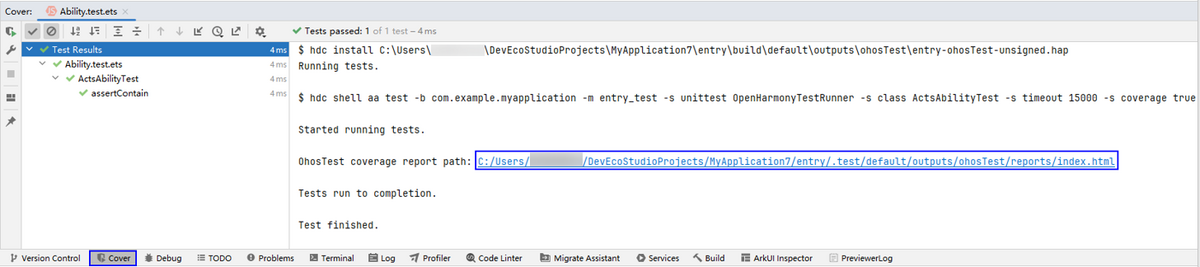
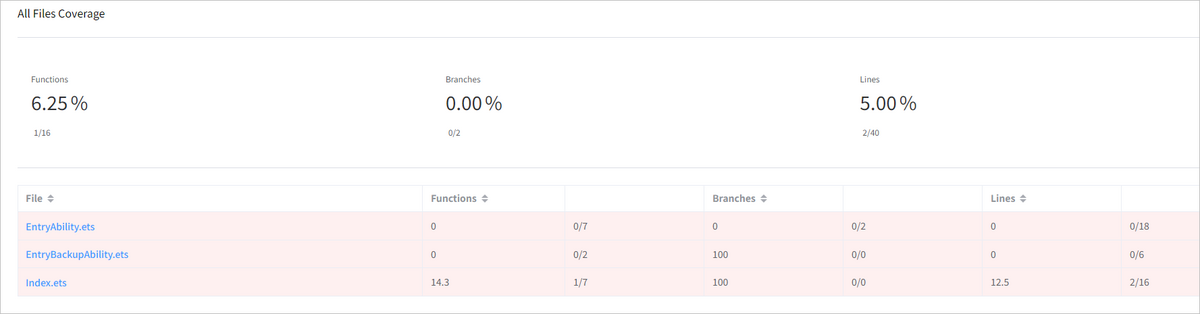
点击链接可打开报告,查看ArkTS代码覆盖率详情,关于覆盖率的计算方式请参考查看覆盖率报告。
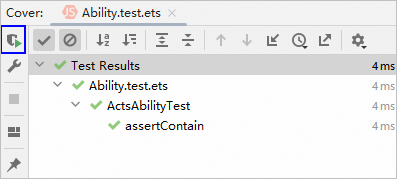
在Cover窗口中,单击rerun按钮可以按照之前的设置,重新执行覆盖率用例。
(可选)自定义测试用例运行任务
默认情况下,测试用例可直接运行,如果需要自定义测试用例运行任务,可通过如下方法进行设置。
-
在工具栏主菜单单击Run > Edit Configurations进入Run/Debug Configurations界面。
-
在Run/Debug Configurations界面,单击+按钮,在弹出的下拉菜单中,单击Instrument Test。

-
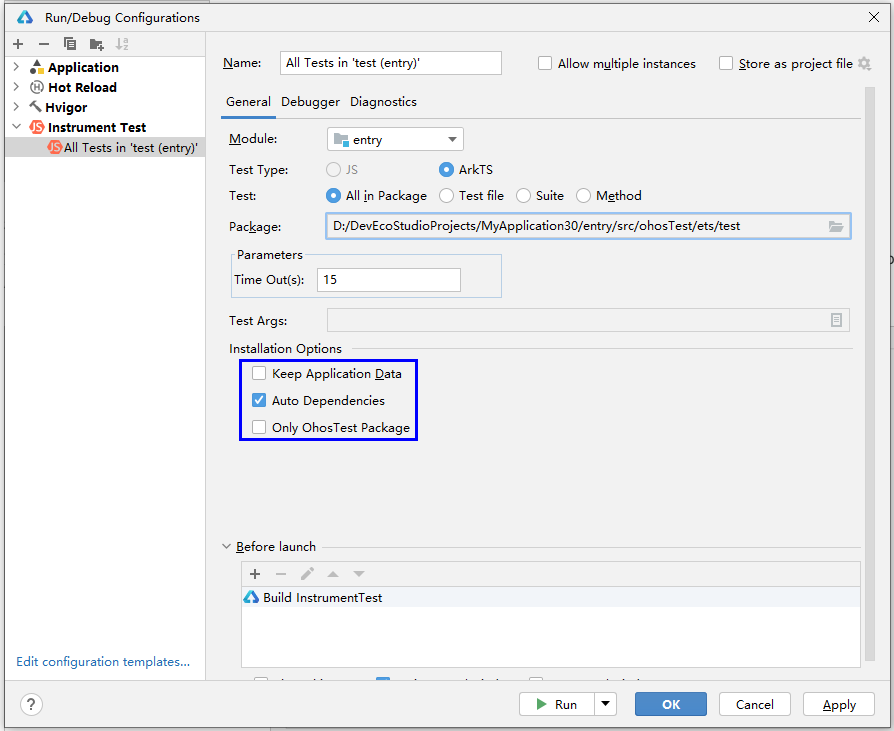
根据实际情况,配置Instrument Test的运行参数。然后单击OK,完成配置。
- 如果模块依赖共享包,请提前设置HAP安装方式,勾选“Keep Application Data”,则表示采用覆盖安装方式,保留应用/元服务缓存数据。
- 如果工程中HAP/HSP模块直接依赖其他HSP模块(如entry模块依赖HSP模块)或间接依赖其他模块(如entry模块依赖HAR模块,HAR又依赖HSP模块)时,在测试阶段需要同时安装模块包及其所有依赖模块的包到设备中。此时,可以勾选“Auto Dependencies”,测试时会自动将所有依赖的模块都安装到设备上。该选项默认勾选。
- 如果不涉及UI测试,勾选“Only OhosTest Package”,则只会推送OhosTest测试包到设备上,不会推送HAP/HSP包,可以缩短推包时间。
使用过滤条件筛选待运行的测试用例
-
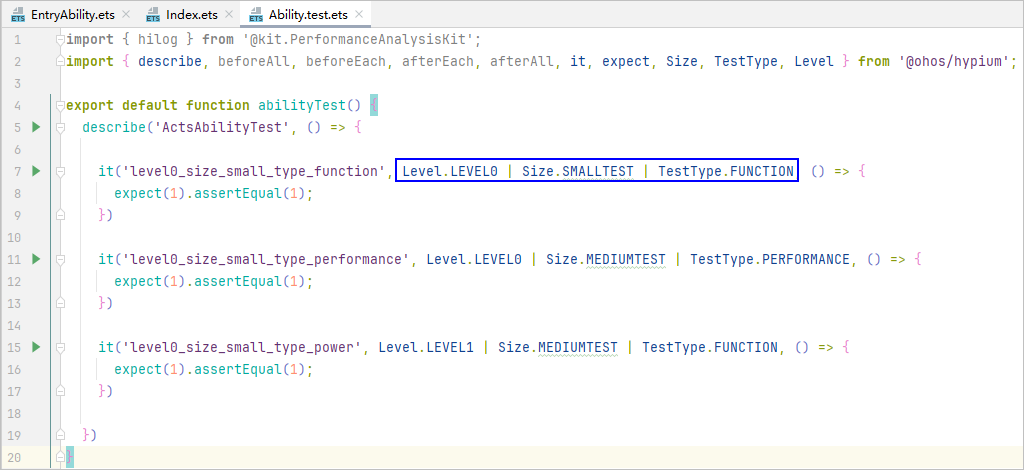
在用例编写时,通过配置it的第二个入参,为每个用例添加过滤参数。此参数用于为测试用例添加标注,不添加则参数默认为0表示未被标注。
-
打开Run/Debug Configurations窗口,点击Test Args
 ,打开Test Args界面,添加命令行参数。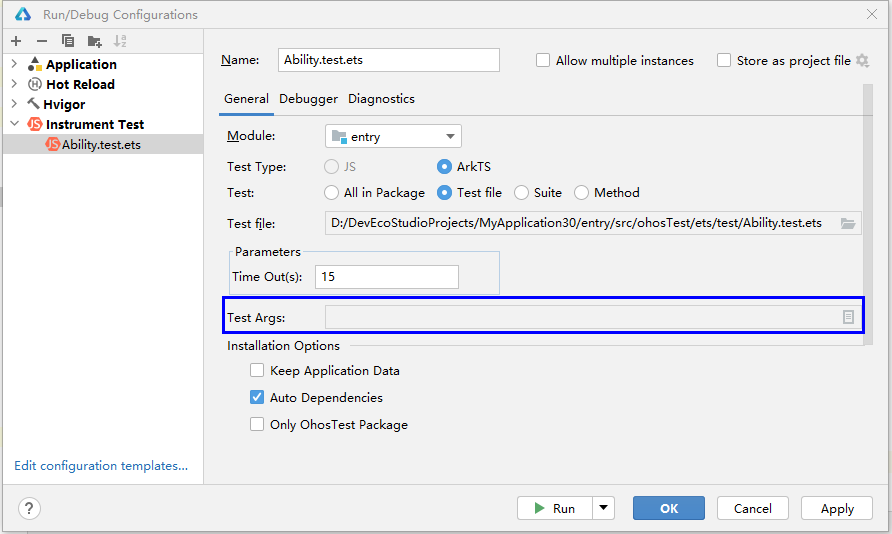
例如将测试参数配置为level=1, size=medium
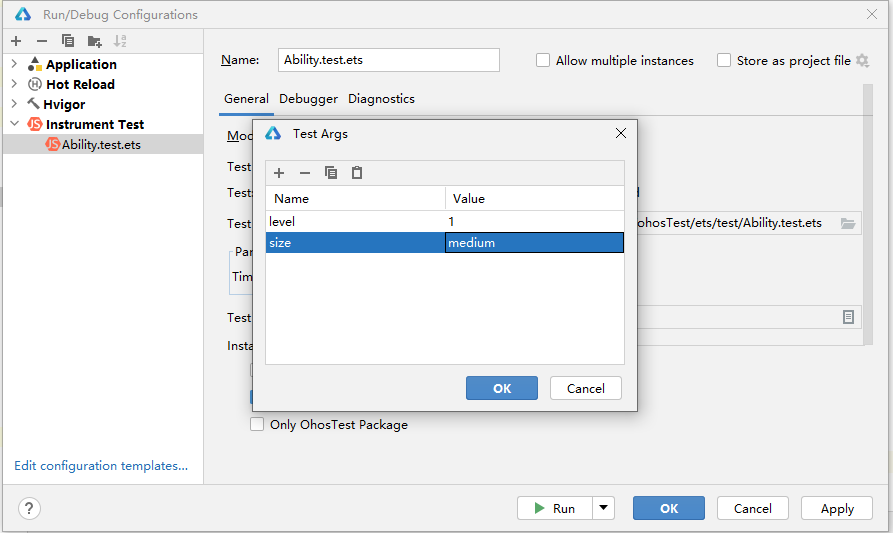
表2 参数规则参考
Key 含义说明 Value取值范围 level 用例级别 "0","1","2","3","4", 例如:-s level 1 size 用例粒度 "small","medium","large", 例如:-s size small testType 用例测试类型 "function","performance","power","reliability","security","global","compatibility","user","standard","safety","resilience", 例如:-s testType function -
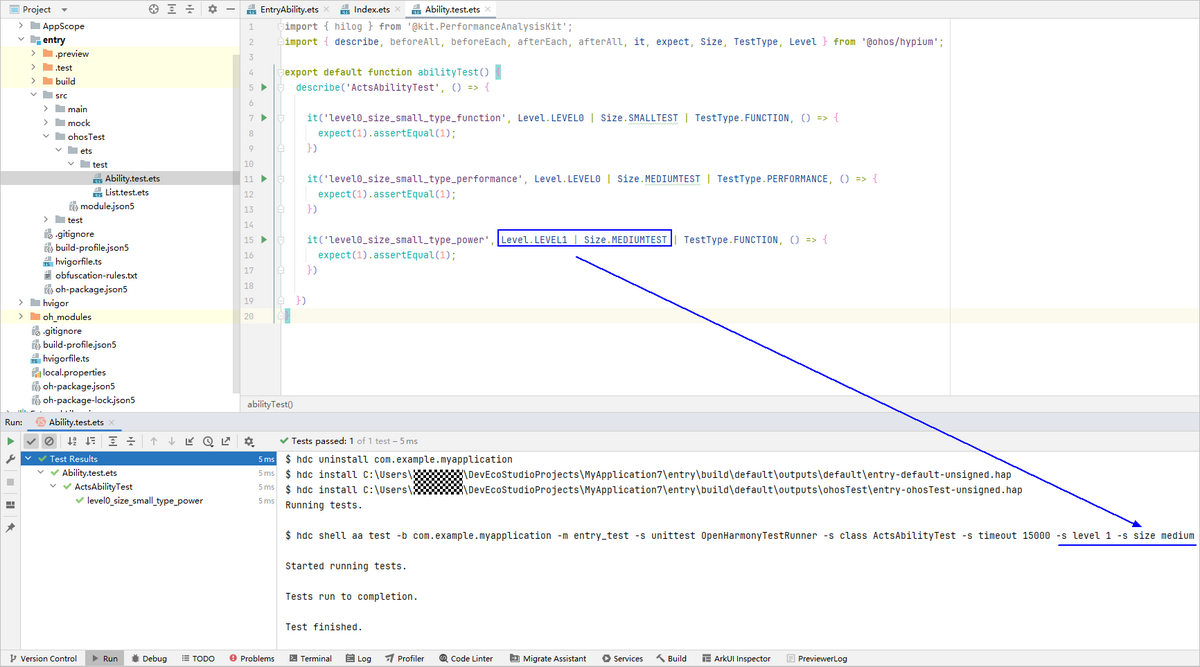
完成以上配置后,在运行此项配置对应的测试任务时,只运行过滤后的测试用例。
设置调试代码类型
点击Run > Edit Configurations,打开Run/Debug Configurations窗口,选择Instrument Test,点击Debugger页签,设置Debug type。
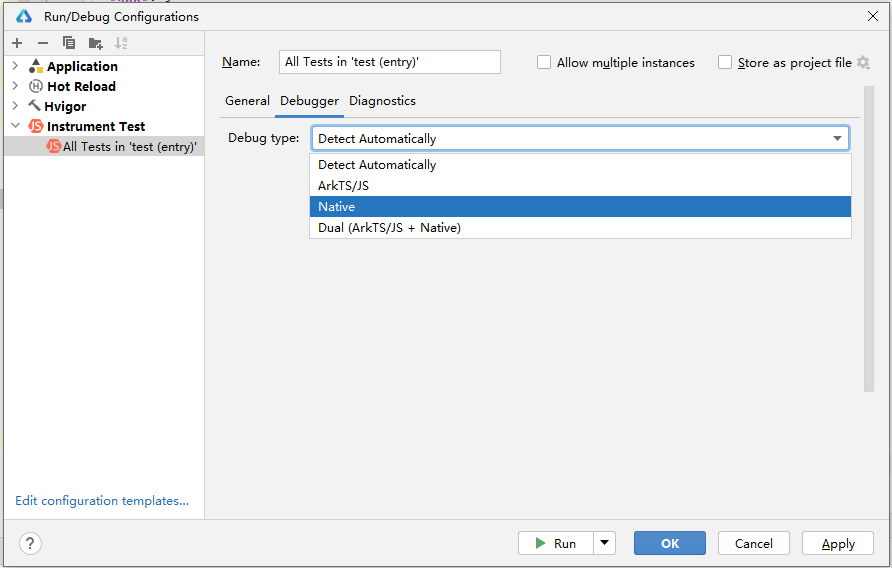
调试类型Debug type默认为Detect Automatically,关于各调试类型的说明如下表所示:
| 调试类型 | 调试代码 |
|---|---|
| Detect Automatically | 自动检测。根据工程模块及其依赖的模块涉及的编程语言,自动启动对应的调试器。 如果检测到是Native模块,出现两个调试窗口(PandaDebugger、Native);如果不是Native模块,只出现PandaDebugger调试窗口。 |
| ArkTS/JS | 只调试ArkTS/JS,只出现PandaDebugger调试窗口。 |
| Native | 单独调试C++,只出现Native调试窗口。 |
| Dual(ArkTS/JS + Native) | 支持ArkTS/JS和C++混合调试,出现两个调试窗口(PandaDebugger、Native)。 |
调试C++代码时,当前模块及所有依赖的HSP模块的Address Sanitizer配置要保持一致,若不一致,可能无法进入C++代码的断点处。
ASan检测
Instrument Test针对C/C++方法提供ASan检测能力,关于ASan的介绍请参考ASan检测,当前不支持JS语言。
-
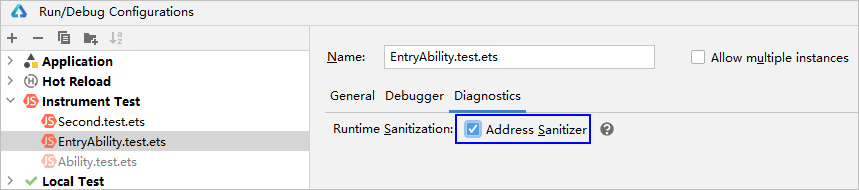
在运行/调试配置窗口,选择对应的Instrument Test,点击Diagnostics页签,勾选Address Sanitizer选项,勾选后,测试包和源码包均开启ASan能力。
-
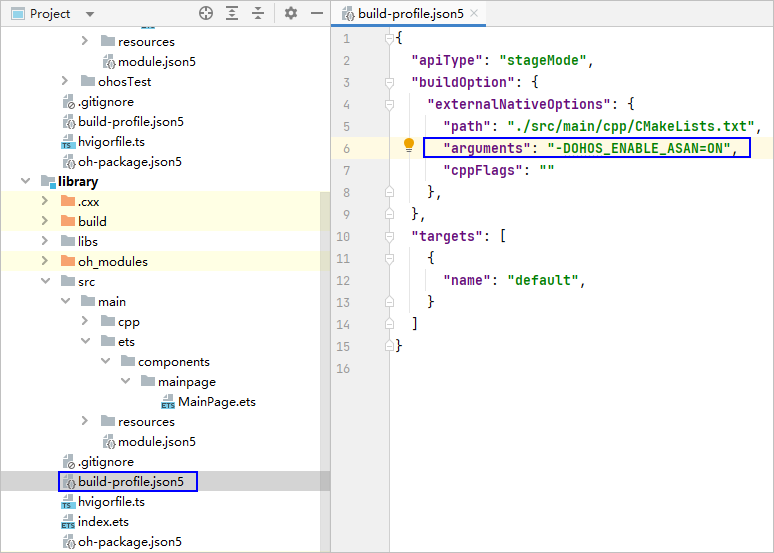
如果有引用本地library,需在library模块的build-profile.json5文件中,配置arguments字段值为“-DOHOS_ENABLE_ASAN=ON”,表示以ASan模式编译so文件。
-
运行测试用例。
-
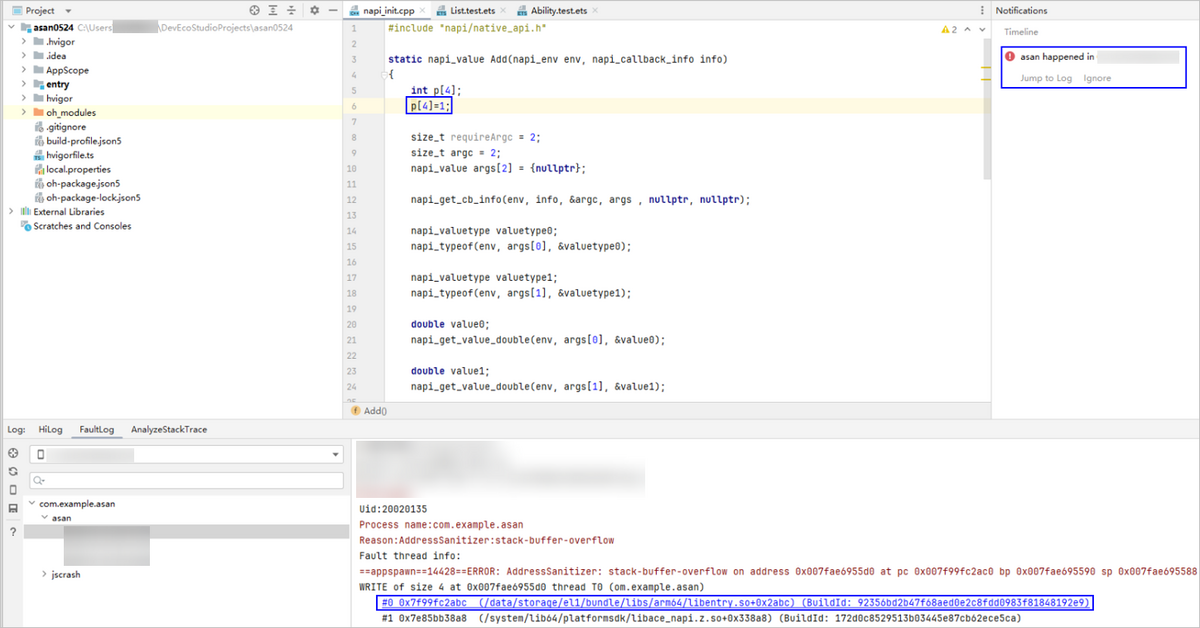
当程序出现内存错误时,弹出ASan log信息,点击信息中的链接即可跳转至引起内存错误的代码处。
测试C++代码
从DevEco Studio 6.0.0 Beta5版本开始,支持对C++代码进行测试,包括运行/调试C++测试代码、对C++代码进行覆盖率统计。
由于C++的测试so无法直接在设备上运行,需要通过Node-API的方式拉起,即通过ArkTS/JS语言拉起C/C++测试用例。
运行C++测试代码
-
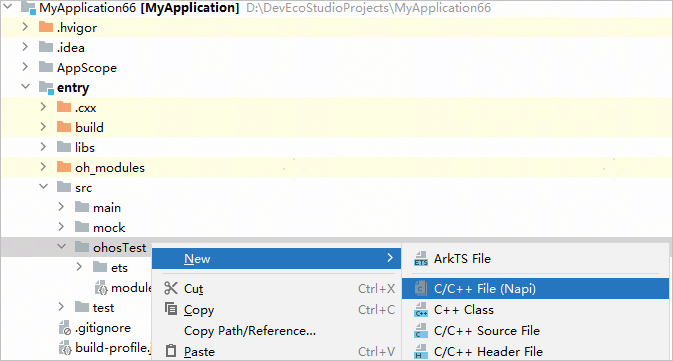
创建cpp测试目录,鼠标右键单击ohosTest目录,选择New > C/C++ File(Napi),在ohosTest下生成cpp测试目录,以entry模块为例,目录结构如下。
- src > ohosTest > cpp > types:用于存放C++的API接口描述文件。
- src > ohosTest > cpp > types > libentry_test > index.d.ts:描述C++ API接口行为,如接口名、入参、返回参数等。
- src > ohosTest > cpp > types > libentry_test > oh-package.json5:配置.so三方包声明文件的入口及包名。
- src > ohosTest > cpp > CMakeLists.txt:CMake配置文件,提供CMake构建脚本。
- src > ohosTest > cpp > napi_init.cpp:定义C++ API接口的文件。
DevEco Studio生成的cpp测试目录中不包含C++测试框架,需要开发者自行选择开源测试框架使用。
-
通过ArkTS测试用例拉起C++测试,示例如下。
// ArkTS测试文件Ability.test.etsimport entryTest from 'libentry_test.so';export default function abilityTest() {describe('ActsAbilityTest', () => {...it('testNative', 0, () => {hilog.info(0x0000, 'testTag', '%{public}s', 'testNative it begin');let result = entryTest.runNativeTest();hilog.info(0x0000, 'testTag', '%{public}s', result)expect(result).assertContain("ended");})})} -
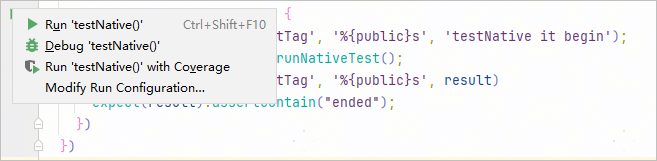
运行testNative测试用例,查看测试结果。
收集代码覆盖率
DevEco Studio默认不收集C++代码覆盖率,需要通过以下方式开启。
-
在测试目录下的CMakeLists.txt中添加以下代码,开启覆盖率编译插桩能力。
// DevEco Studio 6.0.2 Beta1之前版本set(CMAKE_CXX_FLAGS "${CMAKE_CXX_FLAGS} -fprofile-instr-generate -fcoverage-mapping")set(CMAKE_C_FLAGS "${CMAKE_C_FLAGS} -fprofile-instr-generate -fcoverage-mapping")// DevEco Studio 6.0.2 Beta1及以上版本,OHOS_TEST_COVERAGE在覆盖率模式下为true,在调试/运行模式下为falseif(OHOS_TEST_COVERAGE)set(CMAKE_CXX_FLAGS "${CMAKE_CXX_FLAGS} -fprofile-instr-generate -fcoverage-mapping")set(CMAKE_C_FLAGS "${CMAKE_C_FLAGS} -fprofile-instr-generate -fcoverage-mapping")endif() -
在napi_init.cpp文件的RunNativeTest方法中,调用__llvm_profile_write_file方法,将覆盖率数据保存到设备的/data/storage/el2/base路径下的c++_coverage.profraw文件中,该路径和文件名不可修改,示例代码如下。
extern "C" {void __llvm_profile_set_filename(char *);int __llvm_profile_write_file(void);}static napi_value RunNativeTest(napi_env env, napi_callback_info info){char filename[256];snprintf(filename, sizeof(filename), "/data/storage/el2/base/c++_coverage.profraw"); // 覆盖率报告文件路径和文件名,不可修改__llvm_profile_set_filename(filename);// 开启测试...// 结束测试,保存数据__llvm_profile_write_file();...} -
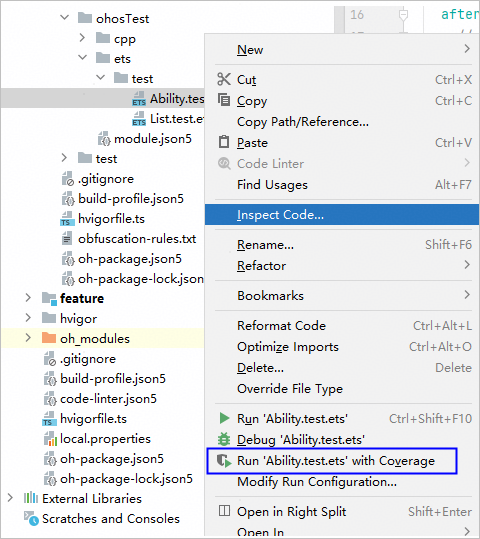
运行覆盖率测试,选中ArkTS测试文件,单击右键 > Run '测试文件名称' with Coverage,执行测试。
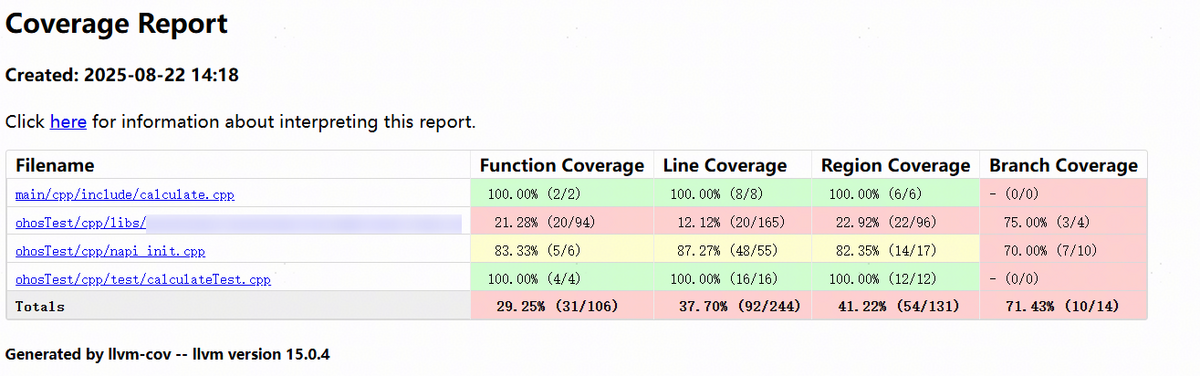
启动测试后,进行编译构建,底部将出现Cover窗口,构建结束后自动拉起Cover窗口,测试任务结束后,窗口中会打印测试报告的路径。
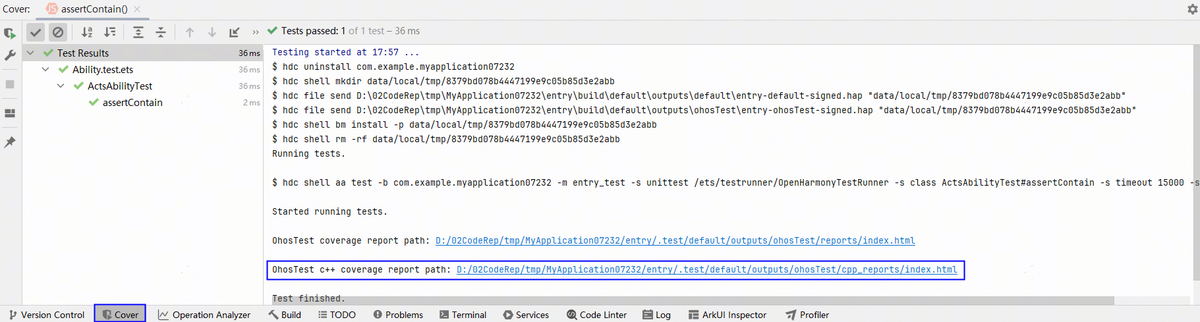
点击链接可打开报告,查看C++代码覆盖率详情。
使用命令行执行测试Instrument Test
通过命令行方式执行Instrument Test,在工程根目录下执行命令:
hvigorw onDeviceTest -p module={moduleName} -p coverage={true|false} -p scope={suiteName}#{methodName} -p ohos-debug-asan={true|false}
-
module:执行测试的模块,缺省默认是执行所有模块的用例。
-
coverage:是否生成覆盖率报告,缺省默认是true,在<module-path>/.test/default/outputs/ohosTest/reports路径下生成两份报告,一份是html格式(index.html),一份是json格式(coverageReport.json),具体参考查看覆盖率报告。
如果开启了C++代码覆盖率测试,会生成C++代码的覆盖率报告,路径:<module-path>/.test/default/outputs/ohosTest/cpp_reports/index.html
-
scope:格式为{suiteName}#{methodName}或{suiteName},分别表示测试用例级别或测试套件级别的测试,缺省默认是执行当前模块的所有用例。
-
ohos-debug-asan:是否启用ASan检测,缺省默认是false。从DevEco Studio 5.1.1 Beta1版本开始支持。
ASan日志路径:<module-path>/.test/default/intermediates/ohosTest/coverage_data
- 通过命令行执行测试时,不支持配置product,默认为default。
- 多个module和scope之间用逗号隔开。
测试结果文件:<module-path>/.test/default/intermediates/ohosTest/coverage_data/test_result.txt