自定义智能体(Agent)配置和调用
从DevEco Studio 6.0.1 Beta1开始,CodeGenie支持用户添加模型和自定义Agent,增强AI问答能力,提升AI辅助编程和分析能力。
从DevEco Studio 6.0.2 Beta1开始,自定义Agent配置时支持添加DevEco Studio内置的工具Built-in Tools、Auto Run和Blocklist。
从DevEco Studio 6.0.2 Release(6.0.2.646)开始,DevEco Studio内置工具新增To Do工具;支持Agent智能体切换模型和配置三方模型。
从DevEco Studio 6.0.2 Beta1开始,DevEco Studio内置工具新增Web Rag工具;Blocklist变更为AllowList,在调用命令行工具执行命令时,白名单中的命令会自动执行;不支持在对话区域输入"/"调出命令,选择自定义的Agent功能。
Agent配置
-
点击界面右上方
 按钮;或者点击界面右上方Settings
 按钮,选择Agent;或者在输入框左下角下拉框选择Create Agent,进入配置页面。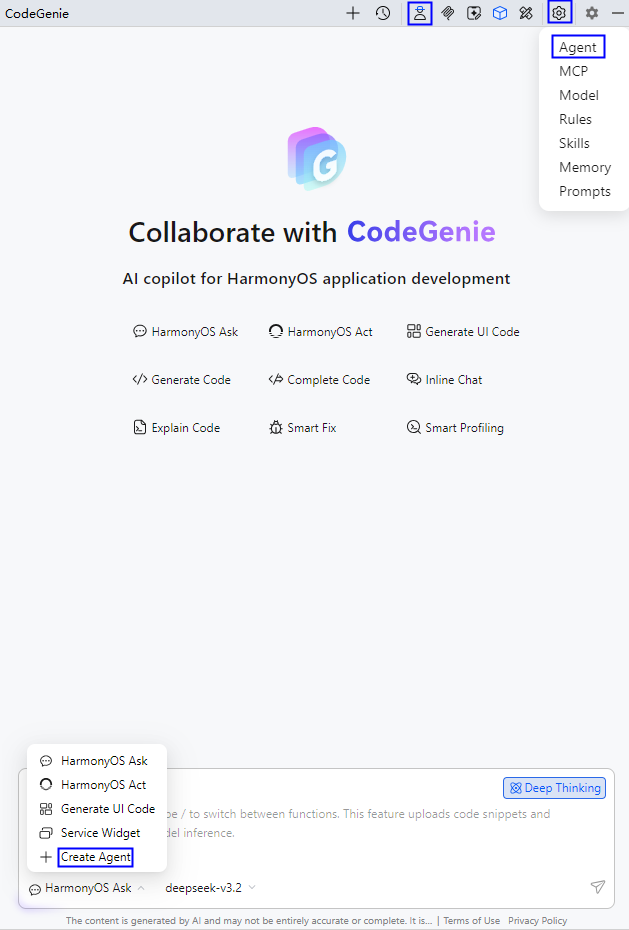
-
点击
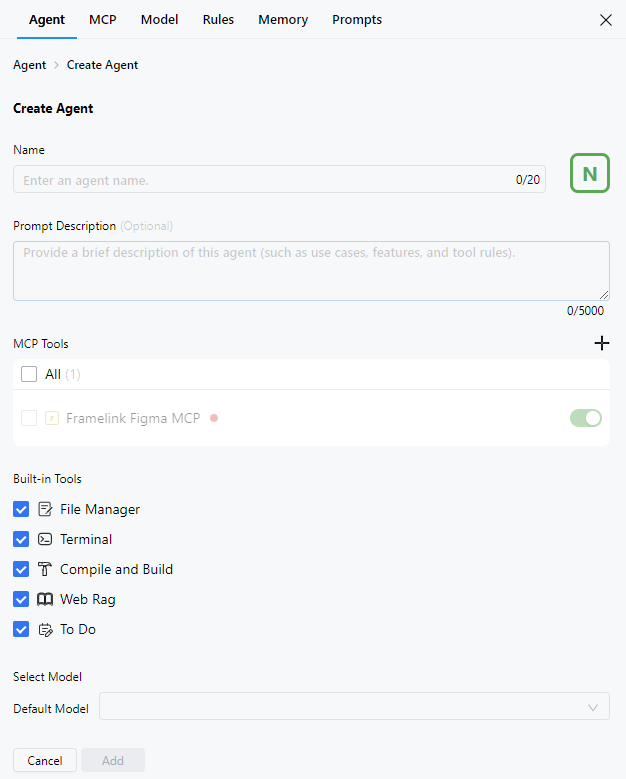
 按钮,填写自定义Agent的相关信息。点击Add,将创建自定义Agent。
- Name:必填,自定义Agent的名称。
- Prompt Description:可选,自定义Agent的提示词。
- MCP Tools:可选,添加MCP工具,具体请参考MCP配置。
- Built-in Tools:可选,开启或关闭File Manager、Terminal、Compile and Build、Web Rag、To Do,默认开启。。
- File Manager开启后,支持读写本地的代码文件;
- Terminal开启后,在CodeGenie对话框执行命令时可自动拉起Terminal终端;
- Compile and Build开启后,支持编译与构建项目;
- Web Rag开启后,支持在问答过程中检索鸿蒙相关的资料,提升答复准确性;
- To Do开启后,支持把一个复杂任务拆解成多步执行,帮助CodeGenie聚焦任务,避免遗忘任务,提升答复准确性。
- Select Model:必填,选择需要使用的模型,具体请参考模型(Model)配置。
-
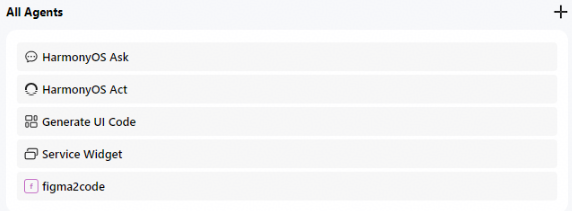
在All Agents下展示所有智能体。
-
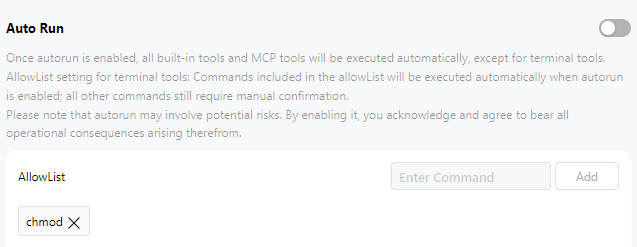
设置自动执行开关和白名单列表。
- Auto Run:内置工具(命令行工具除外)和MCP工具被调用过程中,自动执行的开启开关。开启时,工具被调用可自动执行和输出内容;关闭时,工具被调用需开发者授权。默认关闭。
- AllowList:白名单列表,开启Auto Run后,白名单中的命令同样会自动执行。点击Enter Command中输入命令,点击Add可将命令添加至白名单列表;点击命令后×,可将命令从白名单列表中删除。
-
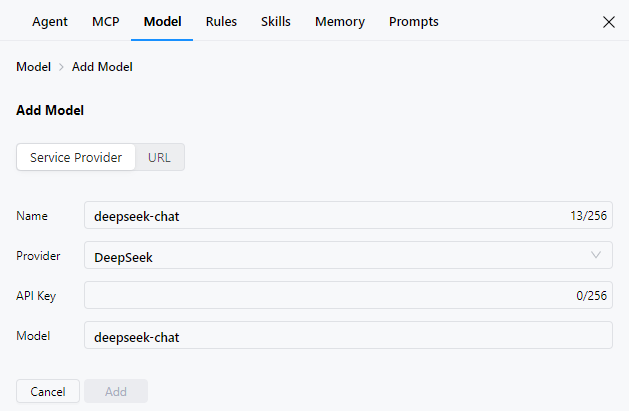
选择自定义智能体后,开发者可以切换模型,包括内置模型/默认模型(deepseek-v3.2、glm-5)和三方模型(如deepseek)。
-
点击置灰的三方模型会跳转到Service Provider配置界面(如deepseek-chat),填写API Key字段即可添加模型。
Agent调用
-
Agent配置完成后,可以通过如下两种方式开启调用:
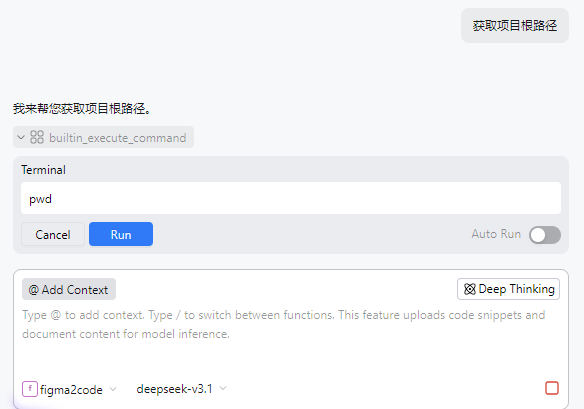
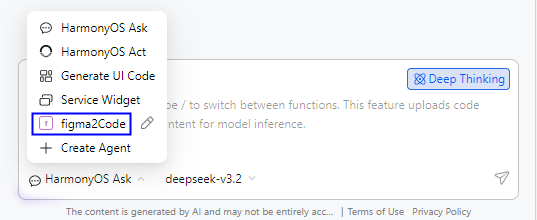
- 在对话区域输入"/"调出命令,选择自定义的Agent(如figma2code)。
- 在输入框左下角HarmonyOS Ask处下拉框中选择自定义的Agent(如figma2code)。
-
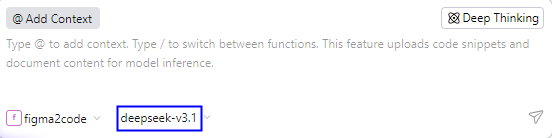
选择自定义Agent后,在右侧可以切换模型,默认使用配置Agent时添加的模型。
-
根据业务需要,进行智能问答、代码生成、代码智能解读等,CodeGenie将会调用自定义Agent和选择的模型生成内容。