规则(Rules)配置
从DevEco Studio 6.0.2 Beta1开始,CodeGenie支持用户配置规则(Rules)。在自定义智能体模型下,智能问答时可生成更加符合Rules规范的代码。规则包括全局级别规则(Global Rules)和工程级别规则(Project Rules)。
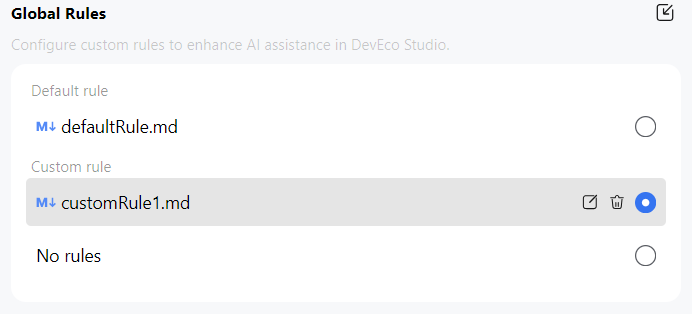
Global Rules:支持开发者自行导入规则文件(Custom rule),或使用默认规则(Default rule),或不使用规则(No rules);规则与用户绑定,对当前用户下所有工程生效;支持添加多个自定义规则,添加后可选择是否生效。
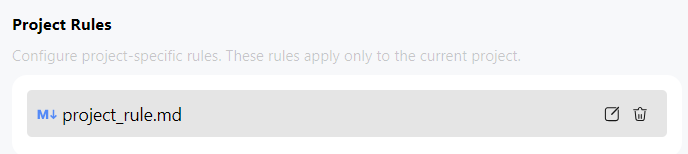
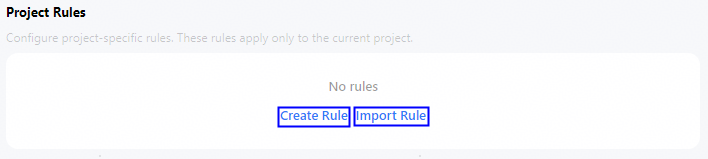
Project Rules:需开发者自行导入或创建规则;规则仅对当前工程有效;仅支持添加一个自定义规则,添加后即生效。

- 规则文件:扩展名为.md的Markdown文件,.md文件中仅二级标题及以下的规则内容生效。
- 默认规则(Default rule)需联网使用,无网络或网络故障时用户可选择Custom rule或No rules。
Global Rules配置
-
点击界面右上方
 按钮,或者点击界面右上方Settings
 按钮,选择Rules,进入配置页面。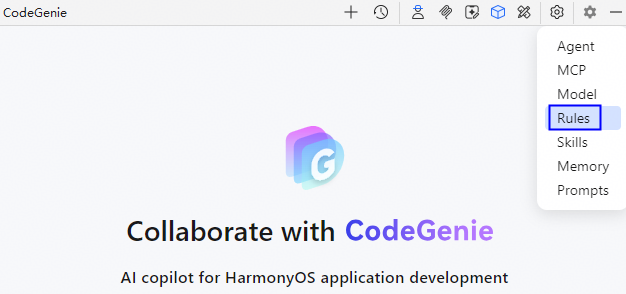
-
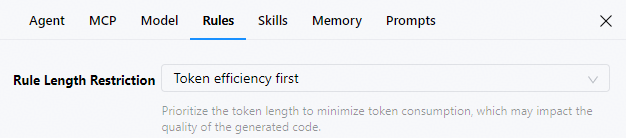
选择规则长度限制,包括Quality first、Token efficiency first,默认为Token efficiency first。DevEco Studio 6.1.0 Beta2版本新增。
- Quality first:生成代码时遵循更多规则,帮助AI获取更准确答复。
- Token efficiency first:生成代码时优先考虑Token长度,节省Token数量。
-
以有网络为例,点击
 图标导入规则文件。无网络时操作界面可能存在差异,以实际为准。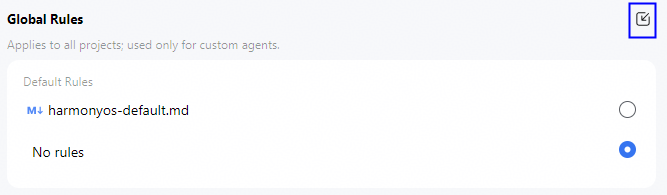
-
选择和管理规则文件。Global Rules列表全量展示了默认规则(Default rule)、自定义规则(Custom rule)和无规则(No rules),当前仅支持选择其中一个规则。若选择No rules,则全局规则不生效。
- 将鼠标悬停在默认规则上,点击
 编辑图标,开发者可查看具体规则内容。
 - 将鼠标悬停在自定义规则上,会出现编辑和删除按钮,方便开发者管理自定义规则。
- 将鼠标悬停在默认规则上,点击
Project Rules配置
-
点击界面右上方
按钮,或者点击界面右上方Settings按钮,选择Rules,进入配置页面。 -
创建或导入Rule文件。
- 创建Rule文件方法:点击Create Rule,工程目录中会新增/.codegenie/project_rule.md文件,在project_rule.md文件中输入规则内容。
- 导入Rule文件方法:点击Import Rule,工程目录中会新增/.codegenie/project_rule.md文件,project_rule.md文件内容即为导入的规则文件内容。
-
管理规则文件。将鼠标悬停在工程文件上,会出现编辑和删除按钮,方便开发者管理工程规则文件。